在 Omnissa Connect 中使用使用者稽核報告頁面,以檢視可匯出為 CSV 檔案的事件執行記錄。篩選並使用清單以協助您對 Connect 服務中的事件進行分析和疑難排解。
稽核記錄中的事件類型
使用者稽核報告會列出 Omnissa Connect 的事件。此稽核記錄不會顯示其他 Omnissa 產品的事件。
有關目前可用事件類型的清單,請查看使用者稽核報告頁面上的所有事件類型下拉式功能表。事件類型包括列出的資料。![如需 [使用者稽核報告] 頁面上報告的最新事件清單,請選取所有事件類型選項中的下拉式功能表。](./images/AllEventTypes.png "如需 [使用者稽核報告] 頁面上報告的最新事件清單,請選取所有事件類型選項中的下拉式功能表。")
- 驗證
- 範例:使用者登入、產生存取 Token 和產生 API Token。
- 組織與角色指派
- 範例:建立組織、邀請使用者以及更新組織中的使用者角色。
- 使用者
- 範例:啟用 MFA、更新使用者和撤銷 API Token。
- 註冊
- 範例:完成註冊。
- 聯盟
- 範例:登錄新的身分識別提供者 (IdP)、新增連接器,以及移除 IdP。
- OAuth 用戶端
- 範例:建立、更新和刪除 OAuth 用戶端。
事件時區
以 UTC 記錄事件,然後系統會將其轉換為您的當地時區。
篩選時間範圍
您可以使用範圍下拉式功能表篩選記錄清單。某些範圍是顯而易見的,例如,如果您使用過去 3 天或過去 7 天篩選器,系統會顯示過去 3 天或 7 天內發生的所有事件。
如果您使用過去 14 天或過去 30 天篩選器,則清單會顯示過去 14 天或 30 天的事件,並且有 13 天或 29 天的重新叫用時間可在該顯示的清單中搜尋特定事件。
如果您使用所有時間篩選器,則清單會顯示過去一年的事件。
使用自訂範圍篩選器選取特定日期和時間,以顯示在所選範圍內發生的清單中的事件。
搜尋並匯出事件
如要協助尋找特定事件,您可以輸入人員的電子郵件地址,也可以使用事件類型下拉式功能表選項來縮小清單範圍。您可以使用使用者稽核報告頁面上的匯出按鈕匯出清單。報告會下載為 CSV 檔案。
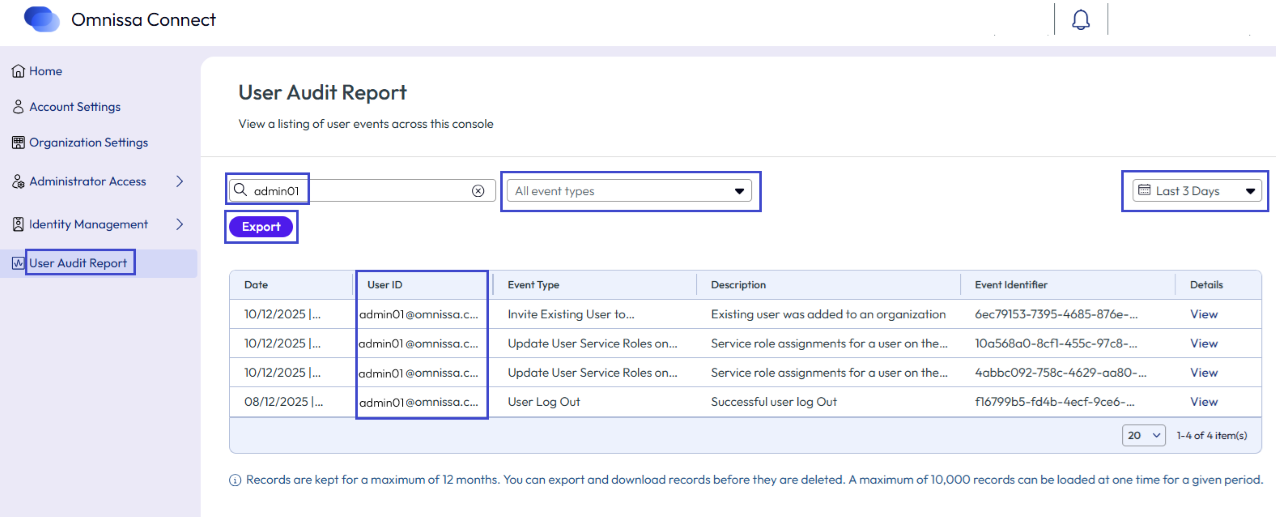
檢視、複製和匯出特定事件
選取檢視以查看有關事件的詳細資料,例如 IP 位址、組織 ID、事件名稱和啟動請求資訊。此視窗提供的內容可讓您複製到您選擇的檔案,或使用匯出功能表選項將之匯出為 CSV 檔案。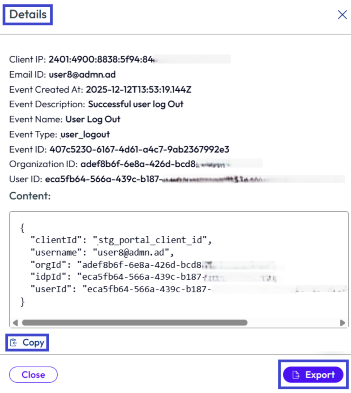
使用者事件稽核角色
我們為此功能新增了一個名為使用者事件稽核員的新組織角色,您可以透過新增或編輯管理員將其指派給管理員。此角色可以存取使用者稽核報告頁面,並且產生稽核報告。
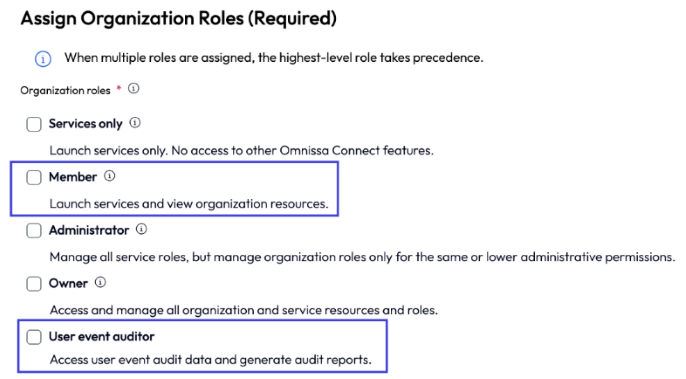
將此角色指派給使用者時,系統也會為該使用者指派成員角色,以便該使用者可以啟動服務並檢視組織資源,以協助分析組織適用的使用者稽核報告頁面上列出的事件。如需 Omnissa Connect 中角色的詳細資訊,請參閱角色主題。
範例:查看服務角色的修改時間
以下以使用者稽核報告頁面為例,說明在某個案例中,當擁有者或使用者事件稽核員想要知道組織中某位管理員的服務角色何時被修改時,該如何操作。管理員的名稱是 Admin 01,其電子郵件地址是 admin01@omnissa.com。組織使用 Omnissa Intelligence 和 Omnissa Horizon 服務。
在此案例中,擁有者或使用者事件稽核員可以查看更新組織中的使用者服務角色事件類型。
- 移至使用者稽核報告頁面。
- 將時間範圍篩選器變更為所有時間,以擴大搜尋範圍。
- 在搜尋文字方塊中,輸入管理員電子郵件地址。
- 在表格的事件類型欄中,尋找更新組織中的使用者服務角色事件。您也可以使用所有事件類型文字方塊,選取此事件類型來篩選表格。
在 12 月,針對 Admin01@omnissa.com 觸發了四個服務角色事件。使用事件的檢視功能表選項,查看哪些服務角色已更新,以及其更新的時間。查看這四個事件後,您會發現該管理員在 12 月被指派了兩個服務角色:Intelligence 與 Cloud (Horizon)。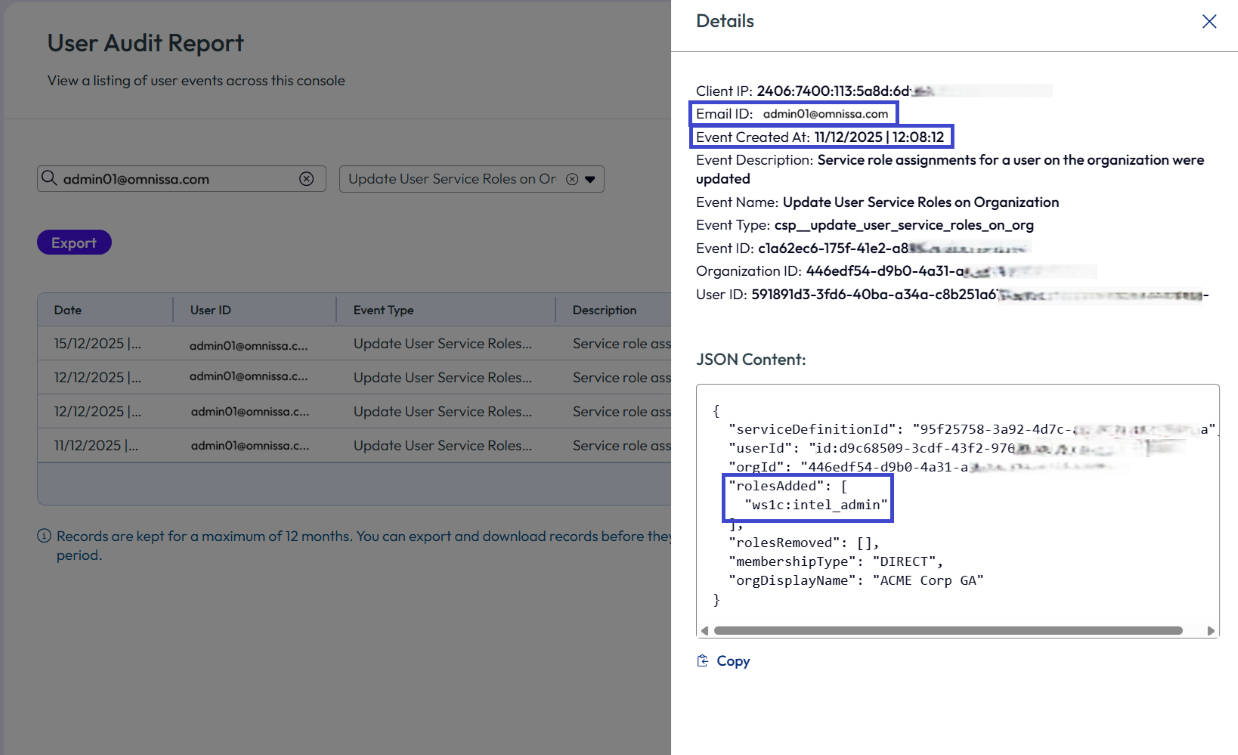
您可以匯出所有事件,或匯出單一事件以進行進一步分析。
查看 Admin01@omnissa.com 的管理員記錄後,您會發現此人被指派了超級管理員服務角色。此人可以在 Intelligence 與 Horizon 服務中執行所有任務。您可以編輯其服務角色,使該管理員只能執行符合其在組織中角色的任務。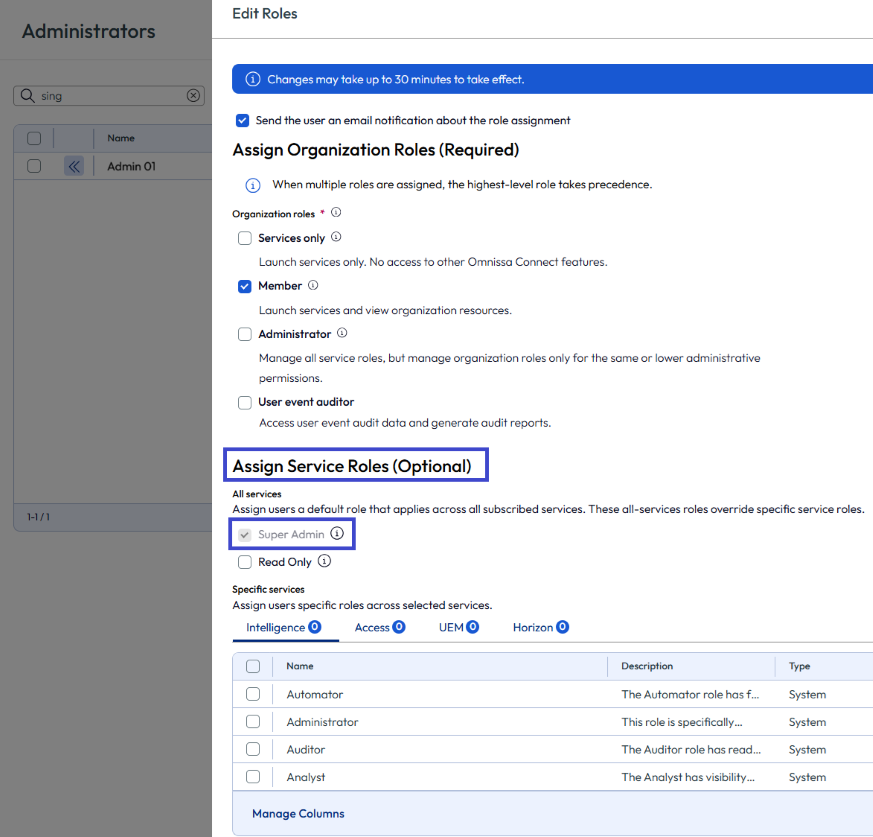
此頁面對您有幫助嗎?