Omnissa Connect 提供驗證功能,協助保護您的環境。您可以強制使用多重要素驗證 (MFA),也可以輸入特定位址和範圍以允許或封鎖存取,或是鎖定來源網域。如要新增進階的身分控制,請設定逾時工作階段喜好設定以控制驗證。
多重要素驗證
Omnissa Connect 提供多重要素驗證 (MFA),每位使用者都可在其設定檔中開啟此功能,為登入服務增加另一層驗證保護。但是,身為擁有者,您可以對所有合格使用者強制執行 MFA,以確保每位使用者只能在提供第二個要素驗證碼後才能登入。
如果組織屬於聯盟網域,則僅有非聯盟使用者會被強制執行 MFA。所有聯盟使用者都遵循身分識別提供者 (IdP) 中設定的驗證原則,包括 MFA。
支援的 TOTP 驗證器
Omnissa Connect 支援常用的基於時間的一次性密碼 (TOTP) 驗證器,包括 Microsoft Authenticator、Google Authenticator 以及 Okta Authenticator。從各自的應用程式商店下載適用的驗證器應用程式。
先決條件
符合列出的必要條件,以便在組織層級強制執行 MFA。
- 您必須是擁有者。
- 您必須為個人帳戶設定 MFA。如需新增 MFA 裝置的相關指示,請參閱安全性和第三方驗證器。
強制執行 MFA
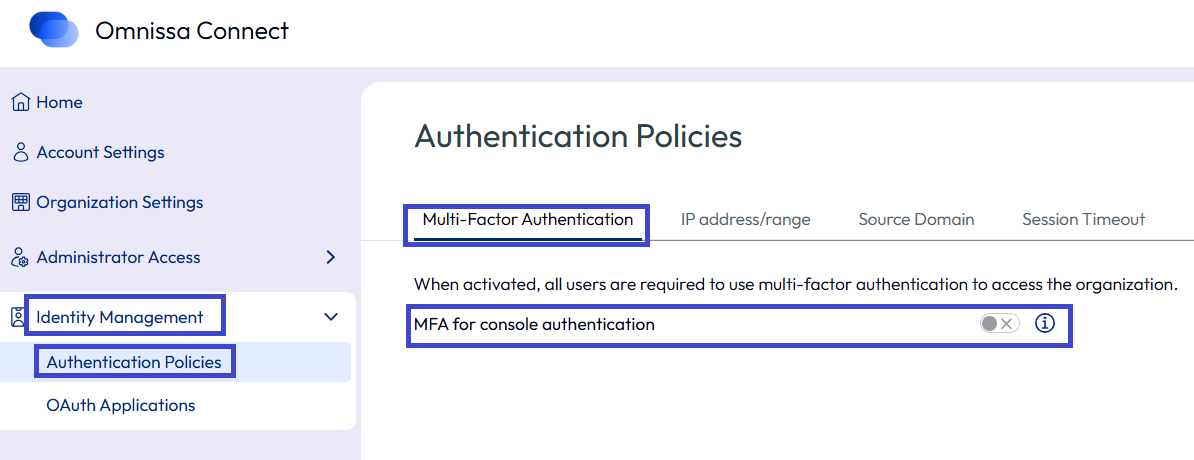
如要為您的組織設定 MFA,請使用身分管理區域。
- 移至身分管理 > 驗證原則。
- 選取多重要素驗證索引標籤。
- 啟用主控台驗證的 MFA。
選取 IP 位址/範圍以允許或禁止存取
使用 IP 位址/範圍來允許或拒絕使用者從特定 IP 位址登入。此功能為組織提供額外安全性,透過已知且安全的 IP 位址範圍,來保護對服務的存取。
兩種驗證喜好設定 - 封鎖或允許
身為擁有者,您可以透過定義 IP 位址或 IP 範圍來封鎖或允許使用者從特定 IP 存取,以管理對組織的存取。
套用驗證喜好設定,以封鎖或允許從 IP 範圍或特定 IP 位址的使用者存取。如果已針對某個 IP 範圍定義驗證喜好設定,則可以為該範圍內的特定 IP 設定例外狀況。例如,如果您對某個 IP 範圍套用封鎖驗證,則可以針對該範圍內的一或多個 IP 設定例外狀況,以允許其存取 Omnissa Connect。
附註:您輸入的 IP 位址必須遵循 IPv4 和 IPv6 IP 位址的 CIDR 標記法。
您可以定義兩個驗證喜好設定選項:
- 封鎖 IP:將封鎖從特定 IP 位址/範圍登入的使用者存取組織。
- 允許 IP:將允許從特定 IP 位址/範圍登入的使用者存取組織。
在組織中只能啟用一個喜好設定。您可以在這兩個喜好設定之間切換,但不能同時啟用這兩個喜好設定。
附註:您的原則設定可能需要長達 30 分鐘才能在組織中生效。
設定組織的 IP 驗證喜好設定
以下是將驗證喜好設定設定為封鎖 IP 的範例。
- 在 Omnissa Connect,移至身分管理 > 驗證原則,然後選取 IP 位址/範圍索引標籤。
- 選取封鎖 IP 按鈕,然後選取啟用。
- 在使用者 IP 驗證喜好設定區域中,查看 封鎖 IP 橢圓按鈕處於啟用狀態。
- 您可以使用此處的變更功能表選項,選取允許 IP 喜好設定。
- 在拒絕具有清單中指定之 IP 位址/範圍的使用者存取您的組織區域中,選取新增並輸入 IP 位址或範圍。
- 在新增封鎖 IP 位址/範圍視窗中,輸入 IP 位址範圍,然後選取新增。
- 您輸入的位址或範圍將新增到為您的組織指定的封鎖的位址和範圍的清單中。
- 如要允許被封鎖 IP 範圍內的特定 IP 位址進行存取,請使用例外狀況區域。
將例外狀況新增至您的封鎖驗證喜好設定
繼續使用封鎖 IP 範圍的範例,您可以針對已封鎖的 IP 範圍,為允許存取的 IP 位址定義例外狀況規則。
- 在 Omnissa Connect,移至身分管理 > 驗證原則,然後選取 IP 位址/範圍索引標籤。
- 在例外狀況區段中,選取新增例外狀況。
- 在新增例外狀況視窗中,輸入要新增為組織中驗證原則例外狀況的 IP 位址。這些 IP 位址均獲准存取該組織。
請注意驗證喜好設定 - 封鎖或允許
如果您啟用允許 IP 喜好設定,系統將會拒絕位於例外清單中的 IP 使用者存取 Omnissa 服務。相反地,如果您啟用封鎖 IP 喜好設定,系統將會允許位於例外清單中的 IP 使用者存取該組織。
修改驗證喜好設定的 IP 位址、範圍或例外狀況
啟用 IP 驗證原則後,您可以新增其他 IP、IP 範圍和例外狀況。您還可以從原則中修改或移除現有 IP 和範圍。
若要進行變更,請先從清單中選取 IP 位址或範圍,然後套用適當的動作。
變更 IP 驗證喜好設定
如果要將組織中的驗證喜好設定從封鎖 IP 切換至允許 IP (反之亦然),則必須先移除為目前驗證喜好設定指定的 IP 位址和範圍。
- 在 Omnissa Connect,移至身分管理 > 驗證原則,然後選取 IP 位址/範圍索引標籤。
- 選取目前定義的所有 IP 位址和範圍。
- 選取移除。
- 在使用者 IP 驗證喜好設定區域中,選取變更。
- 在使用者 IP 驗證喜好設定視窗中,選取新選項,然後選取儲存。
- 若要針對新選取的原則設定定義新的 IP 位址或範圍,請選取新增並輸入內容。
我不小心封鎖了我自己,並想要解除封鎖我的 IP
如果您不小心在組織的封鎖 IP 清單中新增了您的 IP,則必須提出支援票證以取消封鎖。移往 Omnissa Customer Connect 以取得支援。如果您無法存取 Customer Connect,可能需要由另一位擁有者代您提交票證。
封鎖我的組織中某個使用者 IP 位址會使得他們無法存取其所屬的其他組織嗎?
答案是否定的。如果使用者屬於多個組織,並且於其中一個組織強制執行以 IP 為基礎的原則,則僅會在該特定組織中封鎖該使用者的存取權限。不過,他們可以切換至其他組織,並存取該組織中的這些服務。
選取來源網域以限制存取
來源網域僅允許來自指定來源網域及其子網域的使用者存取該組織。
如何在網域層級管理使用者存取權限
身為擁有者,您可以決定允許存取您 Omnissa Connect 組織的網域。
啟用來源網域驗證原則後,只有您指定的網域中的使用者才能存取您的組織。來自所有其他網域的存取將會鎖定,即使在組織中新增或邀請了群組和使用者也是如此。
- 在 Omnissa Connect,移至身分管理 > 驗證原則,然後選取來源網域索引標籤。
- 如要啟用原則,請滑動按鈕以鎖定或解除鎖定來源網域。
- 如果將按鈕滑動到來源網域已鎖定位置,請輸入您允許存取組織的網域名稱。
- 或者,若要將更多網域和子網域新增到允許的網域清單中,請按一下 + 新增網域連結。
- 選取儲存。
現在,已為指定的網域和子網域啟用來源網域。只有從允許的網域登入的成員才能存取您的組織。從其他網域登入的使用者的存取權將鎖定。
附註:此原則可能需要長達 30 分鐘才能在組織中生效。
如果您或其他擁有者意外地未將您的網域包含在允許存取組織的來源網域清單中,而導致您無法存取組織,請開立 Customer Connect 票證。
變更工作階段逾時設定
身為擁有者,您可以決定工作階段逾時間隔。當達到逾時時間間隔時,系統會將存取您組織的使用者登出。使用者必須重新登入 Omnissa 服務。
重要:某些 Omnissa 服務尚未啟用,無法在 Omnissa Connect 中使用閒置工作階段逾時功能。如要瞭解您在組織中使用的服務是否可以使用此設定,請連絡 Customer Connect。
依預設,會停用工作階段逾時設定。啟用時,您可以修改下列值。
| 設定 | 最小值 | 最大值 | 預設值 |
|---|---|---|---|
| 閒置工作階段逾時是指允許已登入使用者在其工作階段終止並且需要進行重新驗證之前保持閒置的最長時間。 | 5 分鐘 | 24 小時 | 30 分鐘 |
| 最大工作階段逾時是指允許使用者在需要進行重新驗證之前保持主動登入 Omnissa 服務的最長時間。 | 30 分鐘 | 24 小時 | 24 小時 |
設定工作階段逾時
- 在 Omnissa Connect,導覽至身分管理 > 驗證原則,然後選取工作階段逾時索引標籤。
- 修改閒置工作階段逾時設定。
- 使用原則狀態滑桿以啟用設定。
- 在閒置時間欄位中定義設定的時間值。
- 選取儲存。
此頁面對您有幫助嗎?