Omnissa Connect는 환경을 보호하는 데 도움이 되는 인증 기능을 제공합니다. MFA(다단계 인증)를 사용하도록 강제 적용하거나, 특정 주소 및 범위를 입력하여 액세스를 허용하거나 차단하거나, 소스 도메인을 잠글 수 있습니다. ID 제어를 더 추가하려면 시간 초과 세션 기본 설정을 구성하여 인증을 제어합니다.
다단계 인증
Omnissa Connect는 각 개별 사용자가 프로파일에서 켤 수 있는 MFA(다단계 인증)를 제공합니다. 이 인증은 다른 수준의 인증을 추가하여 해당 서비스에 로그인할 수 있습니다. 그러나 소유자는 모든 적격 사용자에 대해 MFA를 적용하여 각 사용자가 2단계 인증 코드를 제공한 후에만 로그인할 수 있도록 할 수 있습니다.
조직이 페더레이션된 도메인에 속하는 경우 페더레이션되지 않은 사용자에게만 MFA가 적용됩니다. 모든 페더레이션된 사용자는 MFA를 포함하여 IdP(ID 제공자) 내에 설정된 인증 정책을 따릅니다.
지원되는 TOTP 인증기
Omnissa Connect는 Microsoft Authenticator, Google Authenticator 및 Okta Authenticator를 비롯하여 일반적으로 사용되는 TOTP(시간 기반 일회용 암호) 인증기를 지원합니다. 해당하는 인증 애플리케이션을 해당 애플리케이션 스토어에서 다운로드합니다.
사전 요구 사항
조직 수준에서 MFA를 적용할 수 있도록 나열된 사전 요구 사항을 충족합니다.
- 소유자여야 합니다.
- 개별 계정에 대해 MFA를 설정해야 합니다. MFA 디바이스 추가에 대한 지침은 보안 및 타사 인증기를 참조하십시오.
MFA 적용
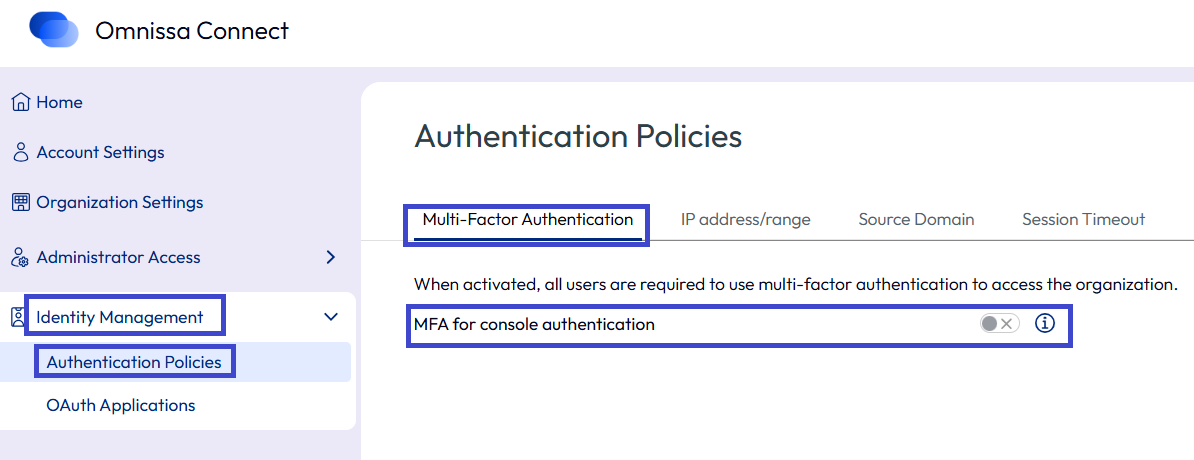
조직에 MFA를 설정하려면 ID 관리 영역을 사용합니다.
- ID 관리 > 인증 정책으로 이동합니다.
- 다단계 인증 탭을 선택합니다.
- 콘솔 인증용 MFA를 활성화합니다.
액세스를 허용하거나 허용하지 않을 IP 주소/범위 선택
IP 주소/범위를 사용하여 특정 IP 주소에서의 사용자 로그인을 허용하거나 거부합니다. 이 기능은 알려진 안전한 IP 주소 범위를 통해 서비스에 대한 액세스를 보호할 수 있도록 조직에 추가적인 보안을 제공합니다.
두 가지 인증 기본 설정(차단 또는 허용)
소유자는 특정 IP에서 사용자 액세스를 차단하거나 허용하도록 IP 주소 또는 IP 범위를 정의하여 조직에 대한 액세스를 관리할 수 있습니다.
인증 기본 설정을 적용하여 IP 범위 또는 특정 IP 주소에서의 사용자 액세스를 차단하거나 허용합니다. 인증 기본 설정이 IP 범위에 대해 정의된 경우 범위 내의 특정 IP에 대한 예외를 설정할 수 있습니다. 예를 들어, IP 범위에 대한 인증 차단을 적용하는 경우 해당 범위 내에 있는 하나 이상의 IP에 대해 예외를 설정하여 Omnissa Connect에 대한 액세스를 허용할 수 있습니다.
참고: 입력한 IP 주소는 IPv4 및 IPv6 IP 주소에 대한 CIDR 표기법을 따라야 합니다.
다음 두 가지 인증 기본 설정 옵션을 정의할 수 있습니다.
- IP 차단: 특정 IP 주소/범위의 사용자 로그인은 조직에 대한 액세스가 차단됩니다.
- IP 허용: 특정 IP 주소/범위의 사용자 로그인은 조직에 대한 액세스가 허용됩니다.
조직에서 기본 설정을 하나만 활성화할 수 있습니다. 두 기본 설정 사이를 전환할 수 있지만 두 가지 기본 설정을 동시에 활성화할 수는 없습니다.
참고: 정책 설정이 조직에 적용되는 데 최대 30분이 걸릴 수 있습니다.
조직에 대한 IP 인증 기본 설정 지정
다음은 IP를 차단하도록 인증 기본 설정을 지정하는 예입니다.
- Omnissa Connect에서 ID 관리 > 인증 정책으로 이동하고 IP 주소/범위 탭을 선택합니다.
- IP 차단 버튼을 선택하고 활성화를 선택합니다.
- 사용자 IP 인증 기본 설정 영역에서 IP 차단 알약 버튼이 활성 상태인지 확인합니다.
- 여기에서 변경 메뉴 옵션을 사용하여 IP 허용 기본 설정을 선택할 수 있습니다.
- 목록에 지정된 IP 주소/범위를 가지는 사용자는 조직에 대한 액세스가 거부됩니다 영역에서 추가를 선택하고 IP 주소 또는 범위를 입력합니다.
- IP 주소/범위 차단 추가 창에서 IP 주소 범위를 입력하고 추가를 선택합니다.
- 입력한 주소 또는 범위가 조직에 대해 지정된 차단된 주소 및 범위 목록에 추가됩니다.
- 차단된 IP 범위에서 IP 주소 액세스를 허용하려면 예외 영역을 사용합니다.
차단 인증 기본 설정에 예외 추가
IP 범위를 차단하는 예제를 계속 진행하여, 차단된 IP 범위에서 허용된 IP 주소에 대한 예외 규칙을 정의합니다.
- Omnissa Connect에서 ID 관리 > 인증 정책으로 이동하고 IP 주소/범위 탭을 선택합니다.
- 예외 섹션에서 예외 추가를 선택합니다.
- 예외 추가 창에서 조직의 인증 정책에 예외로 추가할 IP 주소를 입력합니다. 이러한 IP 주소는 조직에 대한 액세스가 허용됩니다.
두 가지 인증 기본 설정(차단 또는 허용)에 유의
IP 허용 기본 설정을 활성화한 경우, 예외 목록에 있는 IP에서 Omnissa 서비스에 접근하는 사용자는 시스템에서 차단됩니다. 반대로 IP 차단 기본 설정을 활성화한 경우, 예외 목록에 있는 IP에서 조직에 접근하는 사용자는 시스템에서 허용됩니다.
인증 기본 설정에 대한 IP 주소, 범위 또는 예외 수정
IP 인증 정책을 활성화한 후에는 IP, IP 범위 및 예외를 더 추가할 수 있습니다. 정책에서 기존 IP 및 범위를 수정하거나 제거할 수도 있습니다.
변경하려면 먼저 목록에서 IP 주소 또는 범위를 선택한 다음 적절한 작업을 적용합니다.
IP 인증 기본 설정 변경
조직의 인증 기본 설정을 IP 차단에서 IP 허용으로 또는 그 반대로 전환하려면 먼저 현재 인증 기본 설정에 지정된 IP 주소 및 범위를 모두 제거해야 합니다.
- Omnissa Connect에서 ID 관리 > 인증 정책으로 이동하고 IP 주소/범위 탭을 선택합니다.
- 현재 정의된 모든 IP 주소 및 범위를 선택합니다.
- 제거를 선택합니다.
- 사용자 IP 인증 기본 설정 영역에서 변경 을 선택합니다.
- 사용자 IP 인증 기본 설정 창에서 새 옵션을 선택하고 저장을 선택합니다.
- 새로 선택한 정책 설정에 새 IP 주소 또는 범위를 정의하려면 추가를 선택하고 입력합니다.
실수로 자신을 차단하여 내 IP 차단 해제
실수로 조직에 대한 IP 차단 목록에 IP를 추가한 경우 차단 해제하려면 지원 티켓을 제출해야 합니다. 지원을 받으려면 Omnissa Customer Connect로 이동하십시오. Customer Connect에 액세스할 수 없는 경우 다른 소유자가 티켓을 대신 처리해야 할 수 있습니다.
내 조직의 사용자 IP 주소를 차단하면 해당 사용자가 멤버인 다른 조직에 액세스하지 못하게 차단합니까?
정답은 아니요입니다. 사용자가 여러 조직에 속해 있고 그중 하나의 조직에서 IP 기반 정책이 적용되는 경우, 해당 조직에서는 사용자의 액세스가 차단됩니다. 하지만 다른 조직으로 전환하여 해당 조직의 해당 서비스에 액세스할 수 있습니다.
액세스를 제한할 소스 도메인 선택
소스 도메인은 지정된 소스 도메인 및 하위 도메인의 사용자만 조직에 대한 액세스를 허용합니다.
도메인 수준에서 사용자 액세스를 관리하는 방법
소유자는 Omnissa Connect 조직에 액세스할 수 있는 도메인을 결정할 수 있습니다.
소스 도메인 인증 정책이 활성화되면 지정한 도메인의 사용자만 조직에 액세스할 수 있습니다. 다른 모든 도메인의 액세스는 그룹 및 사용자가 조직에 추가되거나 초대된 경우에도 잠겨 있습니다.
- Omnissa Connect에서 ID 관리 > 인증 정책으로 이동하고 소스 도메인 탭을 선택합니다.
- 정책을 활성화하려면 버튼을 밀어 소스 도메인을 잠그거나 잠금 해제합니다.
- 버튼을 소스 도메인이 잠겨 있음 위치로 밀 경우, 조직에 대한 액세스를 허용할 도메인 이름을 입력합니다.
- 또는, 허용된 도메인 목록에 도메인 및 하위 도메인을 더 추가하려면 + 도메인 추가 링크를 클릭합니다.
- 저장을 선택합니다.
지정한 도메인 및 하위 도메인에 대해 이제 소스 도메인이 활성화되었습니다. 허용된 도메인에서 로그인하는 멤버만 조직에 액세스할 수 있습니다. 다른 도메인에서 로그인하는 사용자의 액세스가 잠깁니다.
참고: 정책이 조직에 적용되는 데 최대 30분이 걸릴 수 있습니다.
사용자 또는 다른 소유자가 실수로 조직에 대한 액세스가 허용되는 소스 도메인 목록에 사용자 도메인을 포함시키지 않아 조직에 액세스할 수 없게 된 경우에는 Customer Connect 티켓을 엽니다.
세션 시간 초과 설정 변경
소유자는 세션 시간 초과 간격을 결정할 수 있습니다. 시간 초과 간격이 충족되면 조직에 액세스하는 사용자가 로그아웃됩니다. 사용자는 Omnissa 서비스에 다시 로그인해야 합니다.
중요: 일부 Omnissa 서비스가 Omnissa Connect에서 유휴 세션 시간 초과 기능을 사용하도록 설정되지 않았습니다. 조직에서 사용 중인 서비스가 이 설정을 활용할 수 있는지 알아보려면 Customer Connect에 문의하십시오.
기본적으로 세션 시간 초과 설정은 비활성화됩니다. 활성화하면 다음 값을 수정할 수 있습니다.
| 설정 | 최소값 | 최대값 | 기본값 |
|---|---|---|---|
| 유휴 세션 시간 초과: 로그인한 사용자의 세션이 종료되고 다시 인증받기 전에 로그인한 사용자가 유휴 상태를 유지할 수 있는 최대 시간입니다. | 5분 | 24시간 | 30분 |
| 최대 세션 시간 초과: 사용자가 다시 인증받기 전에 Omnissa 서비스에 로그인 상태를 유지할 수 있는 최대 시간입니다. | 30분 | 24시간 | 24시간 |
세션 시간 초과 구성
- Omnissa Connect에서 ID 관리 > 인증 정책으로 이동하고 세션 시간 초과 탭을 선택합니다.
- 유휴 세션 시간 초과 설정을 수정합니다.
- 정책 상태 슬라이더를 사용하여 설정을 활성화합니다.
- 유휴 시간 필드에서 설정에 대한 시간 값을 정의합니다.
- 저장을 선택합니다.
이 페이지가 도움이 되었나요?