조직에서 서드파티 인증기를 사용하는 경우 Omnissa Connect의 Omnissa 관리 디바이스에서 MFA(다단계 인증)를 설정하여 계정을 추가로 보호할 수 있습니다.
지원되는 인증기
Omnissa Connect는 Duo, Microsoft Authenticator, Google Authenticator, Okta Authenticator를 포함한 시간 기반 일회용 암호(TOTP) 인증기를 지원합니다.
다단계 인증(MFA) 설명서
Omnissa Connect의 조직 전체에 MFA를 적용하는 방법에 대한 자세한 내용은 다단계 인증을 참조하십시오.
요구 사항
MFA 디바이스를 사용하려면 다음 요구 사항을 충족해야 합니다.
- 어떤 Omnissa Connect 역할이든 Omnissa Connect에서 MFA 디바이스를 구성할 수 있습니다.
- Omnissa Connect 계정은 페더레이션되지 않은 상태여야 합니다. 이 기능은 페더레이션된 조직에서 사용하기 위한 것이 아닙니다.
- 디바이스에 시간 기반 일회용 암호 인증기를 설치하고 사용합니다.
- Omnissa Workspace ONE UEM과 같은 Omnissa 서비스에서 관리하는 디바이스를 사용합니다.
MFA 디바이스 추가
디바이스를 Omnissa Connect에 추가하여 인증기 애플리케이션을 사용하여 Omnissa 리소스에 액세스할 수 있도록 합니다.
- Omnissa Connect에서 계정 설정으로 이동한 후 보안 탭을 선택하고 MFA 디바이스 활성화를 선택합니다.
![Omnissa Connect에 서드파티 인증기를 추가합니다. [계정 설정] 영역에서 [보안] 탭을 찾습니다.](./images/SecurityNavigation.png "Omnissa Connect에 서드파티 인증기를 추가합니다. [계정 설정] 영역에서 [보안] 탭을 찾습니다.")
- 가상 MFA 디바이스 활성화 팝업 창의 안내를 따릅니다.
- 이 창에는 디바이스에서 인증기 애플리케이션으로 스캔한 QR 코드가 포함되어 있습니다.
- 인증기 애플리케이션 암호를 입력한 다음, 인증기에 표시되는 비밀번호를 두 개 더 입력합니다.
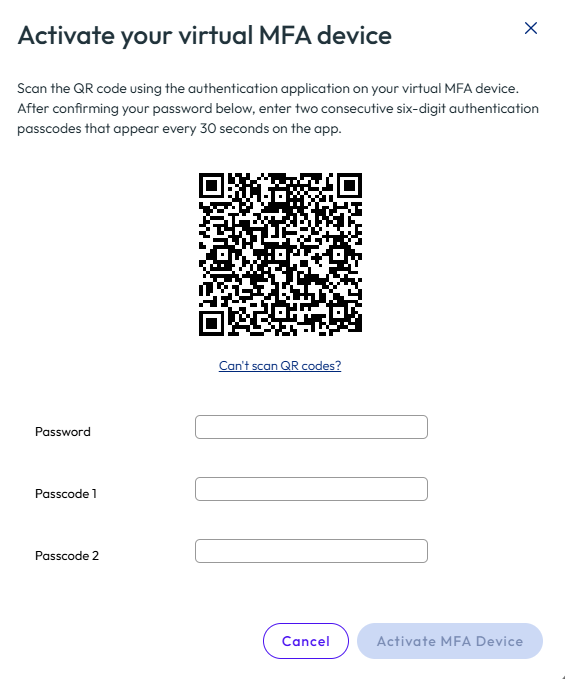
- QR 코드 프로세스를 완료한 후 MFA 디바이스 활성화를 선택합니다.
- 복구 코드를 안전한 곳에 저장합니다.
- MFA 디바이스에 액세스할 수 없는 경우 이러한 복구 코드가 필요합니다.
- MFA 디바이스에 대한 액세스 권한이 상실된 상태에서 Connect에 액세스해야 하는 경우, Omnissa Connect 사이트로 이동하고 로그인 화면에서 MFA 문제 해결 옵션을 선택하여 복구 코드를 사용합니다.
- 이러한 복구 코드는 나중에 검색할 수 없습니다.
- 복구 코드는 한 번만 사용할 수 있습니다.
MFA 디바이스를 사용하여 로그인
디바이스 및 서드파티 인증기를 사용하여 Omnissa 리소스에 인증합니다.
- MFA 디바이스를 사용할 수 있도록 하고 인증기 애플리케이션을 엽니다.
- Omnissa Connect 사이트로 이동하고 Omnissa Connect 사용자 이름과 암호를 사용하여 로그인합니다.
- MFA 디바이스의 인증기 애플리케이션에서 생성된 비밀번호를 가져옵니다.
- 인증기 애플리케이션에서 생성된 비밀번호를 Omnissa Connect 인스턴스에 입력합니다.
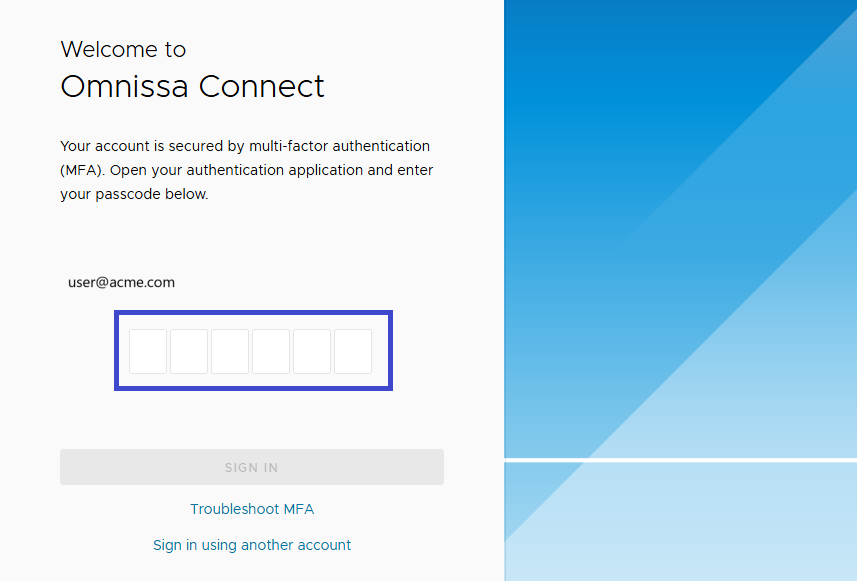
- MFA 디바이스에 액세스할 수 없는 경우 MFA 문제 해결을 선택해야 합니다.
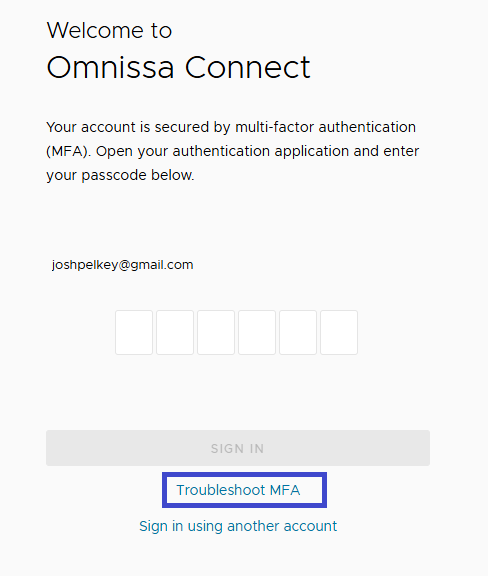
- MFA 디바이스를 설정하는 동안 저장한 복구 코드 중 하나를 입력합니다.
- 복구 코드는 한 번만 사용할 수 있습니다.
MFA 디바이스를 비활성화합니다.
서드파티 인증기를 더 이상 사용하지 않으려면 다음 단계에 따라 MFA 디바이스를 비활성화합니다. 비활성화를 확인하기 위해 입력할 수 있도록 Omnissa Connect 암호를 준비합니다.
- Omnissa Connect에서 계정 설정으로 이동한 후 보안 탭을 선택하고 MFA 디바이스를 선택합니다.
- MFA 디바이스 비활성화 버튼을 선택합니다.
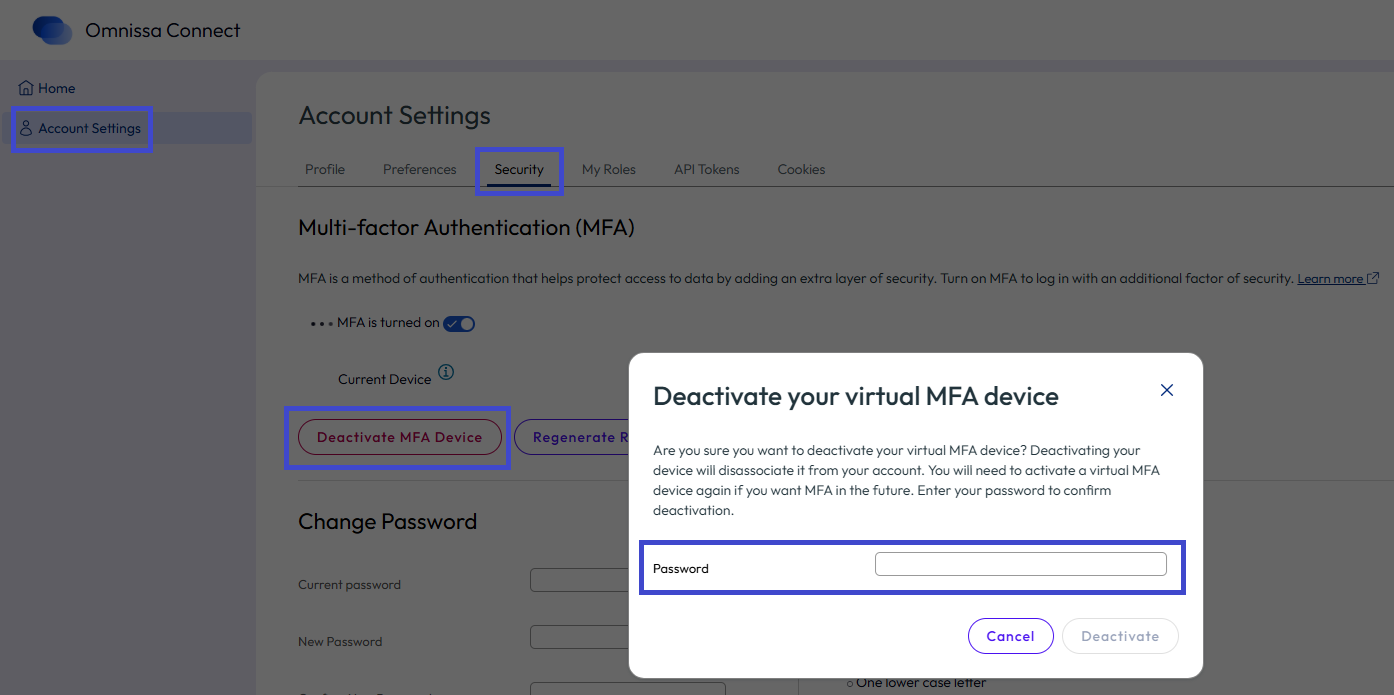
- Omnissa Connect 암호를 입력하여 비활성화를 확인하고 비활성화를 선택합니다.
이 페이지가 도움이 되었나요?