Omnissa Connect의 엔터프라이즈 페더레이션 워크플로에서 IdP(ID 제공자)를 구성하려면, 제공자 콘솔과 Omnissa Connect 콘솔 모두에서 작업해야 하며, 이 절차에서는 Okta를 SAML(Security Assertion Markup Language) 프로토콜 또는 SCIM(System for Cross-domain Identity Management) 프로비저닝을 사용하는 OIDC(OpenID Connect) 프로토콜로 구성하는 방법을 설명합니다.
Omnissa Access의 역할 소개
이 단계를 지원하기 위해 Omnissa Access 테넌트가 자동으로 프로비저닝됩니다. Omnissa Access는 서비스 제공자 역할을 하며 셀프 서비스 페더레이션은 ID 제공자와 서비스 제공자의 연결을 간소화하는 데 도움이 되는 프레젠테이션 레이어를 제공합니다.
Omnissa Identity Service의 역할은 무엇입니까?
엔터프라이즈 페더레이션은 SCIM 기반 사용자 프로비저닝 및 관리를 위해 Omnissa Identity Service를 사용합니다. Omnissa Identity Service는 사용자 프로비저닝 및 ID 페더레이션을 위해 Omnissa 제품과 서비스를 Okta와 같은 타사 클라우드 기반 ID 제공자와 통합합니다. Omnissa Identity Service를 사용하면 Omnissa 플랫폼 전체에서 중앙 집중식 사용자 관리가 가능합니다.
참고: 엔터프라이즈 페더레이션을 위해 별도의 Omnissa Identity Service 애플리케이션 인스턴스를 구성해야 합니다. 이전에 구성된 Omnissa Identity Service 애플리케이션은 사용할 수 없습니다.
지원되는 인증 프로토콜
SCIM 프로비저닝을 사용하는 엔터프라이즈 페더레이션은 SAML 및 OIDC(OpenID Connect) 기반 인증 프로토콜을 모두 지원합니다.
Okta 설명서
이 항목에서는 Okta를 ID 제공자로 사용하는 방법을 간략하게 설명하지만 최신 Okta 설명서를 보려면 Okta 설명서 사이트를 참조하십시오.
요구 사항
- Omnissa Connect에서 엔터프라이즈 페더레이션 설정 위젯의 ID 제공자 구성 영역에 액세스하려면 먼저 도메인 확인 단계를 완료해야 합니다.
- Okta에서 애플리케이션을 통합하려면 관리자 권한이 있어야 합니다.
SAML
SCIM 프로비저닝을 위해 SAML 프로토콜에서 Okta를 구성하려면 Omnissa Connect 콘솔과 Okta 관리 콘솔 모두에서 작업합니다. 콘솔 간에 값을 쉽게 복사하고 붙여 넣을 수 있도록 두 개의 브라우저 인스턴스를 사용하는 것이 가장 좋습니다.
참고: SAML 설정을 위해 Okta에서 사용자 지정 애플리케이션을 생성할 수 있지만 사전 구성된 Omnissa Identity Service 애플리케이션을 기준선으로 사용하여 구성을 간소화하는 것이 가장 좋습니다.
- Omnissa Connect에서 ID 제공자를 선택합니다.
- 브라우저 인스턴스를 열고 Omnissa Connect 콘솔로 이동합니다.
- 엔터프라이즈 페더레이션 설정 > ID 제공자 구성으로 이동하고 시작을 선택합니다.
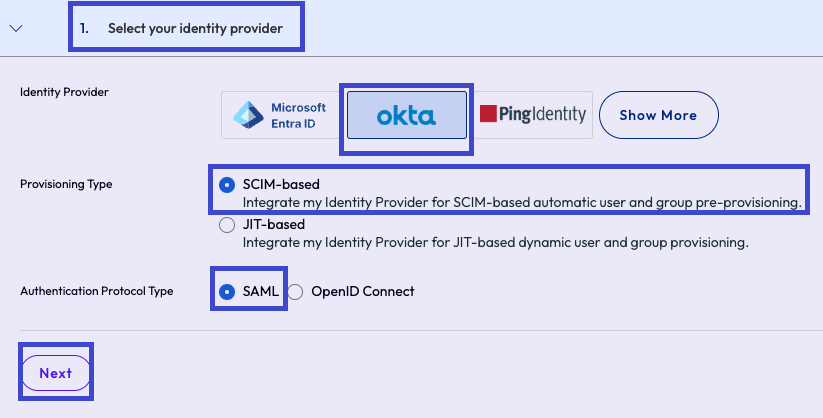
- ID 공급자 선택 탭에서 이러한 설정을 선택한 후 다음을 선택합니다.
- ID 제공자: Okta
- 프로비저닝 유형: SCIM 기반
- 인증 프로토콜 유형: SAML
- Okta 애플리케이션 카탈로그에 Omnissa Identity Service 애플리케이션을 추가합니다. 사용자 지정 애플리케이션을 사용하는 경우 사용자 지정 애플리케이션을 추가하는 방법에 대한 Okta 설명서를 따르는 것이 가장 좋습니다. 편의상 이 페이지의 OIDC 절차에서는 Okta에서 사용자 지정 애플리케이션을 생성하는 방법을 간략하게 설명합니다.
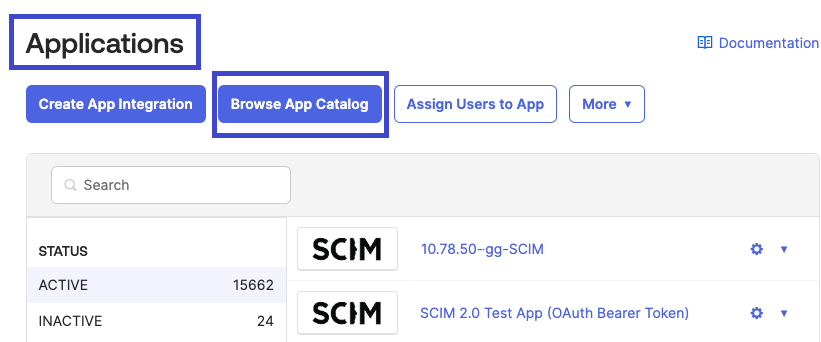
- 다른 브라우저 인스턴스를 열고 Okta 콘솔로 이동한 후 애플리케이션으로 이동하고 애플리케이션 카탈로그 찾아보기 메뉴 항목을 선택합니다.
- 나중에 복사하여 붙여넣기할 수 있도록 Omnissa Connect 인스턴스를 열어 둡니다.
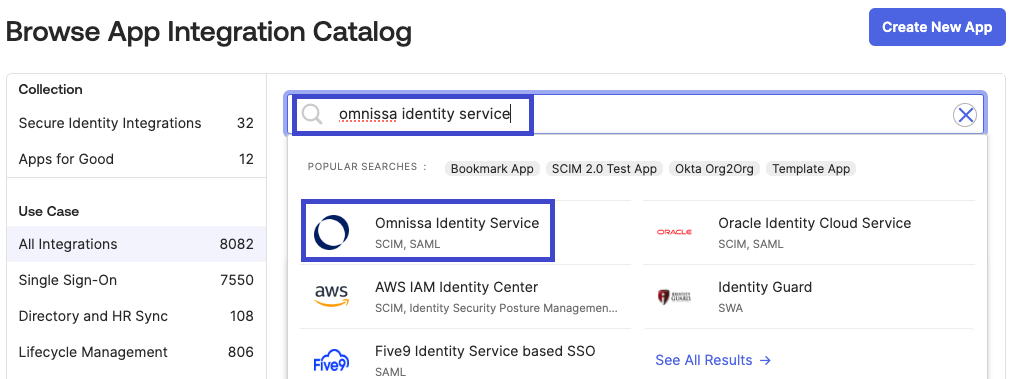
- Okta 애플리케이션 카탈로그에서 Omnissa Identity Service를 검색하고 선택합니다.
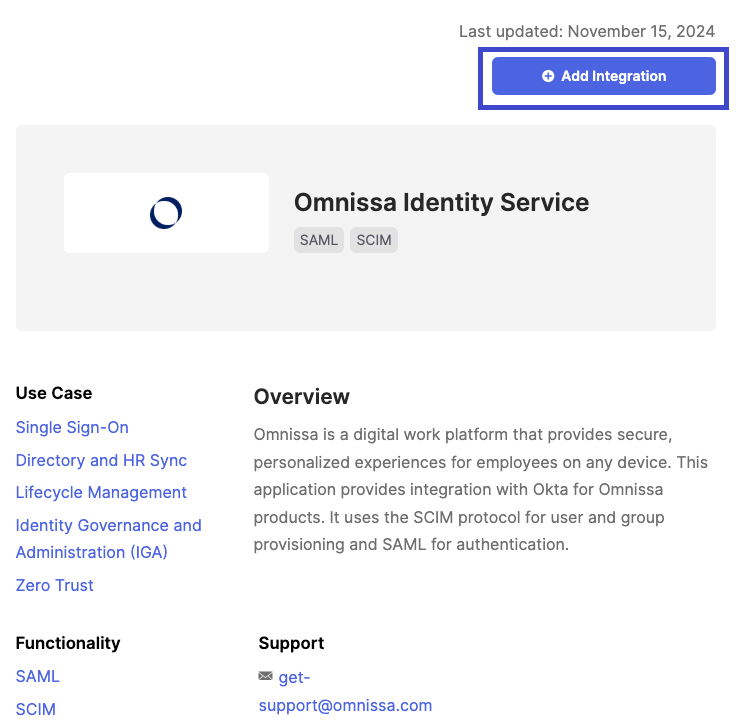
- 선택하여 통합을 추가합니다.
- Okta의 Omnissa Identity Service 추가 페이지의 일반 설정 탭에서 애플리케이션의 이름을 입력합니다.
- Omnissa 기본 URL이 필요합니다.
- 다음 단계에서는 Connect에서 이 URL을 가져옵니다.
- 다른 브라우저 인스턴스를 열고 Okta 콘솔로 이동한 후 애플리케이션으로 이동하고 애플리케이션 카탈로그 찾아보기 메뉴 항목을 선택합니다.
- SCIM 프로비저닝을 위해 Okta를 설정합니다.
- Connect 콘솔로 이동하고 SCIM 프로비저닝을 위한 ID 제공자 설정 탭에 있는지 확인합니다.
- Okta에 붙여넣기 위해 테넌트 URL을 복사합니다.
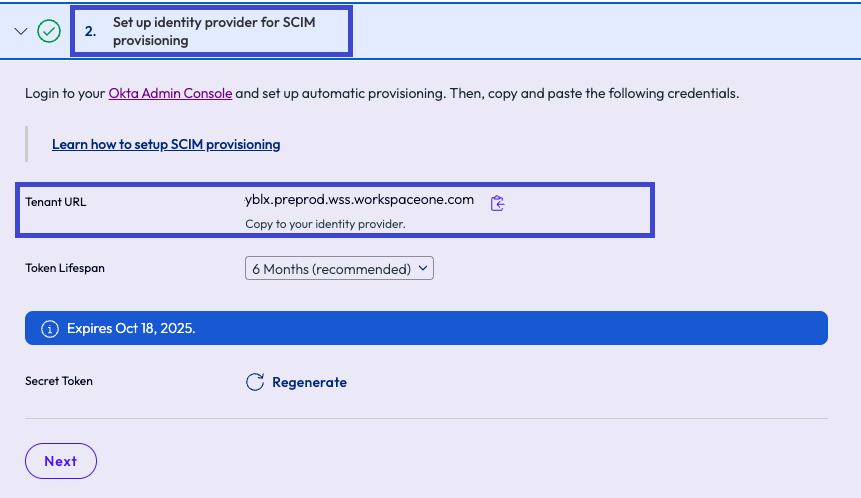
- 암호 토큰****생성 메뉴 옵션을 선택하고 나중에 이 프로세스에서 사용할 수 있도록 이 암호를 기록합니다.
- 이 암호를 잊어버리면 이 페이지에서 암호 토큰을 재생성할 수 있습니다.
- Okta에 붙여넣기 위해 테넌트 URL을 복사합니다.
- Okta 인스턴스로 이동하고 복사한 테넌트 URL을 Omnissa Identity Service 추가페이지, 일반 설정 탭, Omnissa 기본 URL 필드에 붙여 넣습니다.
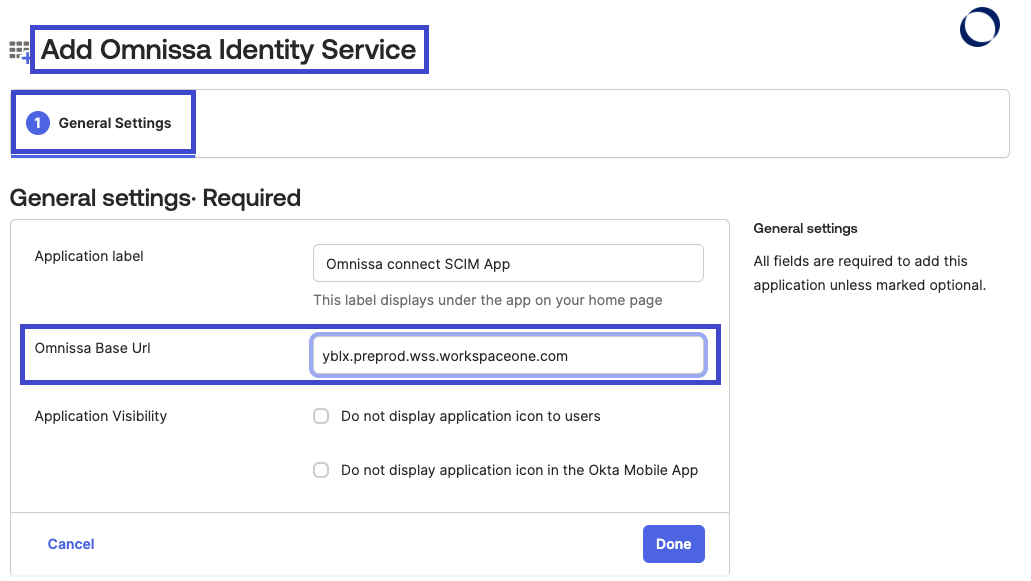
- Okta에서 다른 일반 설정을 완료하고 완료를 선택합니다.
- Okta 인스턴스에서 추가한 Identity Service 애플리케이션에서 작업하려면 프로비저닝 탭을 선택합니다.
- API 통합 구성을 선택합니다.
- API 통합 사용 확인란을 활성화합니다.
- API 토큰 텍스트 필드에 이 과정의 앞부분에서 Connect에서 생성한 암호 토큰을 붙여 넣습니다.
- 그룹을 가져오려면 활성화합니다.
- 시스템 간의 통신이 올바른지 확인하려면 API 자격 증명 테스트를 선택합니다.
- Okta에서 설정을 저장합니다.
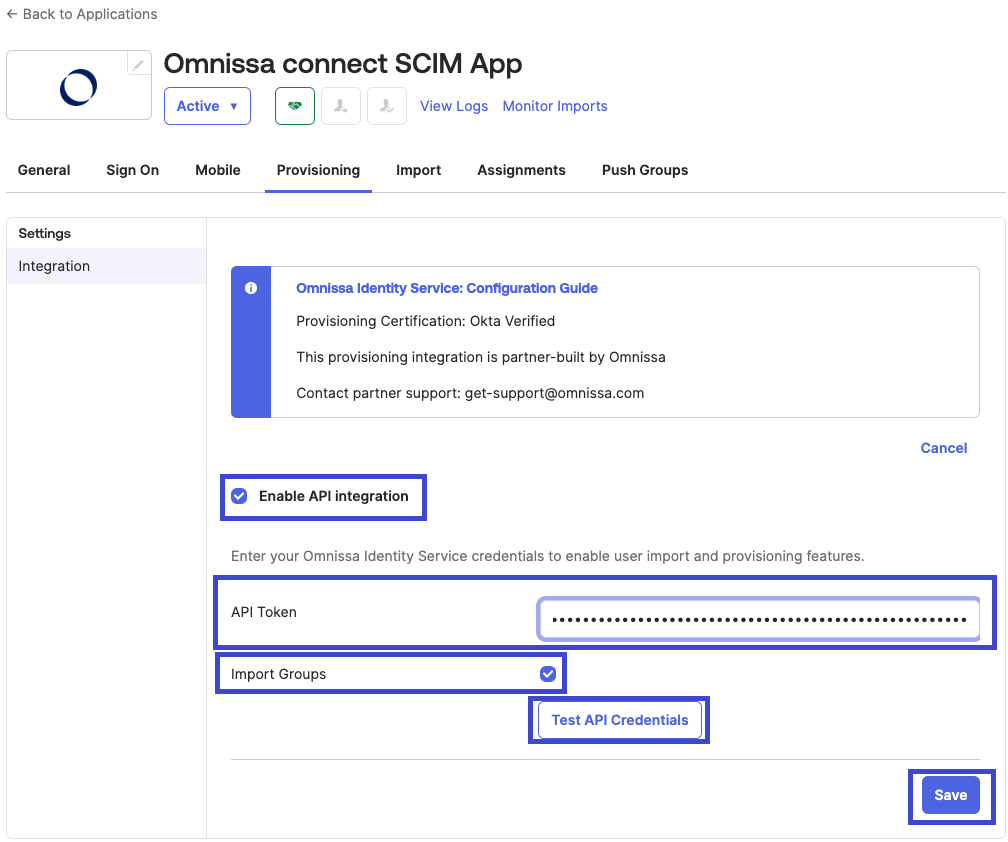
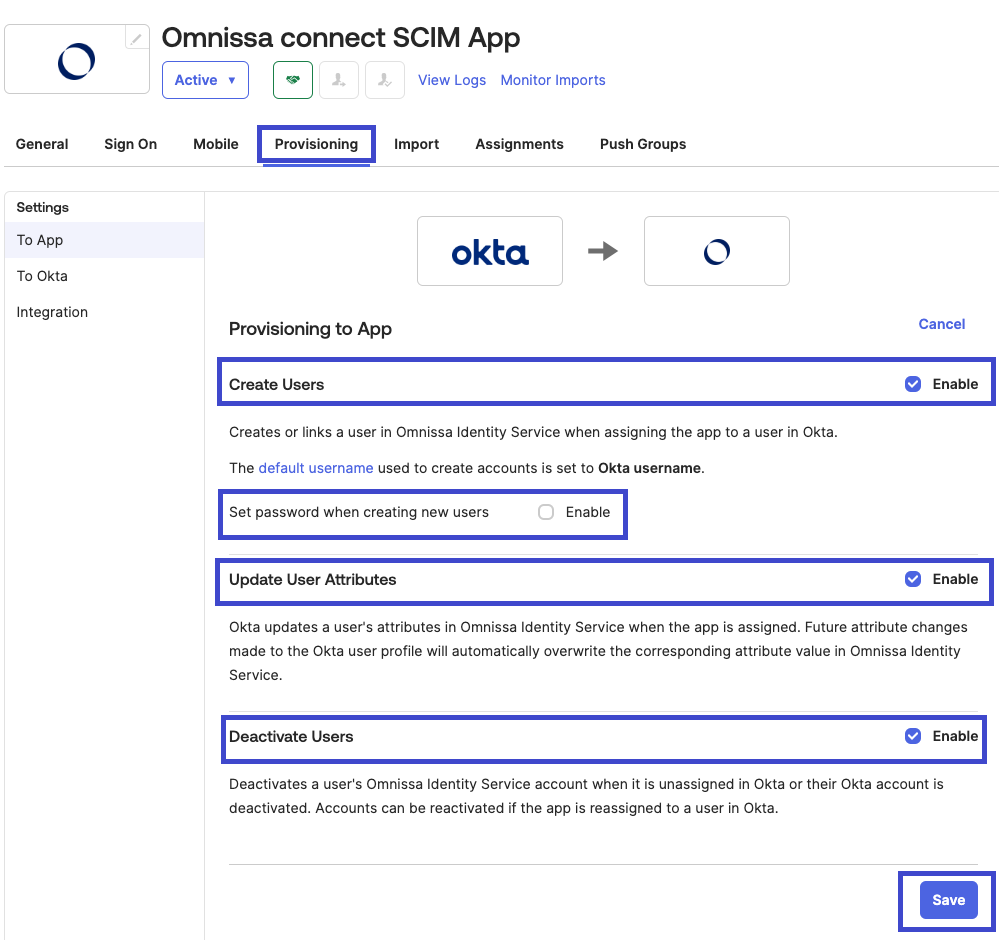
- Okta 인스턴스, Identity Service 애플리케이션, 프로비저닝 탭에서 계속 작업합니다. 애플리케이션을 편집하여 사용자 프로비저닝을 제어합니다.
- 사용자 생성 확인란을 활성화합니다.
- 필요에 따라 새 사용자를 생성할 때 암호 설정을 활성화할지 비활성화할지 결정합니다.
- 사용자 특성 업데이트 확인란을 활성화합니다.
- 사용자 비활성화 확인란을 활성화합니다.
- 편집 내용을 저장합니다.
- Connect 콘솔로 이동하고 SCIM 프로비저닝을 위한 ID 제공자 설정 탭에 있는지 확인합니다.
- Okta에서 SAML을 설정합니다.
- ID 제공자 내에 SAML 설정 탭의 Connect 인스턴스로 돌아가서 Identity Service 애플리케이션을 사용하는지 또는 Okta에서 사용자 지정 애플리케이션을 생성하는지에 따라 표시된 단계 중 하나를 수행합니다.
- Identity Service 애플리케이션: 다음을 선택하여 ID 제공자 내에 SAML 설정 탭을 건너 뜁니다.
- 이 위젯에 설명된 이러한 문자열은 복사할 필요가 없습니다.
- Identity Service 애플리케이션에서 이러한 값을 구성했습니다.
- 사용자 지정 애플리케이션: ID 제공자 내에 SAML 설정 탭에 있는 안내에 따릅니다.
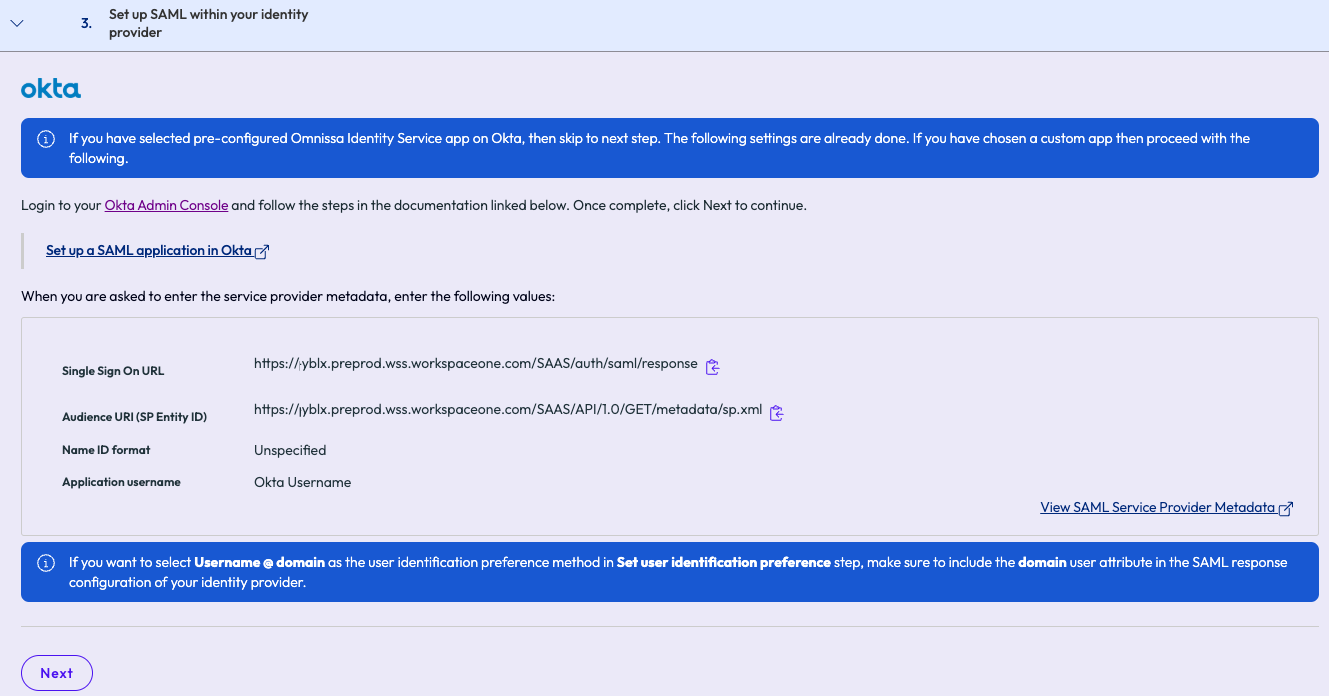
- 이러한 URL을 복사하여 Okta의 해당 필드에 넣습니다.
- 완료되면 Omnissa Connect에서 다음을 선택합니다.
- Identity Service 애플리케이션: 다음을 선택하여 ID 제공자 내에 SAML 설정 탭을 건너 뜁니다.
- ID 제공자 내에 SAML 설정 탭의 Connect 인스턴스로 돌아가서 Identity Service 애플리케이션을 사용하는지 또는 Okta에서 사용자 지정 애플리케이션을 생성하는지에 따라 표시된 단계 중 하나를 수행합니다.
- Okta에서 사용자 특성을 구성합니다.
- Connect의 사용자 특성 탭에서 Identity Service 애플리케이션을 사용하는지 또는 Okta에서 사용자 지정 애플리케이션을 생성하는지에 따라 표시된 단계 중 하나를 수행합니다.
- Identity Service 애플리케이션: 다음 선택하여 사용자 특성 탭을 건너 뜁니다.
- Identity Service 애플리케이션은 사용자를 대신하여 사용자 특성을 구성합니다.
- 사용자 지정 애플리케이션: 사용자 특성 탭에 있는 안내에 따라 Omnissa Connect에서 다음을 선택하여 다음 탭으로 이동합니다.
- Identity Service 애플리케이션: 다음 선택하여 사용자 특성 탭을 건너 뜁니다.
- Connect의 사용자 특성 탭에서 Identity Service 애플리케이션을 사용하는지 또는 Okta에서 사용자 지정 애플리케이션을 생성하는지에 따라 표시된 단계 중 하나를 수행합니다.
- Omnissa Connect에서 ID 제공자를 구성합니다.
- Okta로 이동한 후 애플리케이션에서 로그온 탭을 선택하고 Connect에 붙여 넣을 메타데이터 URL을 복사합니다.
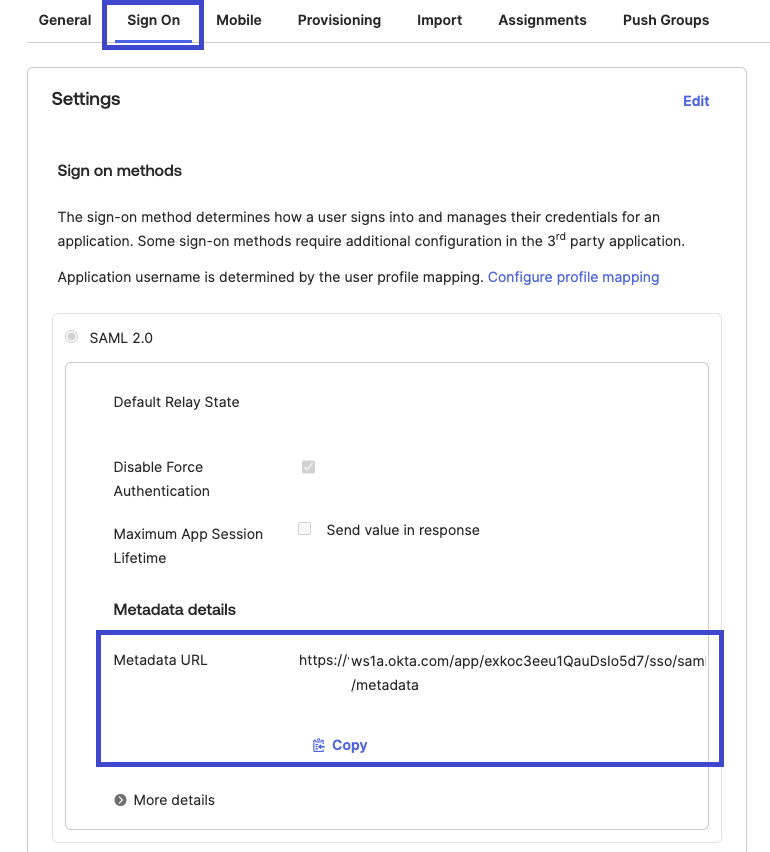
- Connect 인스턴스로 돌아와서 ID 제공자 구성 탭을 지정합니다.
- IdP 표시 이름 텍스트 필드에 이름을 입력합니다. Okta SCIM을 사용할 수 있습니다.
- 메타데이터 메뉴 옵션에서 URL 라디오 버튼을 선택합니다.
- Okta에서 복사한 메타데이터 URL을 메타데이터 텍스트 필드에 붙여 넣습니다.
- 이름 ID 형식이 미리 구성되어 있습니다.
- 이름 ID 값이 미리 구성되어 있습니다.
- Omnissa Connect에서 다음을 선택하여 다음 탭으로 이동합니다.
- Okta로 이동한 후 애플리케이션에서 로그온 탭을 선택하고 Connect에 붙여 넣을 메타데이터 URL을 복사합니다.
- Omnissa Connect에서 사용자 ID 기본 설정을 구성합니다.
- 사용자 ID 기본 설정 지정 탭에서, 엔터프라이즈 사용자가 Omnissa Connect 검색 페이지에서 Omnissa Connect에 액세스할 때 자신을 식별할 방법을 선택합니다.
- 사용자 식별은 엔터프라이즈 ID 제공자에 대해 사용자가 인증하는 방법과는 다릅니다.
- 화면에 표시된 예에 따라 올바른 것을 선택합니다.
- 모든 옵션에서 선택한 값은 @DomainName.com으로 끝나야 하며, 여기서 domainName은 검증 단계에서 등록한 도메인 이름입니다.
- 사용자가 IdP를 통해 Omnissa Connect, 이메일 또는 회사 사용자 이름에 로그인하는 데 사용하는 기본 설정을 선택합니다.
- 구성을 선택하여 설정을 완료합니다.
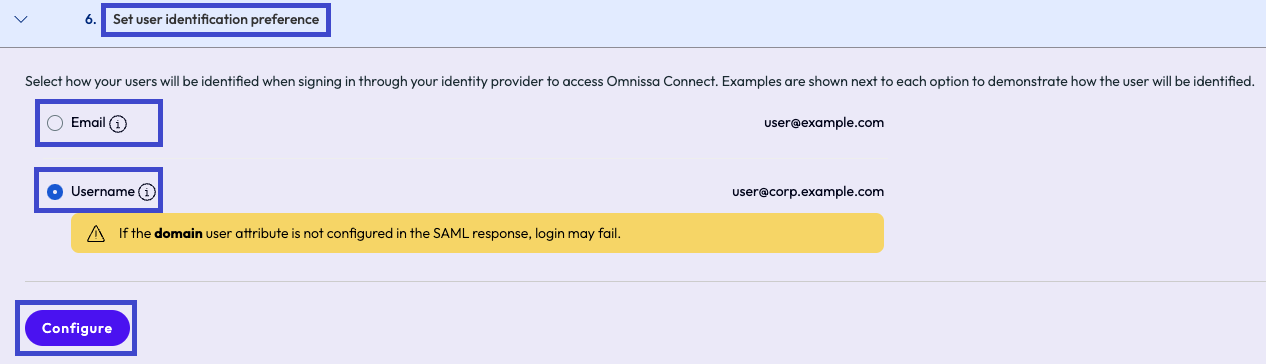
- 사용자 ID 기본 설정 지정 탭에서, 엔터프라이즈 사용자가 Omnissa Connect 검색 페이지에서 Omnissa Connect에 액세스할 때 자신을 식별할 방법을 선택합니다.
다음에 수행할 작업
이 단계에서는 Okta를 IdP로 구성하고, 사전 구성된 Identity Service 애플리케이션을 사용하여 SCIM 기반 사용자 프로비저닝과 SAML 사용자 및 그룹 클레임을 선택했으며, 사용자 식별에 사용할 값을 선택했습니다.
설정 검증 및 활성화로 이동합니다. 구성이 유효한지 검사한 후 애플리케이션이 IdP 자격 증명을 사용하여 Omnissa Connect에서 Single Sign-On을 사용할 수 있도록 Identity Service 애플리케이션에서 사용자 또는 그룹을 할당합니다.
OIDC
인증에 OIDC(OpenID Connect)를 사용하려면 미리 구성된 Identity Service 애플리케이션을 모두 사용한 다음 Okta에서 사용자 지정 애플리케이션을 생성해야 합니다.
사전 요구 사항: Okta 잘 알려진 끝점 URL
Omnissa Connect에서 사용자 지정 애플리케이션을 추가할 때 사용할 Okta의 잘 알려진 끝점 URL을 가져옵니다. 이 URL은 OIDC 검색에 사용되며 Okta 도메인을 /.well-known/openid-configuration 경로와 결합하여 구성됩니다. 일반적인 형식은 https://<YOUR_OKTA_DOMAIN>.okta.com/.well-known/openid-configuration입니다. Okta의 잘 알려진 끝점 URL을 찾으려면 표시된 단계를 따릅니다.
- Okta 관리 콘솔에 로그인합니다.
- 사용자 이름(현재 콘솔의 오른쪽 상단에 위치)을 선택하여 Okta 도메인을 찾습니다.
- 사용자 이름 정보에서 드롭다운 메뉴를 선택합니다.
- Okta에서 사용자 지정 애플리케이션을 생성하는 동안 Okta의 잘 알려진 끝점 URL을 복사하고 Omnissa Connect에 입력할 수 있도록 준비합니다.
절차
SCIM 프로비저닝을 위해 OIDC(OpenID Connect) 프로토콜에서 Okta를 구성하려면 Omnissa Connect 콘솔과 Okta 관리 콘솔 모두에서 작업합니다. 콘솔 간에 값을 쉽게 복사하고 붙여 넣을 수 있도록 두 개의 브라우저 인스턴스를 사용하는 것이 가장 좋습니다.
- Omnissa Connect에서 ID 제공자를 선택합니다.
- 브라우저 인스턴스를 열고 Omnissa Connect 콘솔로 이동합니다.
- 엔터프라이즈 페더레이션 설정 > ID 제공자 구성으로 이동하고 시작을 선택합니다.
- ID 공급자 선택 탭에서 이러한 설정을 선택한 후 다음을 선택합니다.
- ID 제공자: Okta
- 프로비저닝 유형: SCIM 기반
- 인증 프로토콜 유형: OpenID Connect
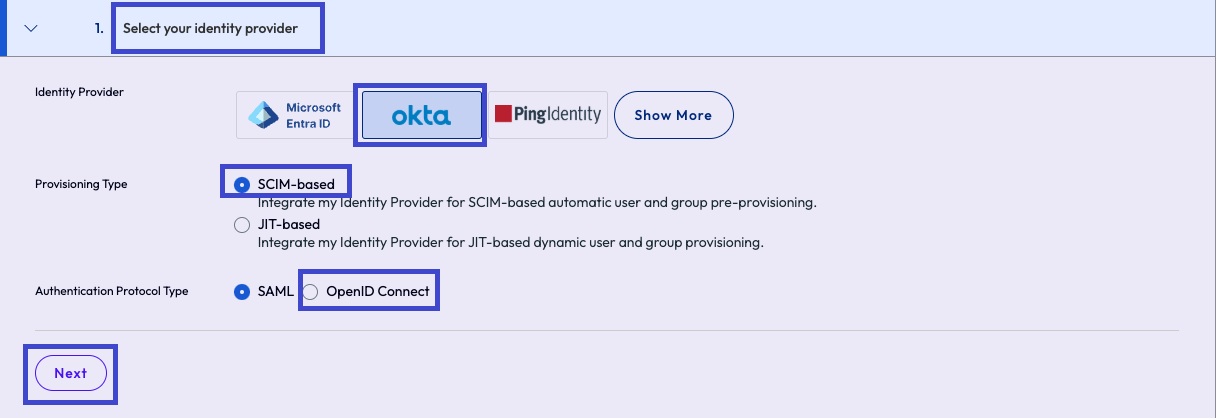
- 값을 복사할 수 있도록 Omnissa Connect 인스턴스를 열어 둡니다.
- Okta 애플리케이션 카탈로그에 Omnissa Identity Service 애플리케이션을 추가합니다.
- 다른 브라우저 인스턴스를 열고 Okta 콘솔로 이동한 후 애플리케이션으로 이동하고 애플리케이션 카탈로그 찾아보기 메뉴 항목을 선택하여 Okta에서 미리 구성된 Identity Service 애플리케이션을 추가합니다.
- Okta 애플리케이션 카탈로그에서 Omnissa Identity Service를 검색하고 선택합니다.
- 선택하여 통합을 추가합니다.
- Okta의 Omnissa Identity Service 추가 페이지의 일반 설정 탭에서 애플리케이션의 이름을 입력합니다.
- 이 탭에서 Omnissa 기본 URL이 필요합니다.
- 다음 단계에서는 Omnissa Connect에서 이 URL을 가져옵니다.
- 이 Okta 인스턴스를 열어 둡니다.
- 다른 브라우저 인스턴스를 열고 Okta 콘솔로 이동한 후 애플리케이션으로 이동하고 애플리케이션 카탈로그 찾아보기 메뉴 항목을 선택하여 Okta에서 미리 구성된 Identity Service 애플리케이션을 추가합니다.
- Identity Service 애플리케이션을 사용하여 SCIM 프로비저닝을 위한 Okta를 설정합니다.
- Connect 콘솔로 이동하고, SCIM 프로비저닝을 위한 ID 제공자 설정 탭으로 이동합니다.
- Okta에 붙여넣기 위해 테넌트 URL을 복사합니다.
- 암호 토큰****생성 메뉴 옵션을 선택하고 나중에 이 프로세스에서 사용할 수 있도록 이 암호를 기록합니다.
- 이 암호를 잊어버리면 이 페이지에서 암호 토큰을 재생성할 수 있습니다.
- Okta에 붙여넣기 위해 테넌트 URL을 복사합니다.
- Okta 인스턴스로 이동하고 복사한 테넌트 URL을 Omnissa Identity Service 추가페이지, 일반 설정 탭, Omnissa 기본 URL 필드에 붙여 넣습니다.
- Okta에서 다른 일반 설정을 완료하고 완료를 선택합니다.
- Okta 인스턴스에서 추가한 Identity Service 애플리케이션에서 작업하려면 프로비저닝 탭을 선택합니다.
- API 통합 구성을 선택합니다.
- API 통합 사용 확인란을 활성화합니다.
- API 토큰 텍스트 필드에 이 과정의 앞부분에서 Connect에서 생성한 암호 토큰을 붙여 넣습니다.
- 그룹 가져오기 확인란을 활성화합니다.
- 시스템 간의 통신이 올바른지 확인하려면 API 자격 증명 테스트를 선택합니다.
- 설정을 저장합니다.
- Okta 인스턴스, Identity Service 애플리케이션, 프로비저닝 탭에서 계속 작업합니다. 애플리케이션을 편집하여 사용자 프로비저닝을 제어합니다.
- 사용자 생성 확인란을 활성화합니다.
- 필요에 따라 새 사용자를 생성할 때 암호 설정을 활성화할지 비활성화할지 결정합니다.
- 사용자 특성 업데이트 확인란을 활성화합니다.
- 사용자 비활성화 확인란을 활성화합니다.
- 편집 내용을 저장합니다.
- Connect 콘솔로 이동하고, SCIM 프로비저닝을 위한 ID 제공자 설정 탭으로 이동합니다.
- Okta에서 사용자 지정 애플리케이션을 생성합니다.
- Okta에서 애플리케이션으로 이동하고 애플리케이션 통합 생성을 선택합니다.
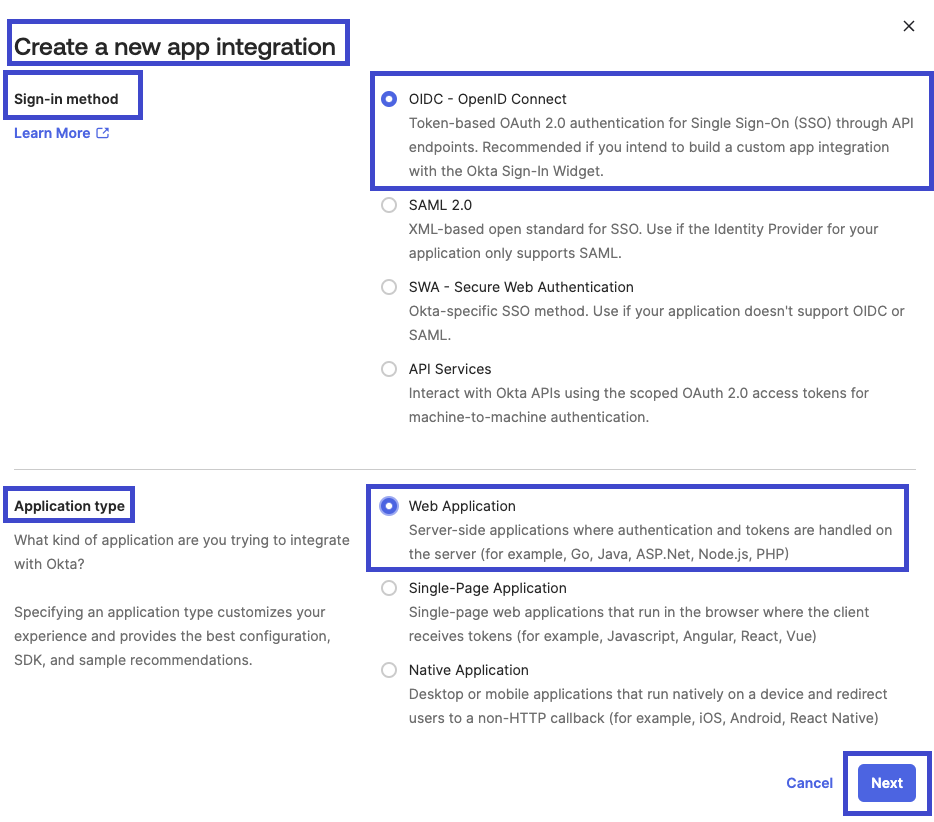
- 새 애플리케이션 통합 생성 페이지에서 표시된 구성을 설정합니다.
- 로그인 방법: OIDC - OpenID Connect를 선택합니다.
- 애플리케이션 유형: Web 애플리케이션을 선택합니다.
- 다음을 선택합니다.
- Okta가 애플리케이션을 생성한 후 애플리케이션의 이름을 입력합니다.
- Okta에서 로그인 리디렉션 URI를 입력하라는 메시지를 표시합니다.
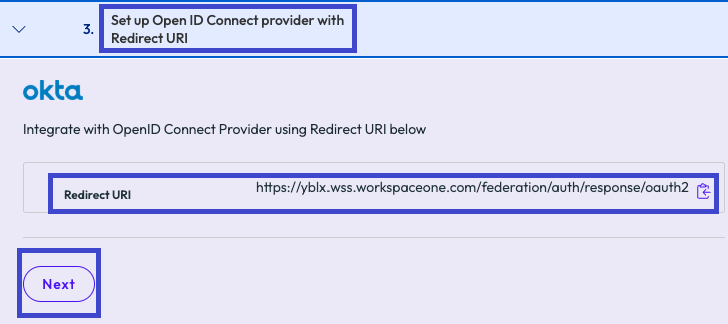
- Omnissa Connect에서 리디렉션 URI를 가져올 수 있습니다.
- Okta 인스턴스를 열어 둡니다.
- Okta에서 OIDC를 구성합니다.
- Connect 인스턴스로 이동하고, 리디렉션 URI를 사용하여 Open ID Connect 제공자 설정 탭을 선택하여 Connect에서 리디렉션 URI를 복사합니다.
- 리디렉션 URI를 복사한 후 다음을 선택하여 Connect 인스턴스의 사용자 특성 탭으로 이동합니다.
- 리디렉션 URI를 복사한 후 다음을 선택하여 Connect 인스턴스의 사용자 특성 탭으로 이동합니다.
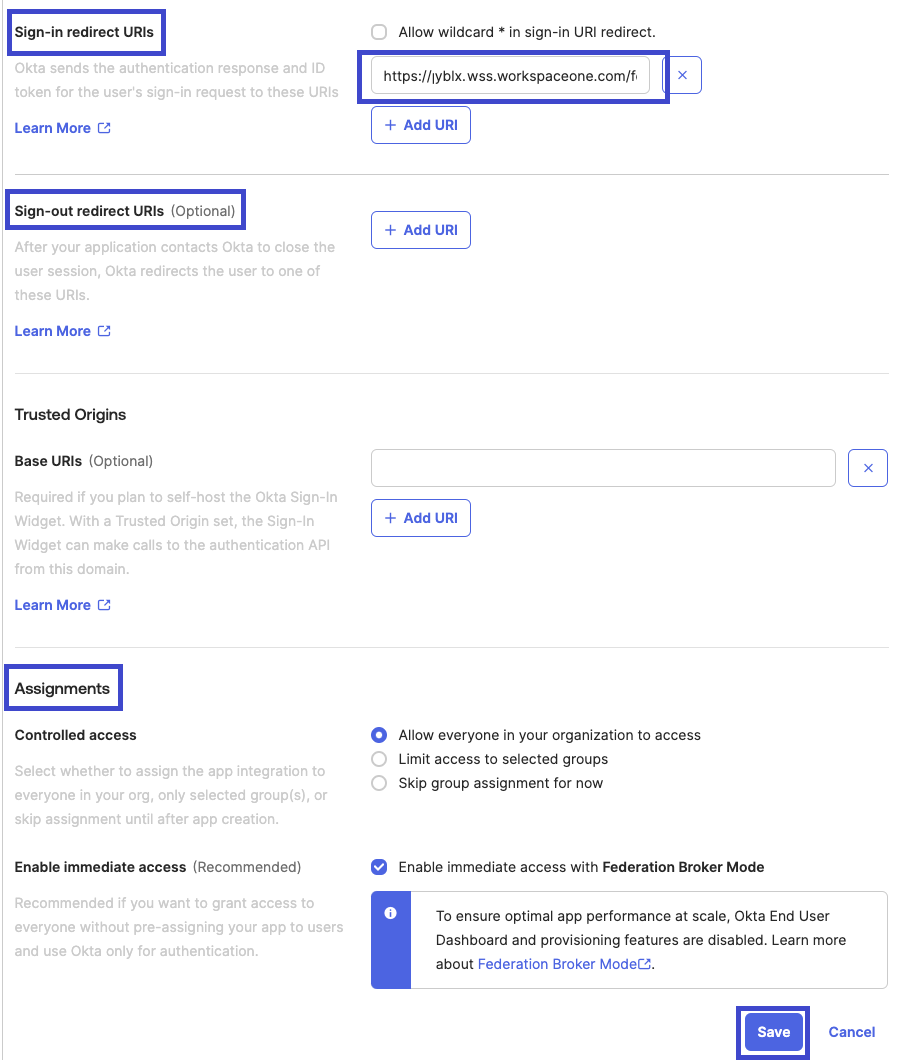
- Okta로 돌아가서 Connect에서 복사한 리디렉션 URI를 로그인 리디렉션 URI 텍스트 필드에 붙여 넣은 다음, 나머지 설정을 완료합니다.
- 로그아웃 리디렉션 URI를 구성합니다.
- 할당 섹션을 구성합니다.
- 설정을 저장합니다.
- Connect 인스턴스로 이동하고, 리디렉션 URI를 사용하여 Open ID Connect 제공자 설정 탭을 선택하여 Connect에서 리디렉션 URI를 복사합니다.
- Okta에서 사용자 특성을 구성합니다.
- Connect로 돌아가서, 사전 구성된 Identity Service 애플리케이션에 이미 필요한 특성이 구성되어 있으므로 다음을 선택하여 사용자 특성 탭을 건너뜁니다.
- Omnissa Connect에서 ID 제공자를 구성합니다.
- Connect의 ID 제공자 구성 탭에서 구성 URL 텍스트 필드에 Okta 잘 알려진 엔드포인트 URL을 추가해야 합니다(이 값은 사전 요구 사항에서 가져온 것입니다).
- Okta 사용자 지정 애플리케이션의 클라이언트 ID와 Okta 사용자 지정 애플리케이션의 클라이언트 암호도 필요합니다.
- 잘 알려진 끝점 URL을 추가한 후 Okta에서 가져옵니다.
- Okta의 잘 알려진 끝점 URL을 구성 URL에 추가합니다.
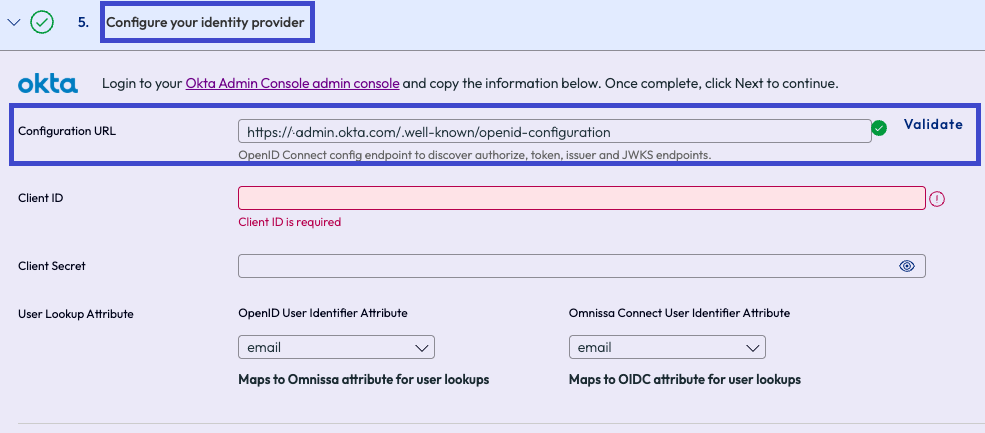
- Okta 인스턴스로 이동하고, Okta 사용자 지정 애플리케이션으로 이동하고, 일반 탭을 선택하고, Connect로 들어가기 위한 클라이언트 ID 및 클라이언트 암호를 복사합니다.
- 클라이언트 ID를 복사합니다.
- 클라이언트 암호를 복사합니다.
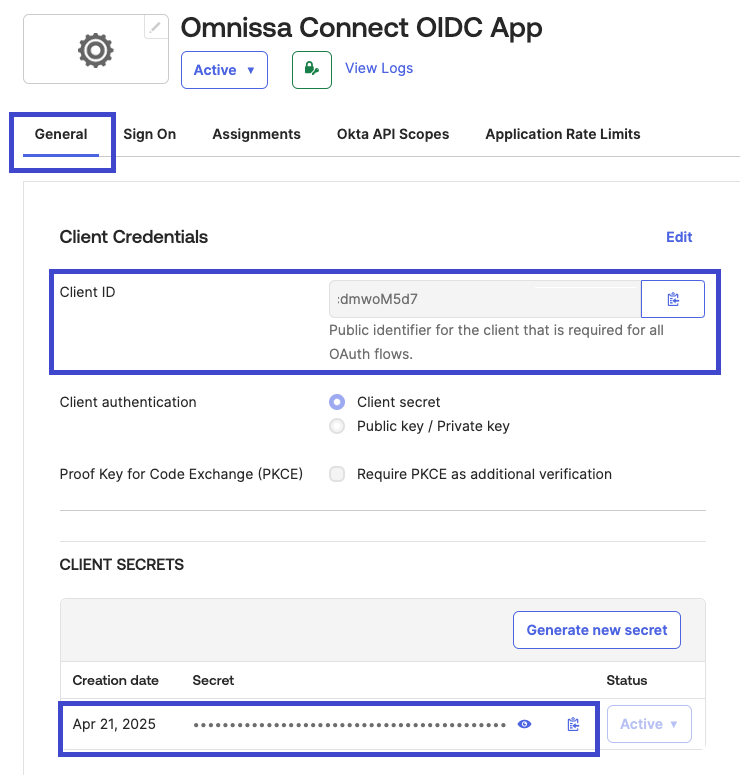
- Connect로 돌아가서 클라이언트 ID 및 클라이언트 암호를 해당 텍스트 필드에 붙여 넣고 다음을 선택합니다.
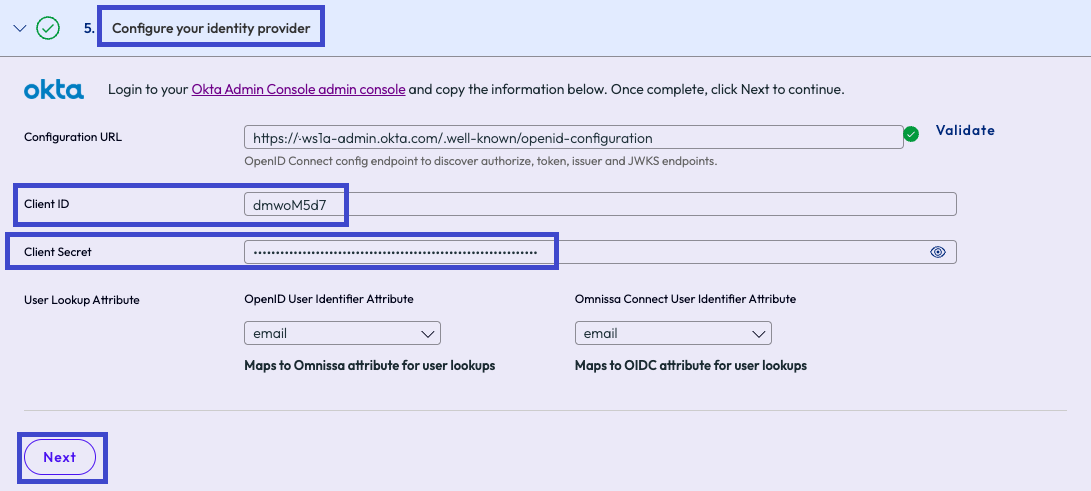
- Connect의 ID 제공자 구성 탭에서 구성 URL 텍스트 필드에 Okta 잘 알려진 엔드포인트 URL을 추가해야 합니다(이 값은 사전 요구 사항에서 가져온 것입니다).
- Omnissa Connect에서 사용자 ID 기본 설정을 구성합니다.
- 사용자 ID 기본 설정 지정 탭에서, 엔터프라이즈 사용자가 Omnissa Connect 검색 페이지에서 Omnissa Connect에 액세스할 때 자신을 식별할 방법을 선택합니다.
- 사용자 식별은 엔터프라이즈 ID 제공자에 대해 사용자가 인증하는 방법과는 다릅니다.
- 화면에 표시된 예에 따라 올바른 것을 선택합니다.
- 모든 옵션에서 선택한 값은 @DomainName.com으로 끝나야 하며, 여기서 domainName은 검증 단계에서 등록한 도메인 이름입니다.
- 사용자가 IdP를 통해 Omnissa Connect, 이메일 또는 회사 사용자 이름에 로그인하는 데 사용하는 기본 설정을 선택합니다.
- 구성을 선택하여 설정을 완료합니다.
- 사용자 ID 기본 설정 지정 탭에서, 엔터프라이즈 사용자가 Omnissa Connect 검색 페이지에서 Omnissa Connect에 액세스할 때 자신을 식별할 방법을 선택합니다.
다음에 수행할 작업
이 단계에서는 Okta를 IdP로 구성하고, 사전 구성된 Identity Service 애플리케이션을 사용하여 SCIM 기반 사용자 프로비저닝을 선택했으며, OIDC 인증을 위한 사용자 지정 애플리케이션을 구성하고, 사용자 식별에 사용할 값을 선택했습니다.
설정 검증 및 활성화로 이동합니다.
중요: 구성이 유효한지 검사한 후 Okta 사용자 지정 애플리케이션과 Identity Service 애플리케이션에서 사용자 또는 그룹을 할당하여, 해당 애플리케이션이 IdP 자격 증명을 사용하여 Omnissa Connect에 SSO로 로그인할 수 있도록 합니다.
이 페이지가 도움이 되었나요?