Vos paramètres de compte Omnissa Connect vous permet de gérer votre profil. Depuis votre profil, vous pouvez sélectionner des paramètres de sécurité ainsi que générer et gérer des jetons d'API. Vous pouvez également afficher les rôles dont vous disposez dans votre organisation.
Affichage de mon profil
Pour accéder à votre compte dans Omnissa Connect, sélectionnez l'élément de menu Paramètres du compte sur la page d'Accueil de Omnissa Connect. Votre profil se compose des détails que vous avez fournis lors de la création de votre compte Omnissa.
Remarque : Vous ne pouvez pas modifier l'adresse e-mail avec laquelle vous vous êtes enregistré.
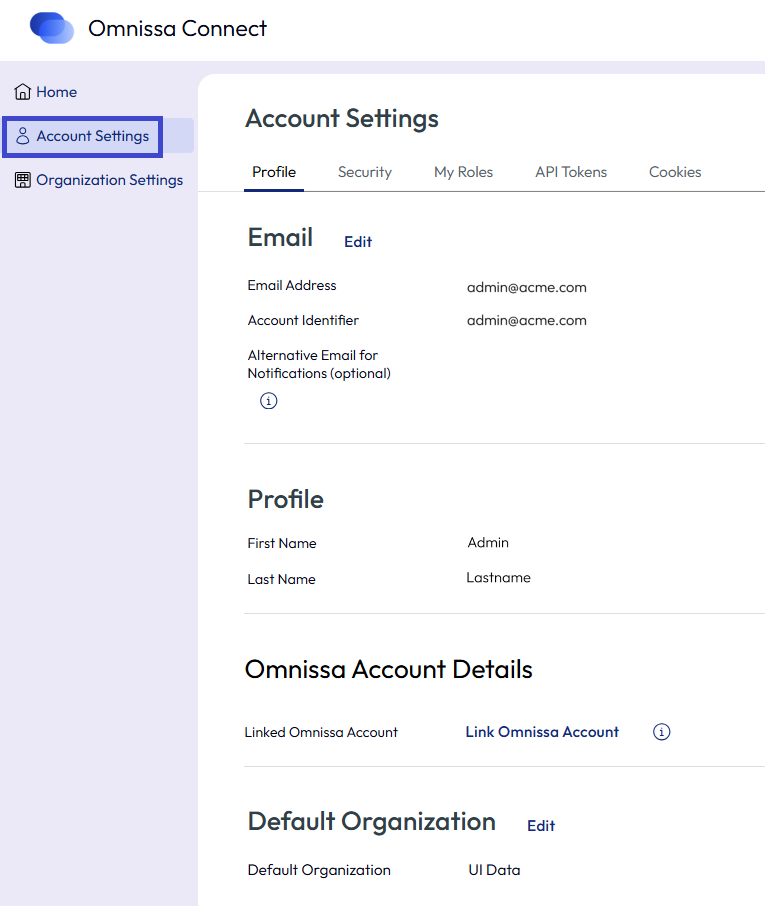
Remarque : Pour plus d'informations sur la liaison de votre compte fédéré à votre compte Omnissa, reportez-vous à la section Comptes fédérés, comptes Omnissa et Comment les lier .
Comment générer des jetons d'API ?
Vous utilisez des jetons d'API pour vous authentifier lorsque vous effectuez des connexions autorisées avec des API. Un jeton d'API est échangé contre un jeton d'accès et autorise l'accès par organisation. Vous générez des jetons d'API à partir de votre page de compte dans Omnissa Connect.
Étendues des jetons
Les jetons sont générés à l'aide d'un algorithme spécial qui sélectionne des caractères alphanumériques. Chaque jeton est une combinaison unique de 65 caractères. Lorsque vous générez un jeton, vous déterminez sa durée et ses étendues.
- La durée de vie (TTL) d'un jeton peut aller de quelques minutes à plusieurs mois, ou être configurée pour que le jeton n'expire jamais. La durée par défaut est de six mois.
- Les étendues permettent de contrôler les zones auxquelles votre jeton peut accéder dans une organisation (par exemple, quel rôle dans une organisation, quels services et le niveau des autorisations).
Conditions prérequises
Disposer d'un emplacement de stockage sécurisé et protégé pour vos jetons d'API.
Procédure
Remarques :
- Un jeton sans date d'expiration peut être un risque de sécurité s'il est compromis. S'il est compromis, révoquez le jeton.
- Même si vous attribuez un accès de type Tous les rôles à votre jeton, il ne dispose que des rôles d'accès pris en charge par votre compte.
- Si vous avez besoin que les rôles d'organisation ou les rôles de service vous soient attribués, utilisez l'onglet Mes rôles de la page Paramètres de compte.
- Dans le volet de navigation de gauche de Omnissa Connect, sélectionnez Paramètres de compte > Jetons d'API.
- Cliquez sur le lien Générer un nouveau jeton d'API.
- Entrez un nom pour le jeton.
- Spécifiez la durée de vie souhaitée du jeton dans le champ de texte TTL du jeton.
- Définissez les étendues du jeton. Votre sélection doit être basée sur les rôles pris en charge par votre compte. Si nécessaire, vous pouvez sélectionner Tous les rôles et donner à votre jeton l'accès à tous les rôles d'organisation et de service.
| Étendue | Description |
|---|---|
| Rôles de l'organisation | Les rôles d'organisation déterminent l'accès d'un utilisateur aux ressources de l'organisation. Sélectionnez un ou plusieurs rôles d'organisation pour votre jeton d'API. |
| Rôles de service | Les rôles de service sont créés dans des ensembles d'autorisations prédéfinis qui accordent l'accès aux abonnements de service Omnissa. Utilisez l'icône de flèche en regard d'un nom de service pour développer les rôles disponibles pour ce service, puis sélectionnez un ou plusieurs rôles de service pour votre jeton d'API. |
| Autorisations | Certains services vous permettent d'effectuer une sélection plus granulaire en attribuant un ensemble limité d'autorisations disponibles pour un rôle de service. Lorsque vous sélectionnez un rôle de service, les autorisations disponibles s'affichent sur le côté droit du tableau. Sélectionnez les autorisations de service appropriées pour votre jeton d'API. |
- (Facultatif) Cochez la case OpenID pour récupérer un jeton conforme à OpenID avec les détails étendus relatifs à l'utilisateur.
- (Facultatif) Définissez une préférence d'e-mail pour recevoir un rappel lorsque votre jeton est sur le point d'expirer.
- Sélectionnez Générer.
- Enregistrez les informations d'identification du jeton dans un endroit sûr afin de pouvoir les récupérer et les utiliser ultérieurement.
Pour des raisons de sécurité, après la génération du jeton, Omnissa Connect n'affiche que son nom sur l'onglet Jetons d'API et non ses informations d'identification. Vous ne pouvez plus réutiliser le jeton en copiant les informations d'identification sur cette page. - Sélectionnez Continuer.
Exemple : utilisation d'un jeton d'API pour interagir avec les API Omnissa Connect
Vous pouvez utiliser un jeton d'API pour interagir avec nos API en l'échangeant avec un jeton d'authentification.
- Générer un jeton d'API.
- Effectuez une opération POST sur https://connect.omnissa.com/csp/gateway/am/api/auth/api-tokens/authorize.
- Dans l'en-tête, incluez les demandes suivantes :
- accept:
application/json - content type:
application/x-www-form-urlencoded/
- accept:
- Dans le corps, incluez la demande
refresh_token={token value}. - Utilisez le jeton d'authentification de l'en-tête
csp-auth-tokendans vos appels HTTP de script.
Comment gérer mes jetons d'API ?
En tant que propriétaire unique de vos jetons d'API, il vous incombe de les stocker, de les sauvegarder et de les gérer en toute sécurité.
Pour afficher et gérer vos jetons d'API dans Omnissa Connect, accédez à Paramètres de compte > Jetons d'API.
- Pour générer à nouveau un jeton, cliquez sur Générer à nouveau. Le jeton existant est remplacé par un nouveau jeton. Pour continuer à appeler les API, vous devez mettre à jour votre jeton dans les appels d'API.
- Pour désactiver un jeton, cliquez sur Révoquer. Le jeton d'API et le jeton d'accès associé sont alors tous deux révoqués.
- Pour éviter tout accès non autorisé aux ressources de votre organisation, conservez les jetons d'API que vous générez dans un emplacement sécurisé et protégé. Omnissa Connect ne vérifie pas la preuve de possession, mais il capture les événements d'audit de l'utilisation des jetons dans les scénarios répertoriés.
- Un utilisateur génère un jeton d'API.
- Un utilisateur révoque un ou tous les jetons personnels.
- Un utilisateur a effectué une tentative infructueuse de génération de jetons d'accès par l'actualisation d'un jeton d'API.
Remarque : Pour afficher les journaux d'événements d'audit dans Omnissa Connect, vous devez disposer d'un rôle Propriétaire.
- Pour ajouter une couche supplémentaire de sécurité à vos API, vous pouvez ajouter l'authentification multifacteur (MFA) à vos jetons d'API. Pour plus d'informations, consultez la section Stratégies d'authentification.
Que se passe-t-il lorsqu'un jeton d'API est désactivé ?
Si votre jeton d'API a été désactivé par un Propriétaire pour violation d'une stratégie définie dans l'organisation, ou pour non-respect des normes de l'organisation, vous recevrez une notification par e-mail de Omnissa Connect.
Accédez à l'onglet Paramètres de compte > Jetons d'API et trouvez les jetons désactivés marqués avec l'étiquette Désactivé, qui s'affiche en regard du nom du jeton d'API.
Tâches courantes lors de l'utilisation de jetons d'API
Affichez la liste des tâches de gestion en libre-service des jetons d'API les plus courantes.
| Si vous souhaitez... | Faites cela… |
|---|---|
| Étendre la validité d'un jeton d'API qui a expiré. | Vous devez régénérer votre jeton. |
| Régénérer un jeton d'API valide. | Vous pouvez régénérer un jeton à tout moment. Si vous régénérez un jeton, vous révoquez toutes les instances du jeton précédent. Si vous avez utilisé le jeton (par exemple, dans l'un de vos scripts), n'oubliez pas de le remplacer par le jeton qui vient d'être généré. |
| Remplacez un jeton d'API compromis. | Si vous pensez que le jeton a été compromis, vous pouvez le révoquer pour éviter tout accès non autorisé. Vous générez un nouveau jeton pour renouveler l'autorisation. |
| Détruire un jeton d'API qui est toujours valide. | Vous détruisez un jeton d'API valide en le révoquant. |
| Récupérer un jeton d'API perdu. | Les jetons perdus ne peuvent pas être récupérés. Vous devez révoquer le jeton perdu et en générer un nouveau. |
| Réactiver un jeton d'API désactivé par un Propriétaire | Si un jeton désactivé est toujours valide, vous devez contacter le Propriétaire et demander sa réactivation. |
Comment gérer mes rôles dans une organisation ?
Les rôles sont attribués par les Propriétaires et vous disposez généralement d'un rôle d'organisation et d'un rôle de service.
- Pour plus d'informations sur les rôles d'organisation, reportez-vous à la section Rôles et autorisations d'organisation.
- Pour plus d'informations sur les rôles de service, reportez-vous à la section Rôles et autorisations de service.
Utilisez la page Paramètres de compte pour afficher et gérer vos rôles.
- Dans le volet de navigation de gauche, sélectionnez Paramètres du compte.
- Sélectionnez l'onglet Mes rôles.
- Pour supprimer un rôle de service ou un rôle d'organisation supplémentaire dont vous n'avez plus besoin, cliquez sur le nom du service pour développer tous les rôles dont vous disposez pour ce service. Après avoir localisé le rôle de service que vous souhaitez supprimer, cliquez sur Supprimer le rôle. Pour que cette action prenne effet, votre demande de suppression de rôle doit être approuvée par un Propriétaire.
- Pour afficher les demandes de rôles antérieures, faites défiler la page vers le bas pour atteindre la section Mon historique de demandes.
- Pour demander des rôles de service supplémentaires pour les services déjà disponibles dans votre organisation, cliquez sur Demander des rôles et faites une sélection.
Comment définir mes préférences en matière de cookies ?
Omnissa utilise des technologies de suivi pour la protection et la simplification de la livraison des services, pour fournir le support et des recommandations, pour améliorer le service et l'expérience utilisateur, et pour assurer d'autres fonctions analytiques décrites de façon plus détaillée dans notre Déclaration de confidentialité.
Si vous souhaitez refuser les cookies, configurez vos préférences.
- Dans le volet de navigation de gauche de Omnissa Connect, sélectionnez Paramètres de compte.
- Sélectionnez l'onglet Cookies.
- Effectuez vos sélections.
Cette page vous a-t-elle été utile ?