Omnissa Connect fournit des fonctionnalités d'authentification pour sécuriser votre environnement. Vous pouvez imposer l'utilisation de l'authentification multifacteur (MFA), entrer des adresses et des plages spécifiques pour autoriser ou bloquer l'accès, ou verrouiller des domaines sources. Pour ajouter un contrôle d'identité supplémentaire, configurez les préférences de délai d'expiration de session pour contrôler l'authentification.
Authentification multifacteur
Omnissa Connect fournit une authentification multifacteur (MFA) que chaque utilisateur peut activer dans son profil pour ajouter un autre niveau d'authentification afin de se connecter à ses services. Cependant, en tant que Propriétaire, vous pouvez imposer la MFA à tous les utilisateurs éligibles afin de garantir que chaque utilisateur ne peut se connecter qu'après avoir fourni un code d'authentification comme deuxième facteur.
Si l'organisation appartient à un domaine fédéré, la MFA est uniquement imposée aux utilisateurs non fédérés. Tous les utilisateurs fédérés suivent les stratégies d'authentification définies dans le fournisseur d'identité (IdP), y compris la MFA.
Authentificateurs TOTP pris en charge
Omnissa Connect prend en charge les authentificateurs TOTP (mot de passe à usage unique basé sur le temps) couramment utilisés, notamment Microsoft Authenticator, Google Authenticator et Okta Authenticator. Téléchargez l'application d'authentification applicable à partir de son App Store respectif.
Conditions prérequises
Respectez les conditions préalables répertoriées pour pouvoir appliquer l'authentification multifacteur au niveau de l'organisation.
- Vous devez être Propriétaire.
- Vous devez configurer la MFA pour votre compte individuel. Reportez-vous à la section Sécurité et authentificateurs tiers pour obtenir des instructions sur l'ajout de votre terminal de MFA.
Appliquer la MFA
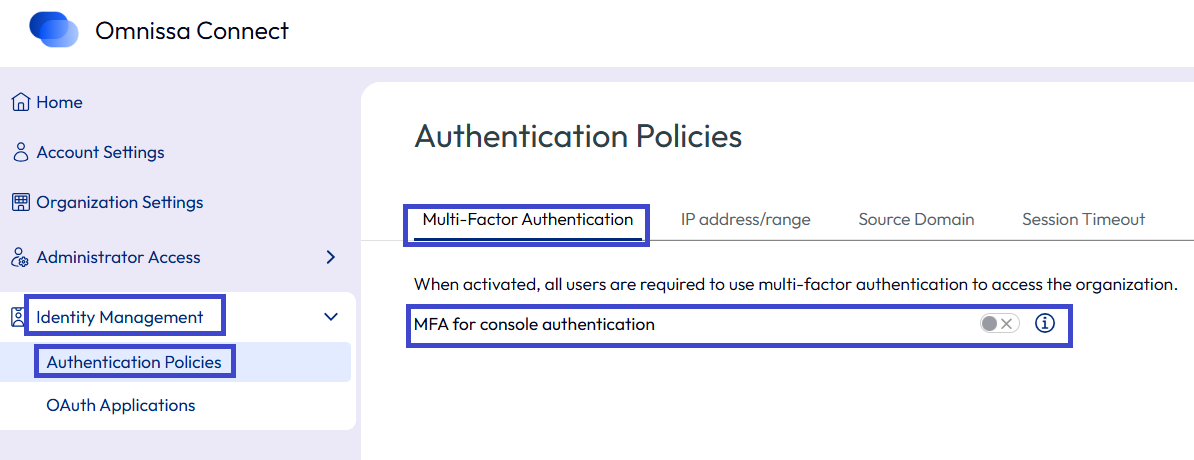
Pour définir la MFA pour votre organisation, utilisez la zone Gestion des identités.
- Accédez à Gestion des identités > Stratégies d'authentification.
- Sélectionnez l'onglet Authentification multifacteur.
- Activez MFA pour l'authentification de la console.
Sélection de l'adresse IP ou de la plage d'adresses IP pour autoriser ou interdire l'accès
Utilisez des adresses IP ou des plages d'adresses IP pour autoriser ou refuser les connexions d'utilisateur à partir d'adresses IP spécifiques. Cette fonctionnalité offre une sécurité supplémentaire aux organisations pour protéger l'accès au service via des plages d'adresses IP sûres connues.
Deux préférences d'authentification : bloquer ou autoriser
En tant que Propriétaire, vous pouvez gérer l'accès à votre organisation en définissant des adresses IP ou des plages d'adresses IP pour bloquer ou autoriser l'accès des utilisateurs à partir d'adresses IP spécifiques.
Appliquez une préférence d'authentification pour bloquer ou autoriser l'accès des utilisateurs à partir d'une plage d'adresses IP ou d'une adresse IP spécifique. Si votre préférence d'authentification est définie pour une plage d'adresses IP, vous pouvez définir des exceptions pour des adresses IP spécifiques dans la plage. Par exemple, si vous appliquez l'authentification Bloquer à une plage d'adresses IP, vous pouvez définir une exception pour une ou plusieurs adresses IP dans cette plage pour lesquelles l'accès à Omnissa Connect sera autorisé.
Remarque : L'adresse IP que vous entrez doit suivre la notation CIDR pour les adresses IP IPv4 et IPv6.
Vous pouvez définir deux options de préférence d'authentification :
- Bloquer les adresses IP : les connexions d'utilisateur à partir d'adresses IP ou de plages d'adresses IP spécifiques se voient bloquer l'accès à l'organisation.
- Autoriser les adresses IP : les connexions d'utilisateur à partir d'adresses IP ou de plages d'adresses IP spécifiques se voient autoriser l'accès à l'organisation.
Vous ne pouvez avoir qu'une seule préférence activée dans votre organisation. Vous pouvez basculer entre les deux préférences, mais vous ne pouvez pas les activer toutes les deux en même temps.
Remarque : L'application de vos paramètres de stratégie dans l'organisation peut prendre jusqu'à 30 minutes.
Définir une préférence d'authentification IP pour votre organisation
Voici un exemple de définition de la préférence d'authentification pour bloquer des adresses IP.
- Dans Omnissa Connect, accédez à Gestion des identités > Stratégies d'authentification et sélectionnez l'onglet Adresse IP/plage d'adresses IP.
- Cliquez sur le bouton Bloquer les adresses IP, puis sélectionnez Activer.
- Dans la zone Préférence d'authentification IP de l'utilisateur, vérifiez que le bouton Bloquer les adresses IP est actif.
- Vous pouvez utiliser l'option de menu Modifier ici pour sélectionner la préférence Autoriser les adresses IP.
- Dans la zone Les utilisateurs avec une adresse IP ou une plage d'adresses IP spécifiée dans la liste ne sont pas autorisés à accéder à votre organisation, sélectionnez Ajouter et saisissez une adresse IP ou une plage d'adresses IP.
- Dans la fenêtre Ajouter une adresse IP ou une plage d'adresses IP à bloquer, entrez la plage d'adresses IP et sélectionnez Ajouter.
- L'adresse ou la plage que vous avez entrée s'ajoute à la liste d'adresses et de plages bloquées spécifiées pour votre organisation.
- Pour autoriser l'accès à une adresse IP dans une plage d'adresses IP bloquée, utilisez la zone Exception.
Ajouter une exception à vos préférences d'authentification de blocage
Pour poursuivre avec un exemple de blocage de plages d'adresses IP, vous définissez des règles d'exception pour les adresses IP autorisées dans une plage d'adresses IP bloquée.
- Dans Omnissa Connect, accédez à Gestion des identités > Stratégies d'authentification et sélectionnez l'onglet Adresse IP/plage d'adresses IP.
- Dans la section Exception, sélectionnez Ajouter une exception.
- Dans la fenêtre Ajouter une exception, entrez les adresses IP que vous souhaitez ajouter en tant qu'exceptions à la stratégie d'authentification de votre organisation. Ces adresses IP sont autorisées à accéder à l'organisation.
Faites attention aux préférences d'authentification : bloquer ou autoriser
Si vous avez activé la préférence Autoriser les adresses IP, le système rejette les utilisateurs qui accèdent aux services Omnissa à partir des adresses IP qui figurent dans la liste d'exceptions. À l'inverse, si vous avez activé la préférence Bloquer les adresses IP, le système accepte les utilisateurs qui accèdent à l'organisation à partir des adresses IP qui figurent dans la liste d'exceptions.
Modifiez les adresses IP, les plages ou les exceptions de votre préférence d'authentification
Une fois que vous avez activé une stratégie d'authentification IP, vous pouvez ajouter des adresses IP, des plages d'adresses IP et des exceptions supplémentaires. Vous pouvez également modifier ou supprimer des adresses IP et des plages existantes de la stratégie.
Pour apporter une modification, sélectionnez d'abord l'adresse IP ou la plage dans la liste, puis appliquez l'action appropriée.
Modifier vos préférences d'authentification IP
Si vous souhaitez passer la préférence d'authentification de votre organisation de Bloquer les adresses IP à Autoriser les adresses IP ou inversement, vous devez d'abord supprimer toutes les adresses IP et les plages spécifiées pour votre préférence d'authentification actuelle.
- Dans Omnissa Connect, accédez à Gestion des identités > Stratégies d'authentification et sélectionnez l'onglet Adresse IP/plage d'adresses IP.
- Sélectionnez toutes les adresses IP et plages d'adresses IP actuellement définies.
- Sélectionnez Supprimer.
- Sélectionnez Modifier dans la zone Préférence d'authentification IP de l'utilisateur.
- Dans la fenêtre Préférence d'authentification IP de l'utilisateur, sélectionnez la nouvelle option, puis sélectionnez Enregistrer.
- Pour définir de nouvelles adresses IP ou de nouvelles plages d'adresse IP pour le paramètre de stratégie récemment sélectionné, cliquez sur Ajouter.
Je me suis bloqué moi-même accidentellement et je souhaite débloquer mon adresse IP
Si vous avez ajouté accidentellement votre adresse IP dans la liste Bloquer les adresses IP de votre organisation, vous devez créer un ticket de support pour la débloquer. Accédez à Omnissa Customer Connect pour obtenir de l'aide. Vous aurez peut-être besoin qu'un autre propriétaire soumette le ticket pour vous si vous ne pouvez pas accéder à Customer Connect.
Le blocage de l'adresse IP d'un utilisateur dans mon organisation l'empêche-t-il d'accéder aux autres organisations dont il est membre ?
Non. Si un utilisateur appartient à plusieurs organisations et que la stratégie basée sur l'adresse IP est appliquée dans l'une de ces organisations, son accès à cette organisation particulière est bloqué. Cependant, il peut basculer vers une autre organisation et accéder à ces services dans cette organisation.
Sélection des domaines sources pour limiter l'accès
Les domaines source autorisent uniquement les utilisateurs des domaines et sous-domaines source spécifiés à accéder à l'organisation.
Comment gérer l'accès des utilisateurs au niveau du domaine
En tant que Propriétaire, vous pouvez déterminer les domaines autorisés à accéder à votre organisation Omnissa Connect.
Lorsque la stratégie d'authentification Domaine source est activée, seuls les utilisateurs des domaines que vous spécifiez peuvent accéder à votre organisation. L'accès à partir de tous les autres domaines est verrouillé, même si les groupes et les utilisateurs sont ajoutés ou invités dans votre organisation.
- Dans Omnissa Connect, accédez à Gestion des identités > Stratégies d'authentification et sélectionnez l'onglet Domaine source.
- Pour activer la stratégie, faites glisser le bouton pour verrouiller ou déverrouiller les domaines source.
- Si vous faites glisser le bouton vers la position Les domaines sources sont verrouillés, entrez le nom de domaine pour lequel vous autorisez l'accès à l'organisation.
- Facultativement, pour ajouter d'autres domaines et sous-domaines à la liste des domaines autorisés, cliquez sur le lien +Ajouter des domaines.
- Cliquez sur Enregistrer.
Les domaines source sont désormais activés pour les domaines et sous-domaines que vous avez spécifiés. Seuls les membres qui se connectent à partir des domaines autorisés peuvent accéder à votre organisation. L'application pour les utilisateurs qui se connectent à partir d'un domaine différent est verrouillée.
Remarque : L'application de votre stratégie dans l'organisation peut prendre jusqu'à 30 minutes.
Si vous-même ou un autre Propriétaire vous empêchez accidentellement d'accéder à l'organisation en n'incluant pas votre domaine dans la liste des domaines source autorisés à accéder à l'organisation, ouvrez un ticket Customer Connect.
Modifier la valeur du délai d'expiration d'une session
En tant que Propriétaire, vous pouvez déterminer les délais d'expiration de session. Le système déconnecte un utilisateur accédant à votre organisation lorsque l'intervalle du délai d'expiration est atteint. L'utilisateur doit se reconnecter aux services Omnissa.
Important : certains services Omnissa n'ont pas été activés pour utiliser la fonctionnalité Délai d'expiration de session inactive dans Omnissa Connect. Pour savoir si un service que vous utilisez dans l'organisation peut utiliser ce paramètre, contactez Customer Connect.
Par défaut, le paramètre de délai d'expiration de session est désactivé. Lorsque vous l'activez, vous pouvez modifier les valeurs suivantes.
| Paramètre | Valeur minimale | Valeur maximale | Valeur par défaut |
|---|---|---|---|
| Le délai d'expiration de session inactive est la durée maximale pendant laquelle un utilisateur connecté est autorisé à demeurer inactif avant l'arrêt de sa session et avant qu'il ne doive s'authentifier de nouveau. | 5 minutes | 24 heures | 30 minutes |
| Le délai d'expiration de session maximal est la durée maximale pendant laquelle un utilisateur est autorisé à demeurer activement connecté aux services Omnissa avant de devoir s'authentifier à nouveau. | 30 minutes | 24 heures | 24 heures |
Configuration du délai d'expiration de session
- Dans Omnissa Connect, accédez à Gestion des identités > Stratégies d'authentification et sélectionnez l'onglet Délai d'expiration de session.
- Modifiez le paramètre Délai d'expiration de session inactive.
- Utilisez le curseur État de la stratégie pour activer le paramètre.
- Définissez les valeurs de durée pour le paramètre dans les champs Durée d'inactivité.
- Cliquez sur Enregistrer.
Cette page vous a-t-elle été utile ?