Si votre organisation utilise un authentificateur tiers, vous pouvez configurer l'authentification multifacteur (MFA) sur votre terminal géré par Omnissa dans Omnissa Connect pour fournir une sécurité supplémentaire à votre compte.
Authentificateurs pris en charge
Omnissa Connect prend en charge les authentificateurs TOTP (mot de passe à usage unique basé sur le temps), notamment Microsoft Authenticator, Google Authenticator et Okta Authenticator.
Documentation sur l'authentification multifacteur (MFA)
Pour plus d'informations sur l'application de la MFA dans une organisation dans Omnissa Connect, reportez-vous à la section Authentification multifacteur.
Configurations requises
Pour utiliser un terminal MFA, respectez les conditions requises répertoriées.
- Tous les rôles Omnissa Connect peuvent configurer un terminal MFA dans Omnissa Connect.
- Votre compte Omnissa Connect ne doit pas être fédéré. Cette fonctionnalité n'est pas destinée à être utilisée dans les organisations fédérées.
- Installez et utilisez un authentificateur de mot de passe à usage unique basé sur l'heure sur votre terminal.
- Utilisez des terminaux gérés par un service Omnissa tel que Omnissa Workspace ONE UEM.
Ajout d'un terminal MFA
Ajoutez votre terminal à Omnissa Connect afin de pouvoir utiliser son application d'authentification pour accéder aux ressources Omnissa.
- Dans Omnissa Connect, accédez à Paramètres du compte, choisissez l'onglet Sécurité et sélectionnez Activer le terminal MFA.
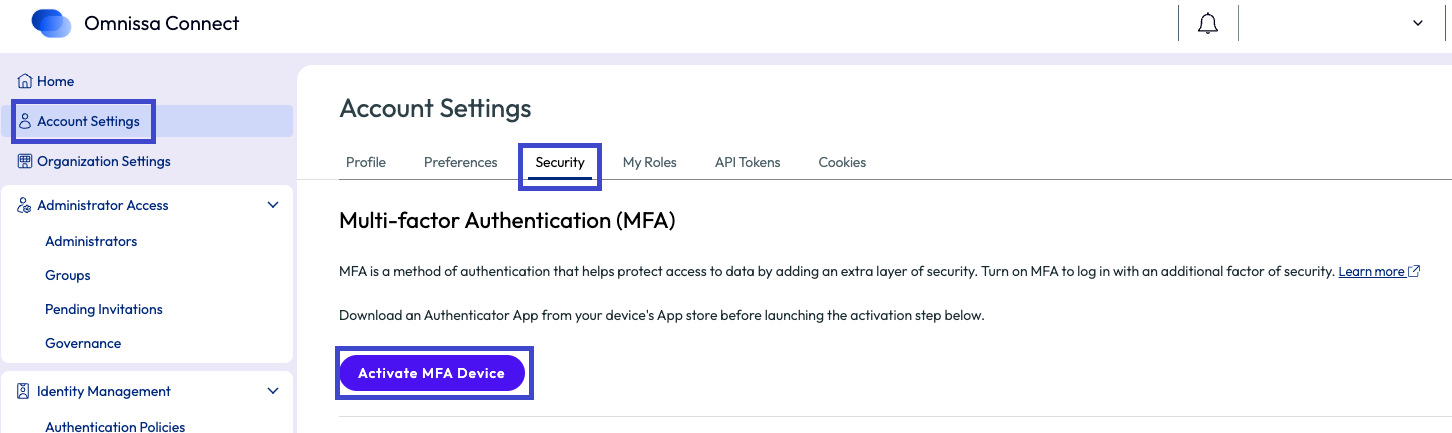
- Suivez les instructions de la fenêtre contextuelle Activer votre terminal MFA virtuel.
- Cette fenêtre inclut un code QR que vous scannez avec l'application d'authentification sur votre terminal.
- Entrez le mot de passe de votre application d'authentification, puis deux autres codes secrets affichés dans l'authentificateur.
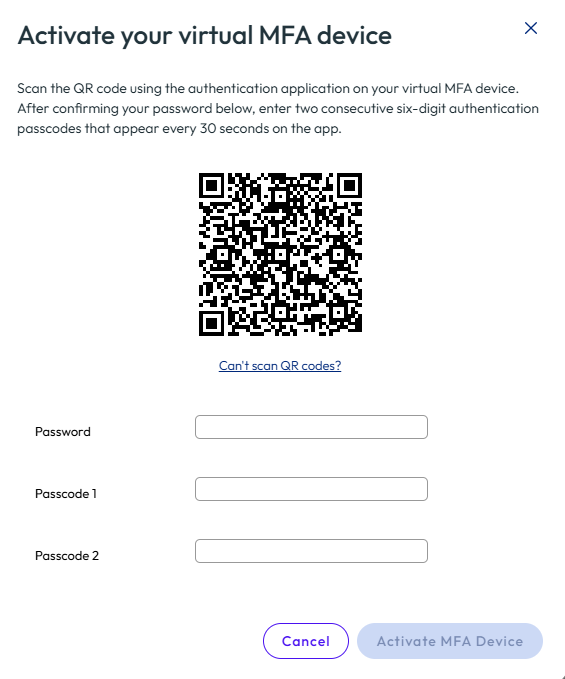
- Une fois le processus de code QR terminé, sélectionnez Activer le terminal MFA.
- Stockez les codes de récupération dans un endroit sûr.
- Vous aurez besoin de ces codes de récupération si vous perdez l'accès à votre terminal MFA.
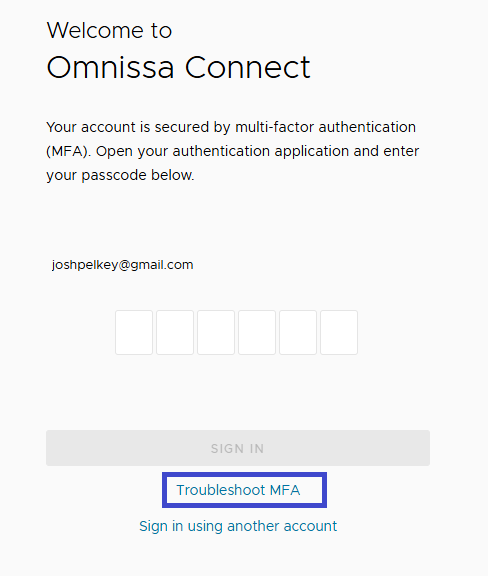
- Si vous perdez l'accès à votre terminal MFA et que vous devez accéder à Connect, utilisez les codes de récupération en accédant à votre site Omnissa Connect et en sélectionnant l'option Dépanner la MFA sur l'écran de connexion.
- Vous ne pouvez pas récupérer ces codes de récupération à une date ultérieure.
- Vous pouvez utiliser chaque code de récupération une fois.
Connexion avec un terminal MFA
Utilisez votre terminal et l'authentificateur tiers pour vous authentifier auprès de vos ressources Omnissa.
- Prenez votre terminal MFA et ouvrez l'application d'authentification.
- Accédez à votre site Omnissa Connect et connectez-vous avec votre nom d'utilisateur et votre mot de passe Omnissa Connect.
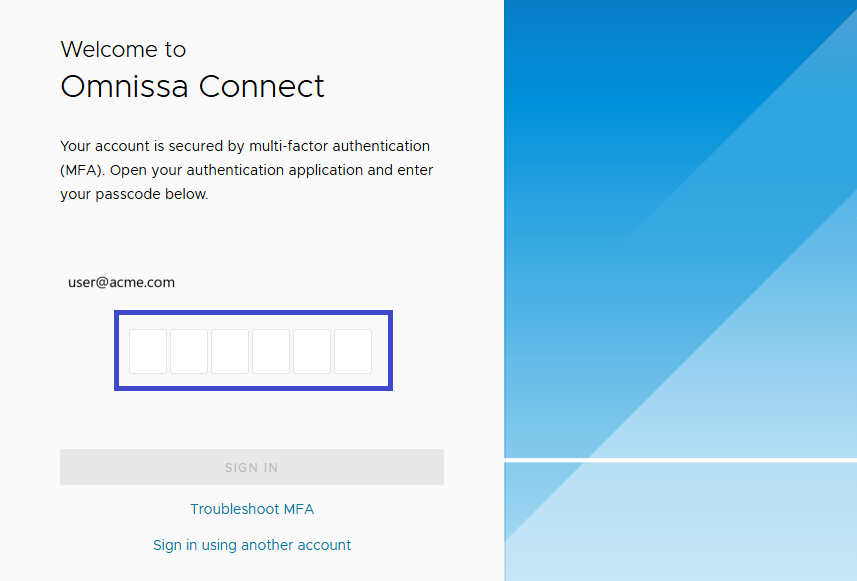
- Sur votre terminal MFA, dans l'application d'authentification, obtenez le code secret généré.
- Entrez le code secret généré depuis votre application d'authentification vers votre instance Omnissa Connect.
- Si vous avez perdu l'accès à votre terminal MFA, vous devez choisir Dépanner la MFA.
- Entrez l'un des codes de récupération que vous avez stockés lors de la configuration du terminal MFA.
- Vous pouvez utiliser chaque code de récupération une fois.
Désactiver le terminal MFA.
Si vous ne souhaitez plus utiliser d'authentificateur tiers, suivez ces étapes pour désactiver le terminal MFA. Disposez de votre mot de passe Omnissa Connect afin de pouvoir l'entrer pour confirmer la désactivation.
- Dans Omnissa Connect, accédez à Paramètres du compte, choisissez l'onglet Sécurité et sélectionnez le terminal MFA.
- Cliquez sur le bouton Désactiver un terminal MFA.
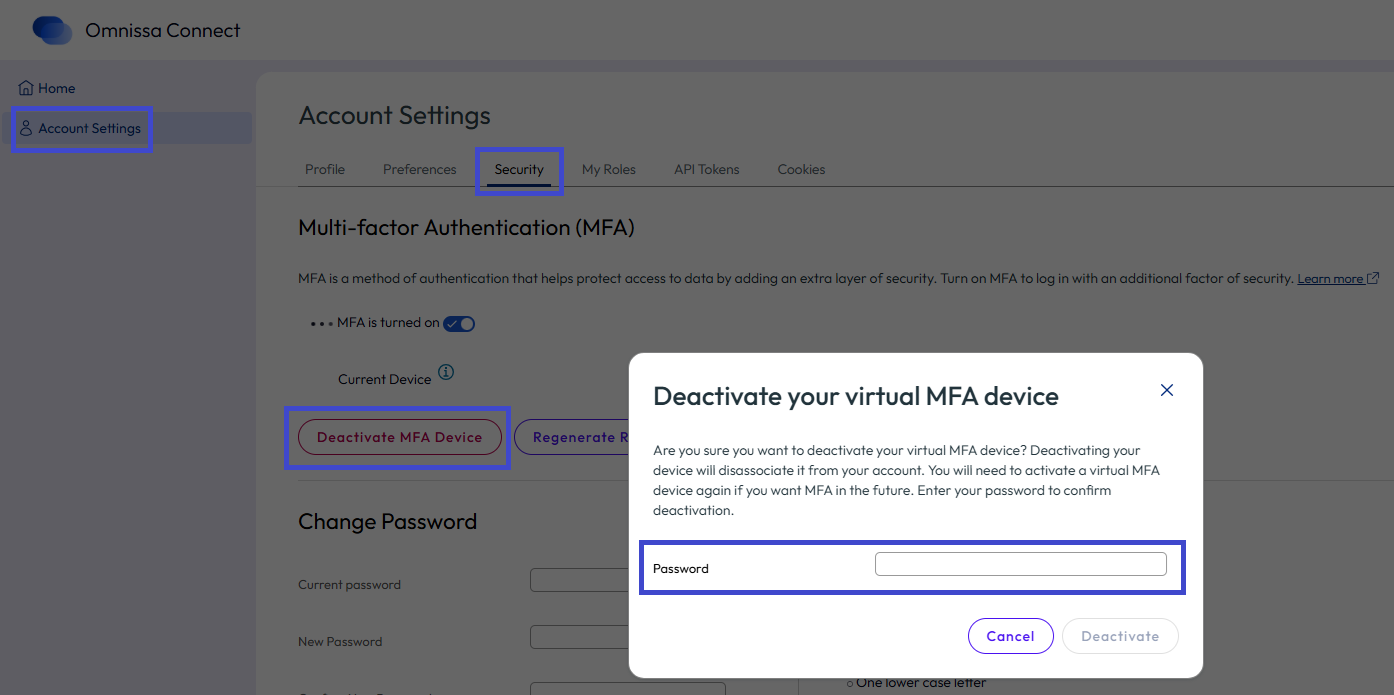
- Entrez votre mot de passe Omnissa Connect pour confirmer la désactivation et sélectionnez Désactiver.
Cette page vous a-t-elle été utile ?