Erstellen Sie als Besitzer in Omnissa Connect Gruppen, um Rollen und Berechtigungen über einen Geschäftsbereich hinweg zuzuweisen, anstatt sie Einzelpersonen zuzuweisen. Im Zuge des Wachstums und des Wandels Ihrer Organisation können Sie den Gruppen Mitglieder hinzufügen oder Mitglieder daraus entfernen.
Andere Dienste verfügen über Organisationsgruppen
Beim Hinzufügen von Administratoren oder Gruppen werden Sie vom Assistenten manchmal aufgefordert, eine Organisationsgruppe auszuwählen. Dieses Verhalten zeigt sich, wenn der Dienst Organisationen zum Gruppieren von Benutzern und Ressourcen verwendet. Sie können eine oder mehrere Organisationsgruppen auswählen.
Im Thema Organisationsgruppen finden Sie eine Erläuterung von Organisationsgruppen in UEM.
Erstellen von Gruppen in Ihrer Organisation
Erstellen Sie in Ihrer Organisation Gruppen und weisen Sie Gruppenorganisation und Dienstrollen zu. Diese Gruppen werden als benutzerdefinierte Gruppen bezeichnet.
- Navigieren Sie in Omnissa Connect zuAdministratorzugriff > Gruppen.
- Wählen Sie Hinzufügen und dann die Methode zum Hinzufügen der Gruppe aus.
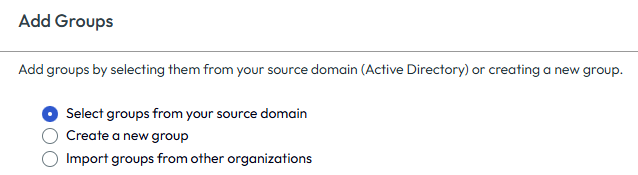
- Gruppen aus Ihrer Quelldomäne auswählen: Verwenden Sie diese Menüoption, wenn Sie die Authentifizierungsrichtlinie Quelldomäne verwenden.
- Neue Gruppe erstellen: Verwenden Sie diese Menüoption, um eine neue Gruppe aus der Baseline zu erstellen. Mit dieser Menüoption wird der Gruppe das Tag Benutzerdefiniert hinzugefügt.
- Gruppen aus anderen Organisationen importieren: Verwenden Sie diese Menüoption, um Gruppen auszuwählen, die von Ihrem Active Directory oder Identitätsanbieter synchronisiert wurden. Mit dieser Menüoption wird der Gruppe das Tag Für Organisationen freigegeben hinzugefügt.
- Wählen Sie Fortfahren.
- Füllen Sie das Widget Gruppe hinzufügen aus.
- Geben Sie die Gruppendetails ein.
- Die Menüoptionen für Gruppendetails unterscheiden sich je nach der vorherigen Auswahl zum Hinzufügen der Gruppe.
- Geben Sie für die Gruppe einen Namen und eine Beschreibung ein, wählen Sie für die Gruppe die Domäne oder die Organisation aus, die Sie synchronisieren möchten.
- Weisen Sie der Gruppe im Bereich Organisationsrollen zuweisen eine Organisationsrolle zu.
- Weisen Sie im Bereich Dienstrollen zuweisen > Alle Dienste die Gruppen-Dienstrollen zu, die das System auf alle Omnissa Dienste anwendet.
- Die verfügbaren Dienstrollen, die das System auf alle Omnissa Dienste anwenden kann, sind Super-Admin und Schreibgeschützt.
- Wenn Sie der Gruppe die Rolle Super-Admin zuweisen, müssen Sie keine speziellen Dienste zuweisen, da diese Rolle Zugriff auf alle Funktionen und Dienste in der Organisation hat.
- Wählen Sie im Bereich Dienstrollen zuweisen > Bestimmte Dienste jeden Dienst aus und aktivieren Sie die Kontrollkästchen für alle Dienstrollen, die Sie der Gruppe zuweisen möchten.
- Wählen Sie auf der Registerkarte Access den Zugriffsmandanten aus, in dem Sie Dienstrollen zuweisen möchten.
- Wählen Sie auf der Registerkarte UEM eine Organisationsgruppe (ähnlich einem Geschäftsbereich) aus, die die UEM Dienstrollenkonfigurationen enthält.
- Weisen Sie im Bereich Ablauf der Dienstrollen eine festgelegte Zeit zu, während der die Gruppe über diese Dienstrollen verfügen soll, oder legen Sie Kein Ablauf fest.
- Fügen Sie im Bereich Benutzerdefinierte Rollen zuweisen benutzerdefinierte Rollen hinzu, um gelegentlichen Gruppen besondere Rollen zuzuweisen.
- Wählen Sie E-Mails an alle Mitglieder dieser Gruppe schicken, um sie über diese Rollenzuweisung zu benachrichtigen, um Gruppen in Ihre Organisation einzuladen.
- Geben Sie die Gruppendetails ein.
- Wählen Sie Gruppe erstellen, um eine Einladung an die Gruppe zu senden.
Gruppen bearbeiten
Sie können den rollenbasierten Zugriff bearbeiten, der Gruppen in Ihrer Organisation zugewiesen ist.
Hinweis: Wenn Sie Änderungen an Gruppen vornehmen, kann es bis zu 30 Minuten dauern, bis die Änderungen in der Organisation wirksam werden.
- Navigieren Sie in Omnissa Connect zu Administratorzugriff > Gruppen.
- Wählen Sie den Doppelpfeil neben der Gruppe aus, die Sie bearbeiten möchten.
- Wählen Sie Bearbeiten aus.
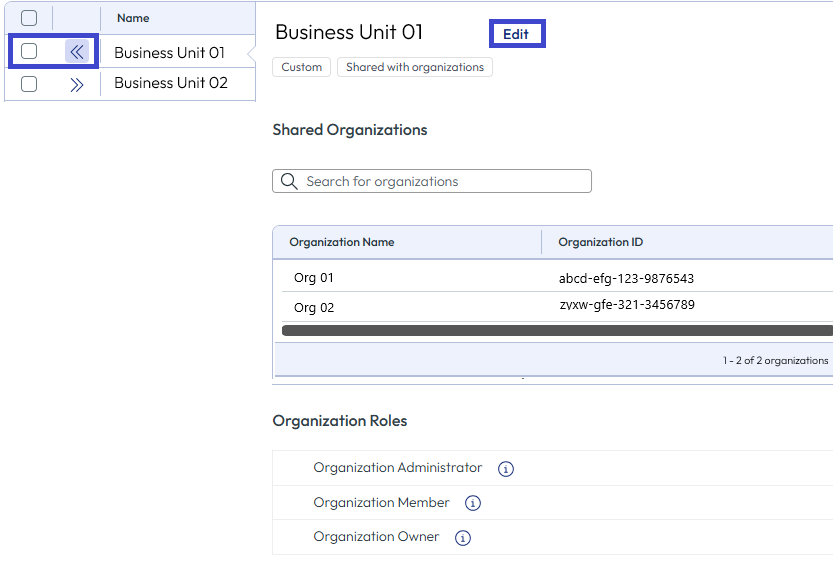
- Nehmen Sie im Fenster Rollen bearbeiten die Änderungen an den Gruppendetails und am rollenbasierten Zugriff vor.
- Wählen Sie diese Option aus, um dem Benutzer eine E-Mail-Benachrichtigung über die Rollenzuweisung zu senden, damit der Administrator weiß, dass sein rollenbasierter Zugriff sich geändert hat. In einigen Fällen, z.B. wenn eine Gruppe mit anderen Organisationen gemeinsam genutzt wird, ist dieses Kontrollkästchen aktiviert und Sie können die Auswahl nicht ändern.
- Speichern Sie Ihre Änderungen und veranlassen Sie das System, die E-Mail-Benachrichtigung zu senden.
Gruppen entfernen
Entfernen Sie Gruppen vom Zugriff auf Ihre Omnissa Dienste, indem Sie sie aus der Gruppenansicht entfernen.
- Navigieren Sie in Omnissa Connect zu Administratorzugriff > Gruppen.
- Wählen Sie die zu entfernenden Gruppen aus.
- Klicken Sie auf Entfernen, um die Gruppe(n) dauerhaft aus der Organisation zu entfernen.
Tags gruppieren
Omnissa Connect klassifiziert Gruppen je nachdem, wie Sie sie hinzufügen, und hängt Tags an, um die Methode zu identifizieren.
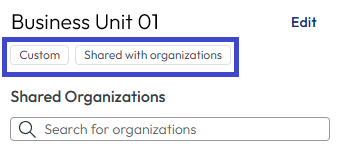
- Benutzerdefiniert: Eine Gruppe erhält dieses Tag, wenn Sie sie mit der Methode Neue Gruppe erstellen hinzufügen.
- Für Organisationen freigegeben: Eine Gruppe erhält dieses Tag, wenn Sie sie mit Hilfe der Methode zum Importieren von Gruppen aus anderen Organisationen hinzufügen. Dieses Tag gibt an, dass andere Besitzer diese Gruppe ebenfalls verwenden.
War diese Seite hilfreich?