Greifen Sie auf die Dokumentation zu Omnissa Connect zu und erhalten Sie einen Überblick über Omnissa Connect und die Funktionen, die es bietet.
Omnissa Connect, das Gateway zu Omnissa
Omnissa Connect ist ein neuer webbasierter Dienst, der einen zentralisierten Zugriff auf alle Omnissa Dienste und Lösungen bietet. Es wurde entwickelt, um eine Reihe gemeinsamer Funktionen bereitzustellen, um sichere und verbesserte Erfahrungen mit Omnissa-Produkten und -Plattformen zu ermöglichen.
Omnissa Connect deckt derzeit Funktionen der folgenden Bereiche ab.
- Administratorzugriff und Identität: Sie können Authentifizierungsrichtlinien einrichten, um den Zugriff auf Dienste mit Hilfe von Multifaktor-Authentifizierung (MFA), sicheren Domänen und IP-Bereichen abzusichern.
- Besitzer haben die Befugnis, Richtlinien festzulegen, wer auf Dienste zugreifen kann, und Zugriffsanforderungen anzunehmen oder abzulehnen.
- Darüber hinaus können Sie OAuth-Anwendungen für die Integration mit Organisationen konfigurieren.
- Besitzer können andere Benutzer (Administratoren genannt) einladen und Rollen über alle Omnissa Dienste hinweg zuweisen.
- Omnissa Connect bietet einen Identitätsverbund, in dem Benutzer sich mit ihren Unternehmensanmeldedaten anmelden können.
- Dienst-Onboarding und -Zugriff: Omnissa Connect dient als zentrale Plattform für das Onboarding aller Ihrer Benutzer für ihre Dienste.
- Es erleichtert das Dienst-Onboarding und unterstützt Benutzer beim Zugriff auf Dienste über Single-Sign-On (SSO).
- Einheitliche Erfahrung und Suche: Omnissa Connect verfügt über eine Startseite, die als Startpunkt für die verschiedenen Dienste dient, aus denen Omnissa sich zusammensetzt.
- Diese Erfahrung bietet maßgeschneiderten Zugriff auf verschiedene Funktionen, basierend auf Profilen und Rollen, mit Plänen für weitere Personalisierung.
- Die Startseite dient Ihnen auch als Hub, um zusätzliche Omnissa Dienste zu entdecken und diese zu erkunden, bevor Sie eine Kaufentscheidung treffen.
Geführte Tour auf Tech Zone
Eine geführte Tour durch Omnissa Connect finden Sie auf der Omnissa Tech Zone Website.
Startseite
Die Startseite ist die Einstiegsseite für jedermann und bietet viele Funktionen und Erfahrungen. Auf der Startseite können Sie auf Ihre Omnissa Dienste, Support-Anfragen und andere Ressourcen zugreifen.
Anpassen der Startseite
Wählen Sie Startseite > Registerkarte Übersicht > Anpassen aus, um Abschnitte anzuordnen, auszublenden oder einzublenden und so Arbeitsabläufe und Benutzerfreundlichkeit zu verbessern. 
Anpassungen der folgenden Funktionen sind für alle Rollen verfügbar.
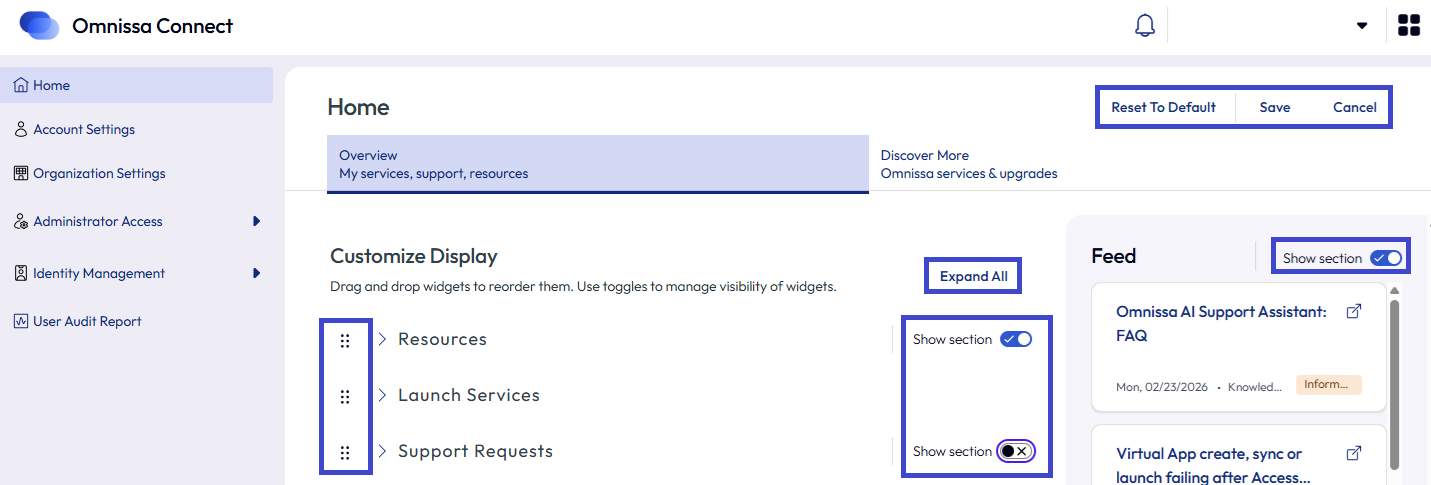
- Abschnitte mit Hilfe der Schieberegler-Menüs ein- oder ausblenden.
- Verwenden der Menüoption Auf Standardeinstellungen zurücksetzen, um alle Abschnitte anzuzeigen.
- Anordnen der Informationsabschnitte mit Hilfe der 6 Punkte per Drag & Drop. Der Abschnitt Feed ist nicht verschiebbar.
- Verwenden Sie die Menüoptionen Alles ausklappen oder Alles einklappen, um die Abschnitte zu visualisieren, während Sie die Seite anpassen.
Feed
Im Abschnitt Feed auf der Startseite werden die neuesten Nachrichten zu Omnissa zusammengestellt, die von den folgenden Omnissa Sites zusammengestellt wurden.
- Omnissa TechZone
- Omnissa Knowledge Base
- Omnissa Dokumentation
- Omnissa Blog
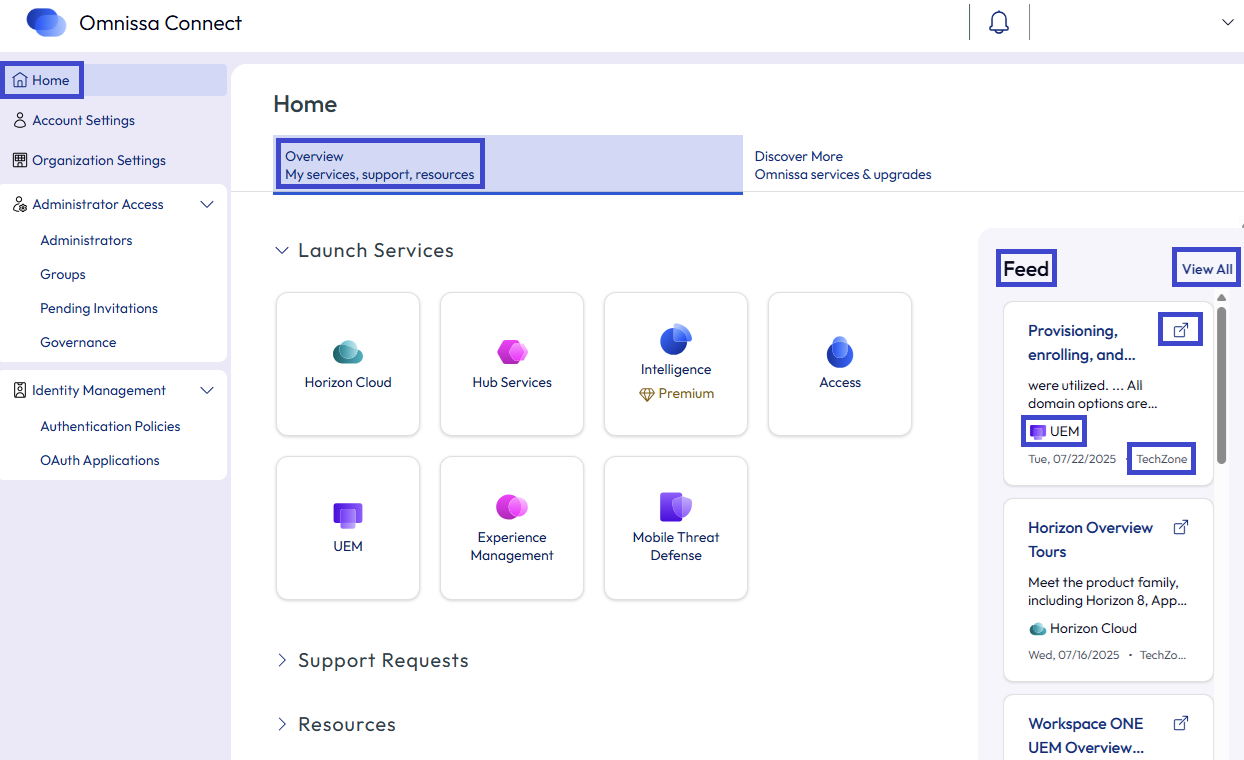
Jede Karte in der Liste enthält einen Link zum Artikel, den Namen des Omnissa Standorts, an dem der Artikel sich befindet, und den Namen des entsprechenden Omnissa Produkts. Um in einer neuen Browserregisterkarte zu dem Artikel zu navigieren, wählen Sie das Navigationssymbol neben dem Artikeltitel aus.
Wählen Sie Alle anzeigen aus, um die Seite Feed anzuzeigen, die eine Liste von Themen und Filtern enthält, die Ihnen helfen, die gewünschten Inhalte zu finden.
- Auf der Seite wird der Inhalt in Abhängigkeit von Ihrer Lizenzierung und gespeicherten Filtern angezeigt.
- Die Seite zeigt zunächst 20 Artikel an, aber Sie können unbegrenzt durch mehr als 20 Artikel scrollen, wenn mehr Inhalte vorhanden sind, die Ihren Lizenzierungs- und Filterkriterien entsprechen.
- Verwenden Sie die Menüoptionen, um Inhalte zu finden.
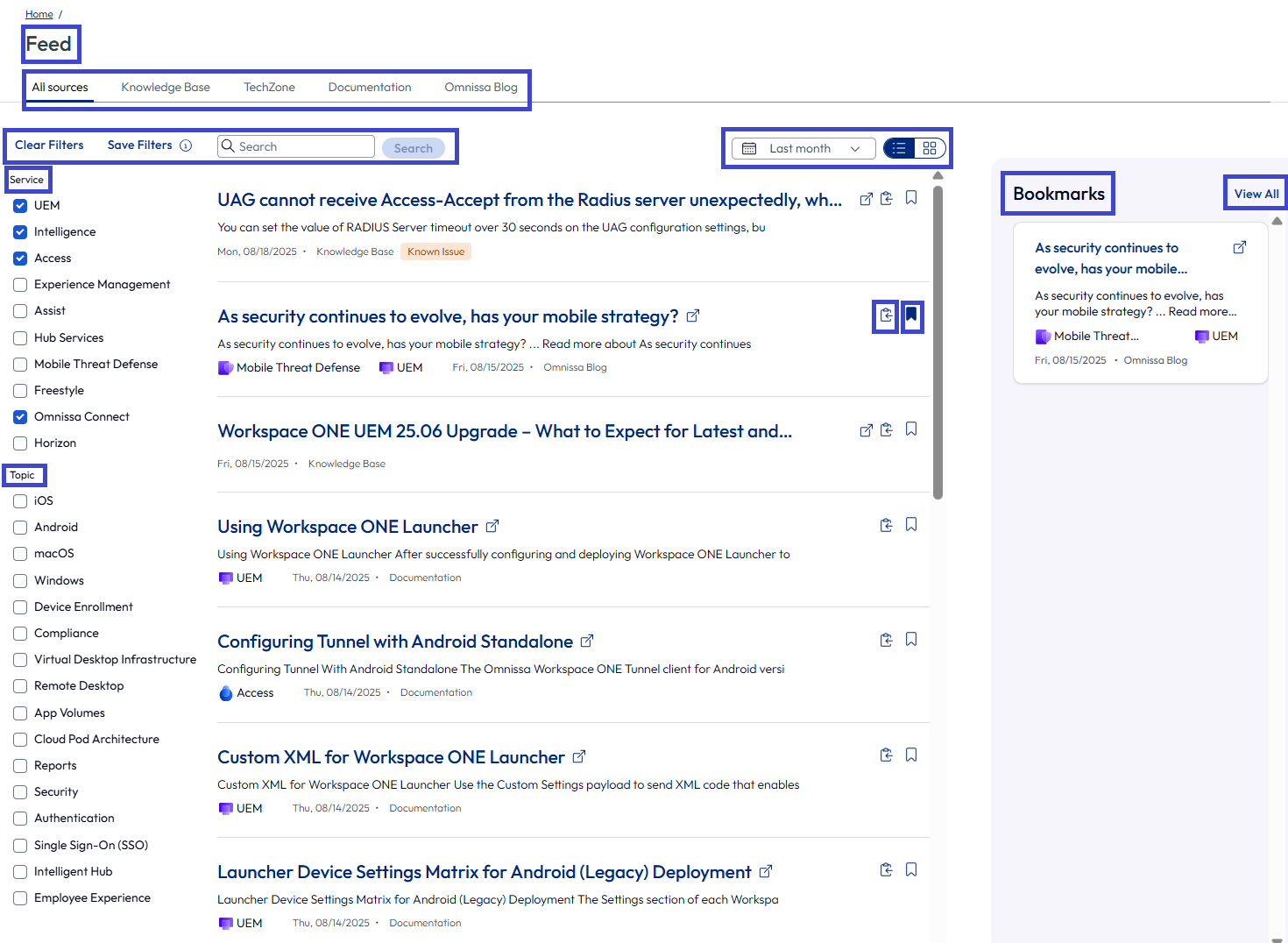
- Registerkarten: Wenn Sie die zu durchsuchende Omnissa Site kennen, wählen Sie die entsprechende Registerkarte Knowledgebase, TechZone, Dokumentation oder Omnissa Blog aus.
- Filter: Wenn Sie die Site nicht kennen, allerdings den gewünschten Dienst oder Inhalt, verwenden Sie die Filter Dienst und Thema, um die Suche zu einzugrenzen.
- Auf der Seite „Feed“ werden Ihre aktuellen Filter automatisch gespeichert und bei Ihrem nächsten Besuch verwendet.
- Wenn Sie nicht dieselben Filter wie bei Ihrem letzten Besuch verwenden möchten, löschen Sie sie mit der Menüoption Filter löschen.
- Nützliche Filter können Sie speichern.
- Geben Sie im Textfeld Suchen ein Schlüsselwort ein, um Informationen zu finden.
- Datumsbereich: Verwenden Sie das Dropdown-Menü, um den Inhalt über einen bestimmten Zeitraum hinweg zu filtern.
- Anzeige-Umschaltoption: Wechseln Sie je nach Ihren Vorlieben zwischen einer Listen- oder einer Kartenansicht.
- Lesezeichen: Verwenden Sie das Lesezeichensymbol, um Inhalte in Ihrem Lesezeichen-Feed zu speichern.
- Um ein Lesezeichen zu entfernen, wählen Sie das Lesezeichensymbol ab.
- Wählen Sie Alle anzeigen aus, um zur Seite Lesezeichen zu gelangen und auf die mit Lesezeichen versehenen Inhalte zuzugreifen.
- Kopieren: Sie können Inhalte kopieren, die Sie speichern und später anzeigen möchten.
- Der Kopiervorgang kopiert den Artikellink in die Zwischenablage Ihres Geräts.
- Fügen Sie den Link für die spätere Verwendung in eine Textdatei ein oder öffnen Sie eine neue Browserregisterkarte und fügen Sie den Link ein, um den Artikel aufzurufen.
Dienste starten
Anzeigen aller Dienste, auf die Sie Zugriff haben. Jede Kachel leitet Sie mit Hilfe von Single-Sign-On (SSO) zum Dienst.
Dienstintegrität
Zeigen Sie im Bereich Dienstintegrität auf der Connect-Startseite Systemzustand und Status Ihrer Omnissa-Produkte an. Ermitteln Sie Informationen zu Ihren Omnissa-Diensten, bevorstehenden Wartungen und geplanten Upgrades sowie Sicherheitsempfehlungen.
Probleme mit Ihren Omnissa-Diensten melden Sie im Widget über die Menüoption Problem melden.
Dienststatus
Auf der Registerkarte Dienststatus werden die Instanzen und Regionen Ihrer Omnissa-Dienste je nach ausgewählter Organisation angezeigt. Wählen Sie in der Spalte Details der Registerkarte den Link Anzeigen aus, um spezifische Informationen zum Status des Omnissa-Diensts zu erhalten.
Auf dieser Registerkarte können Sie mit den Menüoptionen Alle Dienste und Vorfallsverlauf interagieren. Beide Registerkarten bieten eine Abonnement-Menüoption, so dass Sie über Dienste und Vorfälle auf dem Laufenden bleiben.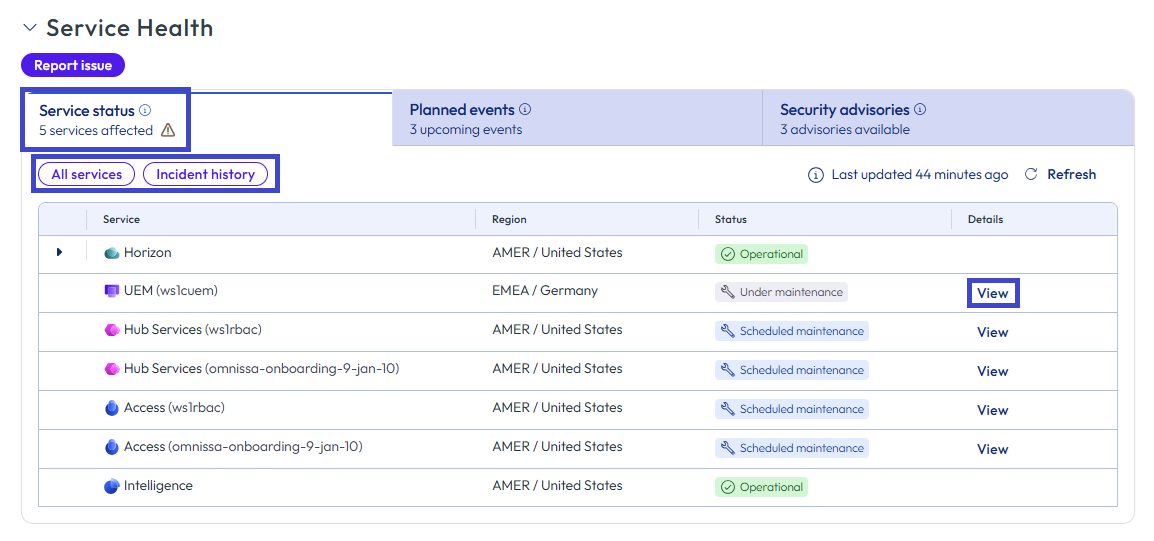
- Alle Dienste: Wählen Sie diese Schaltfläche aus, um auf ein Modell zuzugreifen, das die Statusseite Alle Dienste anzeigt, eine Seite mit allen Omnissa-Diensten in allen Regionen, nicht nur Ihre Dienste.
- Sie können auf diese Seite auch über https://status.workspaceone.com/ zugreifen.
- Vorfallverlauf: Wählen Sie diese Schaltfläche aus, um auf das Modal Vorfallsverlauf zuzugreifen und eine Liste früherer Omnissa Services-Vorfälle anzuzeigen.
Geplante Veranstaltungen
Auf der Registerkarte Geplante Ereignisse werden bevorstehende Wartungen und für das Omnissa Workspace ONE UEM-Produkt spezifische, geplante Upgrades angezeigt. Um weitere Informationen zu einem Upgrade oder einem Wartungsereignis zu erhalten, verwenden Sie den Link Integrität und Umgebungen, um auf die Seite Integrität & Umgebungen zuzugreifen. 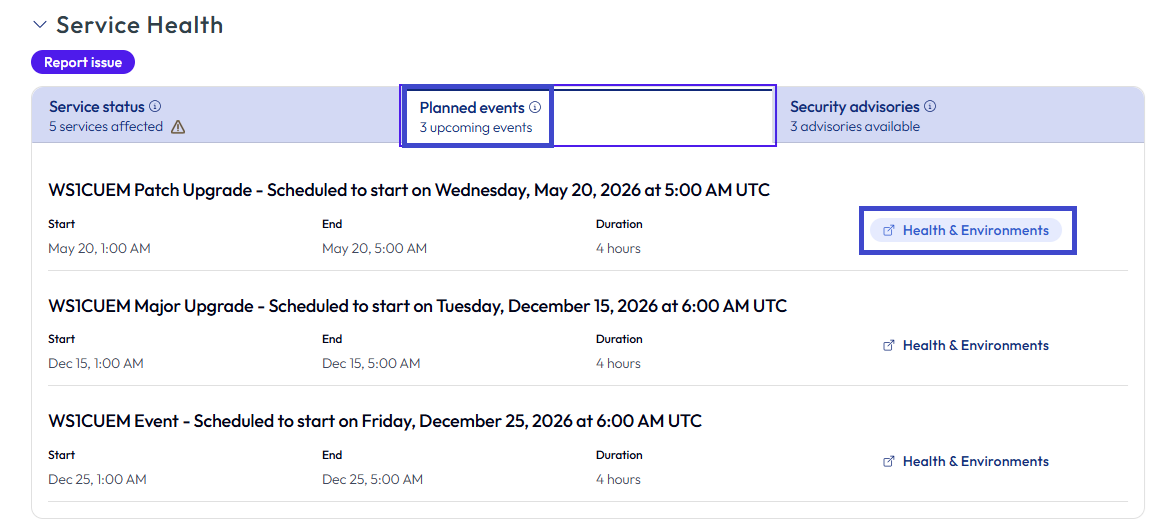
Sicherheitsempfehlungen
Auf der Registerkarte Sicherheitshinweise finden Sie eine Liste der Sicherheitshinweise der letzten 90 Tage.
- Um weitere Informationen zu einer Empfehlung anzuzeigen, verwenden Sie den Link Details anzeigen, um zur zugehörigen OMSA-Seite (Omnissa Security Advisory) zu navigieren.
- Sie können auch den CVE-Bezeichner auswählen, um zur NIST National Vulnerability Database zu navigieren und Erläuterungen zur CVE zu erhalten.
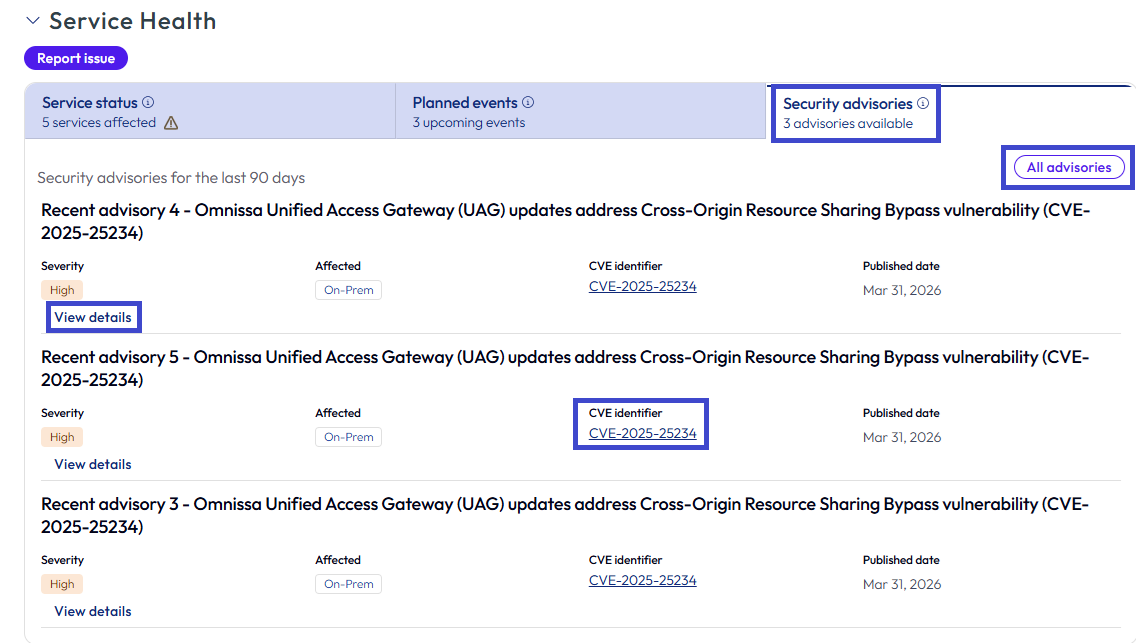
Um eine Liste aller Sicherheitsempfehlungen für alle Omnissa-Dienste anzuzeigen, klicken Sie auf die Schaltfläche Alle Empfehlungen. Auf dieser Seite können Sie Empfehlungen nach Dienst, Schweregrad und Bereitstellungstyp (SaaS oder lokal) filtern. Sie können auf der Omnissa-Site unter Sicherheitsantwort auch eine Liste der Omnissa-Sicherheitsempfehlungen anzeigen.
Lizenzverbrauch
Verwenden Sie das Widget Lizenznutzung, um Informationen zu Omnissa Workspace ONE UEM-Lizenzen anzuzeigen. Verwenden Sie die Informationen, um die Nutzung von UEM-Lizenzen zu analysieren, Lizenzen zu finden, die Sie wiederverwenden und zuweisen können, sowie nach Informationen und Optionen zu einer Verlängerung zu recherchieren.
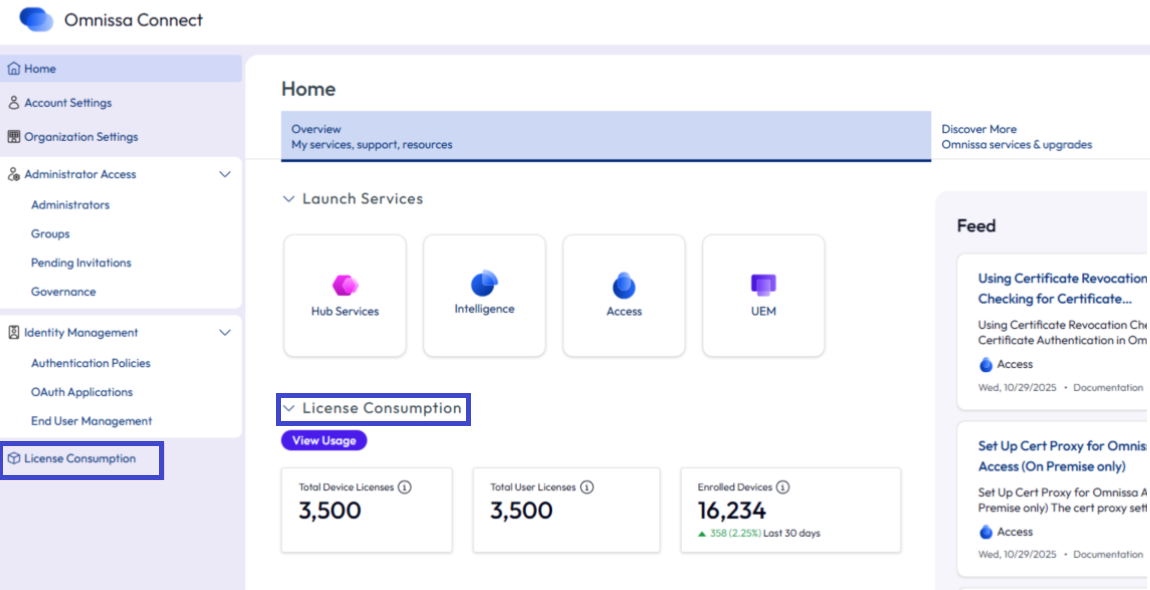
Navigieren Sie mit der Menüoption Nutzung anzeigen zur Seite Lizenznutzung, um nach UEM-Metriken, -Trends und -Diagrammen zu suchen. Verwenden Sie den Statusbezeichner, um nach abgelaufenen oder bald ablaufenden Lizenzen zu suchen. Sie können über die Benutzeroberfläche das Omnissa Renewals-Team per E-Mail kontaktieren, um Verlängerungsoptionen zu erhalten. Verwenden Sie die Diagramme auf dieser Seite, um Ihre UEM-Lizenznutzung zu planen und zu optimieren.
- Lizenznutzung insgesamt: Dieses Diagramm zeigt die Gesamtzahl der Lizenzen und die Gesamtzahl der Geräte im Zeitverlauf an.
- Verwenden Sie diese Option, um die von Ihnen gekauften Lizenzen mit der Anzahl der registrierten Geräte zu vergleichen.
- Aktive Geräte im Vergleich zu inaktiven Geräten: Dieses Diagramm zeigt eine Momentaufnahme der Anzahl aktiver Geräte im Vergleich zur Anzahl inaktiver Geräte.
- Die Anzahl der inaktiven Geräte hilft Ihnen dabei, Lizenzen zu identifizieren, die Sie wiederverwenden und Geräten zuweisen können, die sie benötigen.
- Registrierte vs. aktive Geräte: Dieses Diagramm vergleicht registrierte Geräte mit aktiven Geräten in einer Zeitleiste über ein Jahr.
- Das System erkennt eine Lizenz als in Verwendung, wenn ein Gerät aktiv und registriert ist (nicht nur aktiv).
- Wenn Sie die Anzahl der aktiven Geräte kennen, die nicht registriert sind, können Sie auch wissen, wie viele Geräte ihre Lizenzen nicht nutzen.
Für den Zugriff auf diese Informationen in Omnissa Connect müssen bestimmte Anforderungen erfüllt sein.
- Um das Widget und die Seite anzuzeigen, müssen Sie über die Rolle Besitzer, Administrator oder Nutzungsbetrachter verfügen.
- Weitere Informationen zu Rollen in Omnissa Connect finden Sie im Thema Rollen.
- Sie müssen über ein Omnissa Workspace ONE UEM-Abonnement verfügen.
Weitere Informationen zu dieser Funktion und Plänen für die Zukunft finden Sie unter Neu! Verfolgen Sie die Nutzung Ihrer Omnissa-Lizenz in Omnissa Connect.
Support-Anfragen
Wenn Sie in Customer Connect Zugriff auf Support-Anfragen haben, können Sie alle offenen Support-Anfragen für das Enterprise-Konto anzeigen, zu dem Ihre E-Mail-ID gehört. Als schnellen Überblick und einfachen Zugriff auf Ihre Support-Anfragen bietet Omnissa Connect den Bereich Support-Anfragen. Alle Funktionen und Detailansichten für jede Support-Anfrage sind weiterhin in Customer Connect vorhanden. Die Links oben in der Tabelle führen Sie über SSO zu Customer Connect.
Ressourcen
In diesem Abschnitt werden für viele Ressourcen Kacheln angezeigt, die für die Interaktion mit und das Kennenlernen von Omnissa Diensten nützlich sind.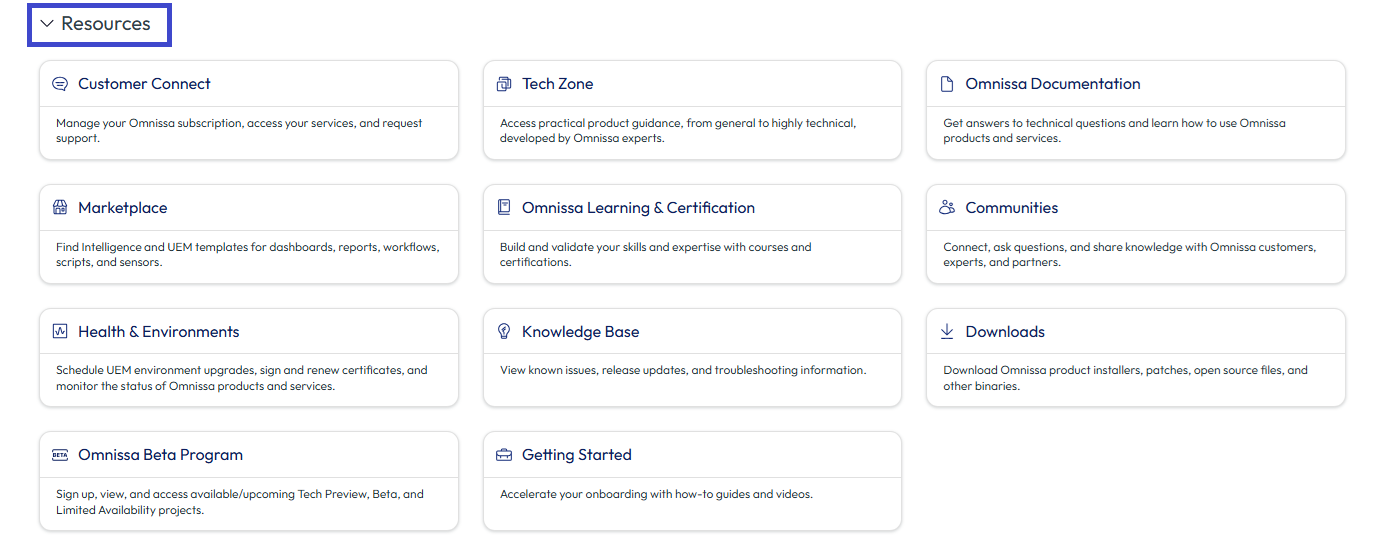
Erste Schritte
Diese Kachel im Abschnitt Ressourcen enthält Links zu Handbüchern zu anderen Omnissa Produkten wie Intelligent Hub Dienste, Horizon, Access und UEM. Sie können alle Leitfäden erkunden, indem Sie auf die Links Weitere Informationen klicken.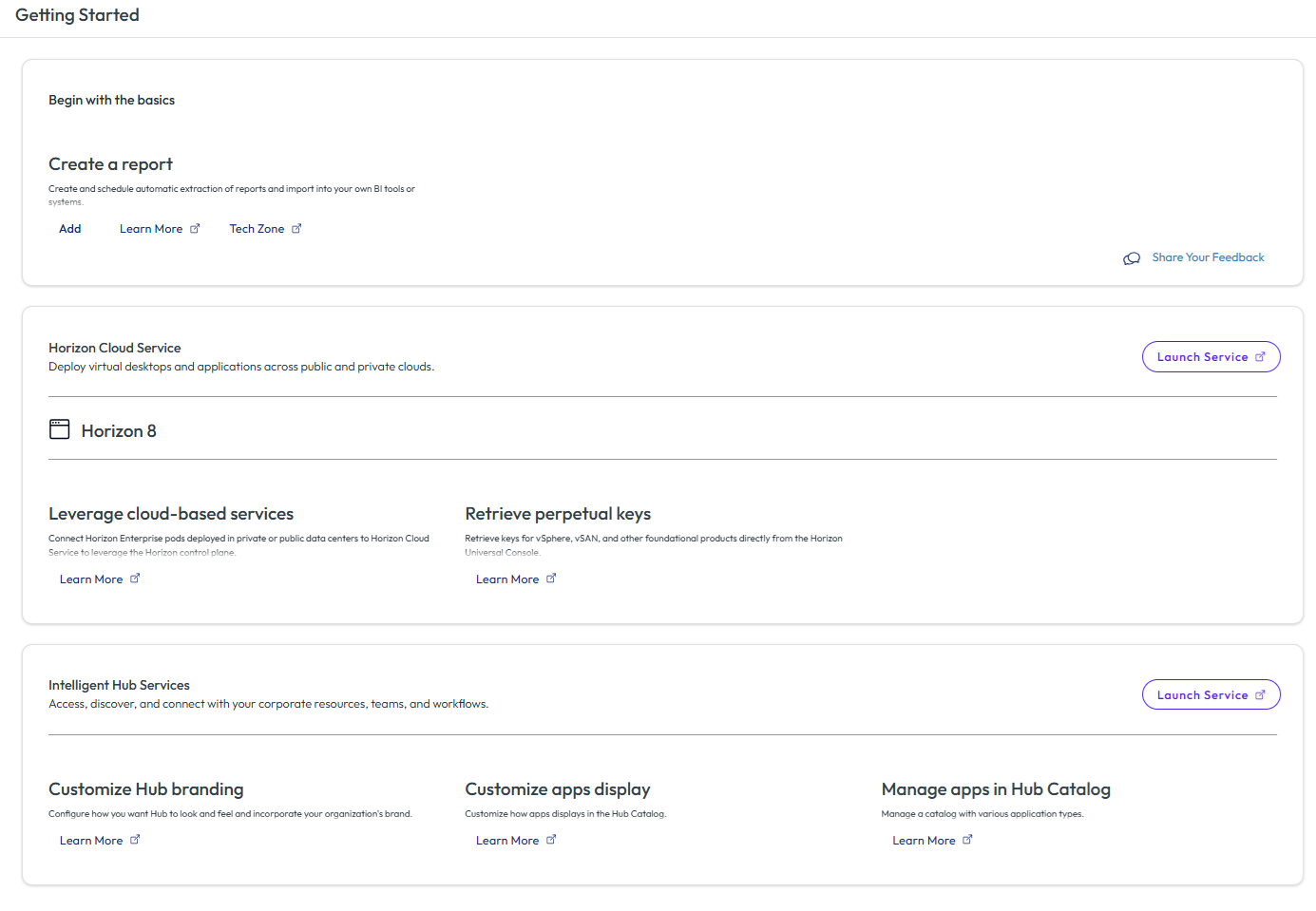
War diese Seite hilfreich?