Wenn Ihre Organisation einen Drittanbieter-Authentifizierer verwendet, können Sie auf Ihrem von Omnissa verwalteten Gerät in Omnissa Connect Multifaktor-Authentifizierung (MFA) einrichten, um für Ihr Konto zusätzliche Sicherheit bereitzustellen.
Unterstützte Authentifizierer
Omnissa Connect unterstützt häufig verwendete zeitbasierte TOTP-Authentifizierer (zeitbasierte Einmalkennwörter), z.B. Microsoft Authenticator, Google Authenticator und Okta Authenticator.
Dokumentation zur Multifaktor-Authentifizierung (MFA)
Weitere Informationen zum Erzwingen von MFA in einer Organisation in Omnissa Connect finden Sie unter Multifaktor-Authentifizierung.
Anforderungen
Um ein MFA-Gerät zu verwenden, müssen die aufgeführten Anforderungen erfüllt sein.
- Jede Omnissa Connect Rolle kann in Omnissa Connect ein MFA-Gerät konfigurieren.
- Ihr Omnissa Connect Konto darf kein Verbundkonto sein. Diese Funktion ist nicht für die Verwendung in Verbundorganisationen vorgesehen.
- Installieren und verwenden Sie auf Ihrem Gerät einen zeitbasierten Einmalkennwort-Authentifizierer.
- Verwenden Sie Geräte, die von einem Omnissa Dienst wie Omnissa Workspace ONE UEM verwaltet werden.
Hinzufügen eines MFA-Geräts
Fügen Sie Ihr Gerät zu Omnissa Connect hinzu, damit Sie dessen Authentifizierer-App für den Zugriff auf Omnissa Ressourcen verwenden können.
- Navigieren Sie in Omnissa Connect zu Kontoeinstellungen, wählen Sie die Registerkarte Sicherheit und dann MFA-Gerät aktivieren aus.
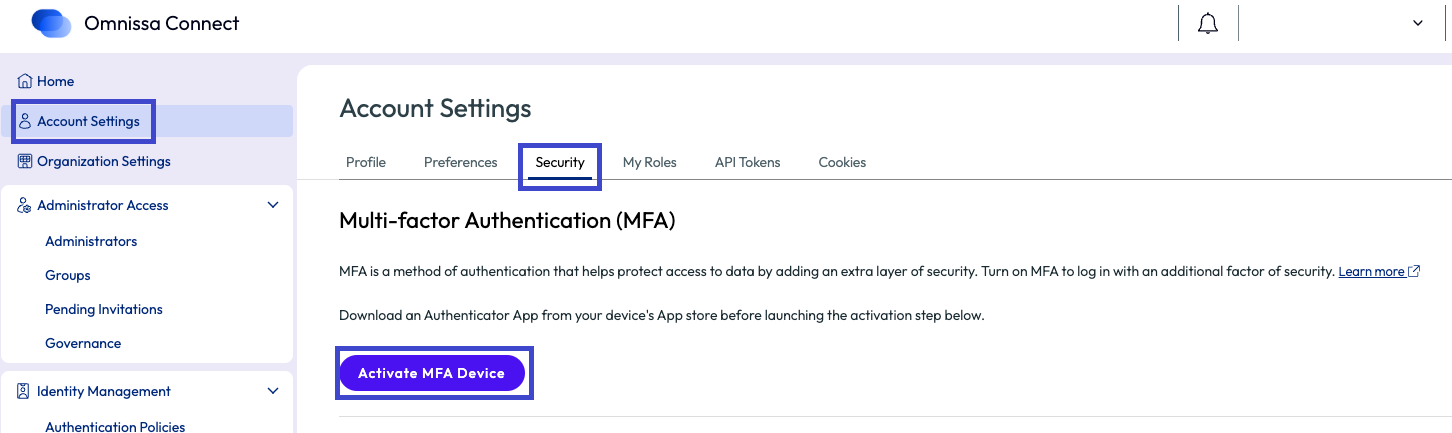
- Befolgen Sie die Anweisungen im Popup-Fenster Virtuelles MFA-Gerät aktivieren.
- Dieses Fenster enthält einen QR-Code, den Sie mit der Authentifizierer-App auf Ihrem Gerät scannen.
- Geben Sie Ihr Kennwort für die Authentifizierer-App und anschließend zwei weitere im Authentifizierer angezeigte Passcodes ein.
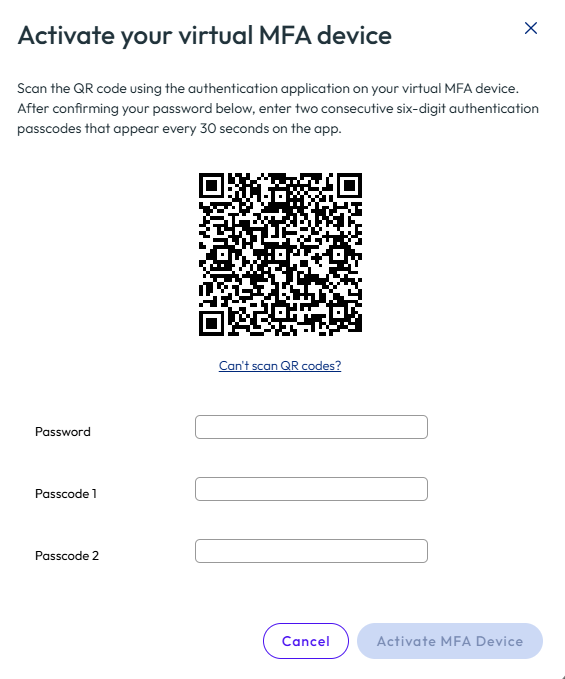
- Nachdem Sie den QR-Code-Vorgang abgeschlossen haben, wählen Sie MFA-Gerät aktivieren aus.
- Speichern Sie Wiederherstellungscodes an einem sicheren Ort.
- Sie benötigen diese Wiederherstellungscodes, wenn Sie den Zugriff auf Ihr MFA-Gerät verlieren.
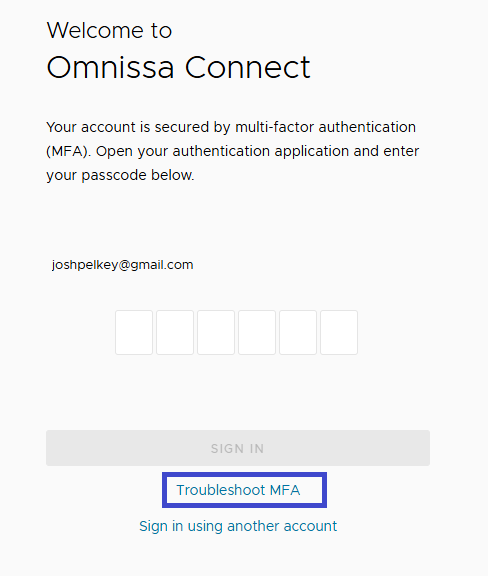
- Wenn Sie den Zugriff auf Ihr MFA-Gerät verlieren und auf Connect zugreifen müssen, verwenden Sie die Wiederherstellungscodes, indem Sie zu Ihrer Omnissa Connect Site navigieren und auf dem Anmeldebildschirm die Option Fehlerbehebung für MFA auswählen.
- Sie können diese Wiederherstellungscodes zu einem späteren Zeitpunkt nicht mehr abrufen.
- Sie können jeden Wiederherstellungscode einmal verwenden.
Anmelden mit einem MFA-Gerät
Verwenden Sie Ihr Gerät und den Authentifizierer eines Drittanbieters, um sich bei Ihren Omnissa Ressourcen zu authentifizieren.
- Halten Sie Ihr MFA-Gerät bereit und öffnen Sie die Authentifizierer-App.
- Wechseln Sie zu Ihrer Omnissa Connect Site und melden Sie sich mit Ihrem Omnissa Connect Benutzernamen und Kennwort an.
- Rufen Sie auf Ihrem MFA-Gerät in der Authentifizierer-App die generierte Kennung ab.
- Geben Sie die von Ihrer Authentifizierer-App erzeugte Kennung in Ihre Omnissa Connect Instanz ein.
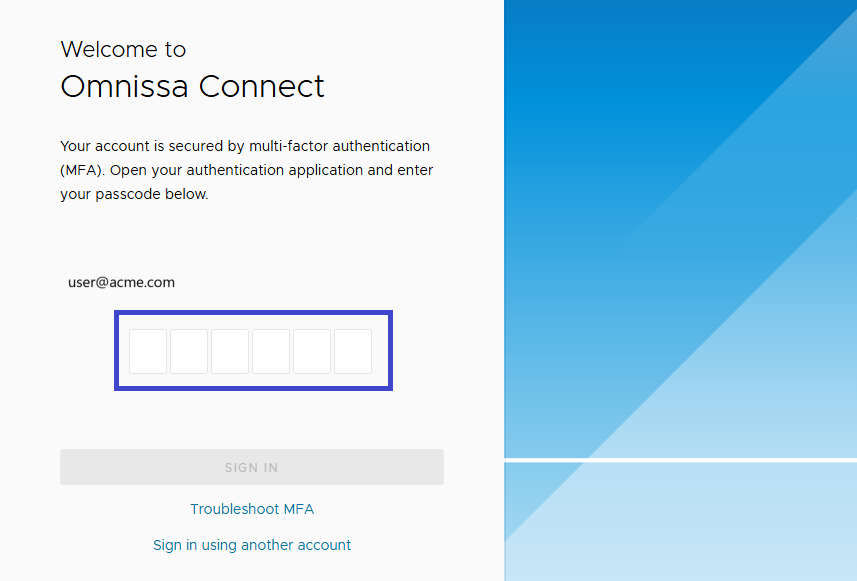
- Wenn Sie den Zugriff auf Ihr MFA-Gerät verloren haben, wählen Sie Fehlerbehebung für MFA aus.
- Geben Sie einen der Wiederherstellungscodes ein, die Sie während der Einrichtung des MFA-Geräts gespeichert haben.
- Sie können jeden Wiederherstellungscode einmal verwenden.
MFA-Gerät deaktivieren.
Wenn Sie keinen Authentifizierer eines Drittanbieters mehr verwenden möchten, führen Sie die folgenden Schritte aus, um das MFA-Gerät zu deaktivieren. Halten Sie Ihr Omnissa Connect Kennwort bereit, damit Sie es eingeben können, um die Deaktivierung zu bestätigen.
- Navigieren Sie in Omnissa Connect zu Kontoeinstellungen, wählen Sie die Registerkarte Sicherheit und dann das MFA-Gerät aus.
- Klicken Sie auf die Schaltfläche MFA-Gerät deaktivieren.
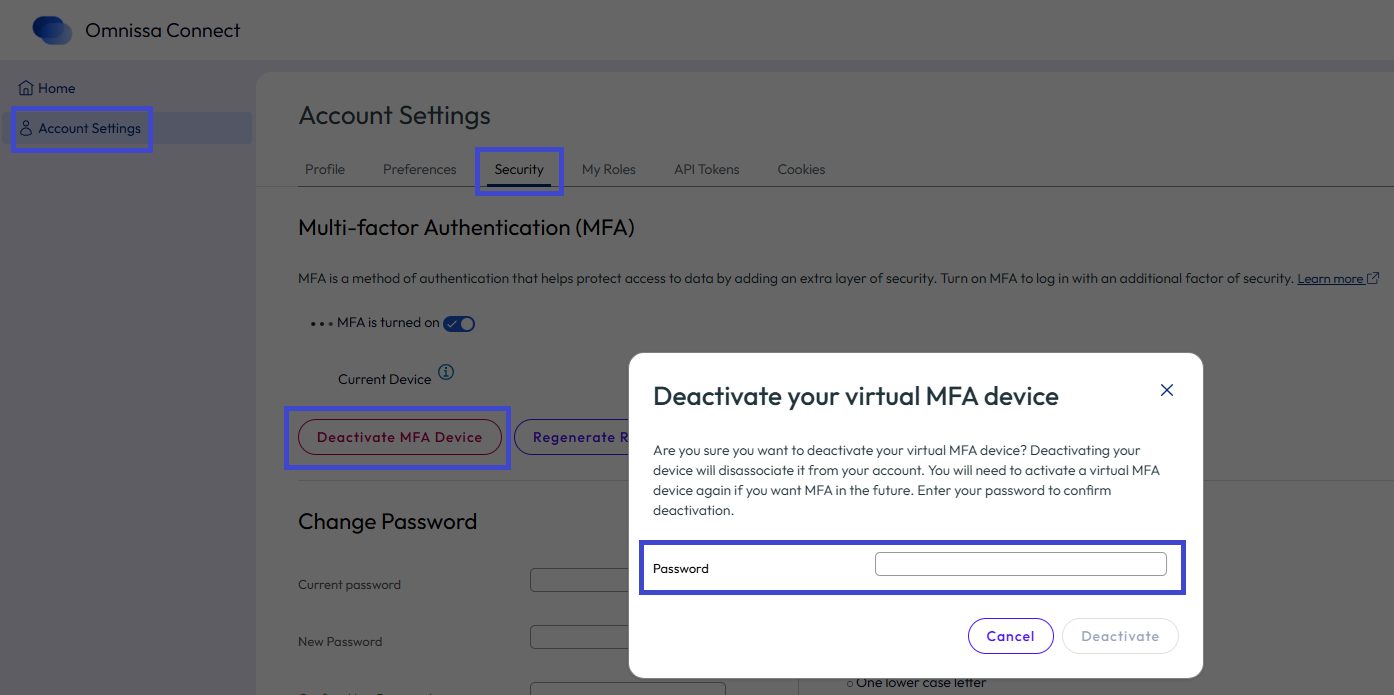
- Geben Sie Ihr Omnissa Connect Kennwort ein, um die Deaktivierung zu bestätigen, und wählen Sie Deaktivieren aus.
War diese Seite hilfreich?