对于此过程,请在 Amazon WorkSpaces 屏幕上开始操作。然后,切换到 Horizon 8 管理控制台,执行设置最佳配置映像操作以配对代理。完成后,切换回 Amazon WorkSpaces 屏幕,执行将计算机转换为映像并从该映像创建包的最后步骤,以生成桌面池向导所需的包。
-
在 AWS WorkSpaces 屏幕上,创建一个桌面 Windows BYOL 映像。此步骤相当于在 vSphere 中创建虚拟机。
注意:
- 建议创建新映像(而不是导入现有映像)。请参阅使用 WorkSpaces 控制台创建 BYOL 映像。
- 建议的 Amazon 导入流程是在 WorkSpace 中使用自带 Windows 桌面许可证
-
将映像转换为包。
注意:使用 UI 启动始终启用实例,也可以使用 cloudshell 启动手动 (按小时计费) 或已分离 (无用户) 实例以进行自定义。
- 始终启用 - 根据日历日期按月计费。
- 手动/优化功率 - 按小时计费,不使用时可挂起。
cloudshell 命令示例:
aws workspaces create-workspaces --workspaces DirectoryId=d-XXXXXXXX,UserName="'[UNDEFINED]'",BundleId=wsb-XXXXXXX,WorkspaceProperties={RunningMode=MANUAL},WorkspaceName=XXXXXXXX,其中DirectoryID是要在其中放置 WorkSpace 实例的目录BundleID是要制作副本(Windows 操作系统)的包WorkSpaceName可自定义
-
使用该包创建 WorkSpaces Core 实例。
-
使用 RDP 访问该实例,执行自定义,然后运行 Horizon Agent 安装。
-
确保安装最新版本的 Horizon Agent。
-
代理安装程序的最终消息指出,必须重新启动系统,配置更改才会生效。您可以立即重新启动,也可以在步骤 5 之后重新启动。
-
-
切换到 Horizon Console。转到已注册的计算机 > 其他,选择该计算机,并对该计算机执行设置最佳配置映像操作。
- 此设置最佳配置映像操作将在连接服务器中注册步骤 4 中的实例。此操作可将 Horizon Agent 与连接服务器配对。
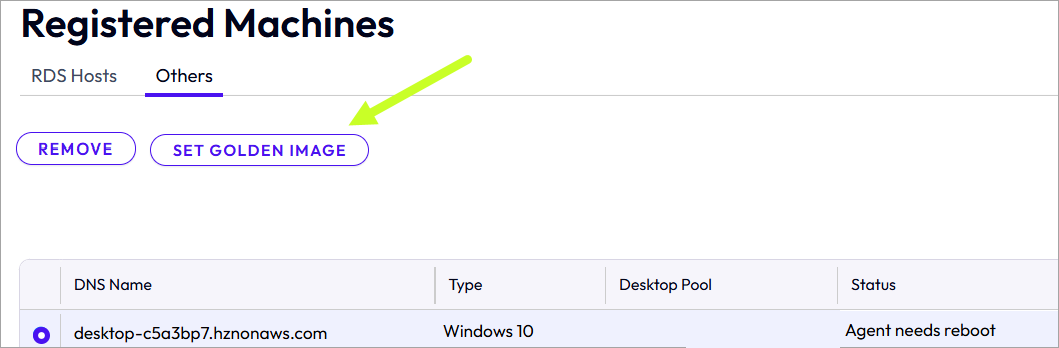
注意:在单击设置最佳配置映像之前,请确认显示的 DNS 名称与 AWS 控制台中计算机的 DNS 名称相匹配。
-
如果在步骤 4 中未重新启动 WorkSpaces 实例,请重新启动该实例。
-
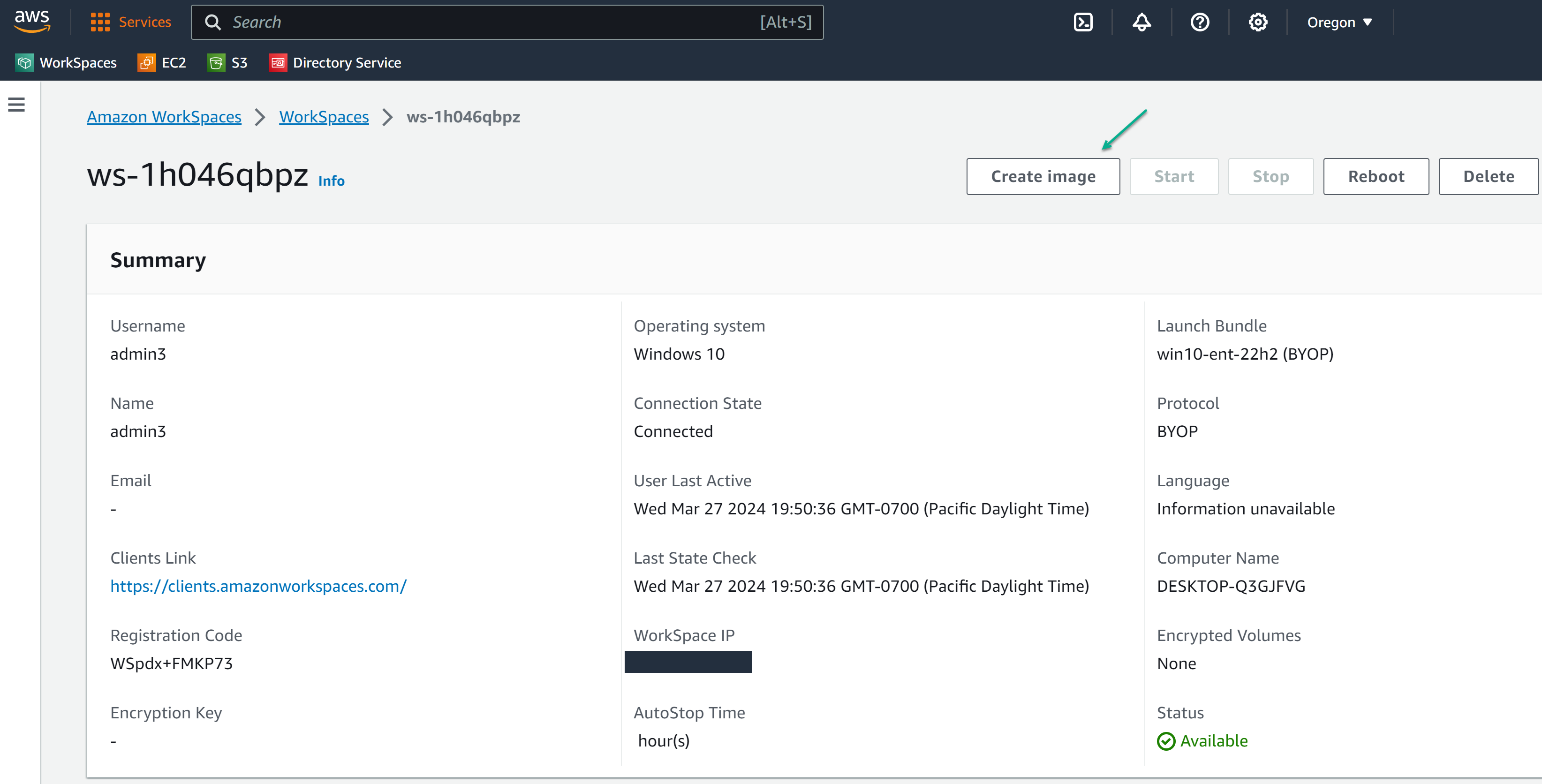
在 WorkSpaces 屏幕上,导航到该重新引导实例的详细信息,然后使用 Workspaces UI 的创建映像操作将实例转换为 AWS WorkSpaces 映像。这会将具有 Horizon Agent 的现已配对实例克隆到 WorkSpaces 映像。系统将使用创建映像操作来完成克隆过程。
- 下图显示了名为 ws-1h046qbpz 的实例的详细信息 UI 以及创建映像按钮的位置。为了保护隐私,屏蔽了某些显示值。
-
在步骤 7 中创建包后,确认其状态为可用。从该映像创建一个包,这会将该映像与池的计算机所需的硬件类型组合在一起。

-
选择的硬件类型不依赖于您为步骤 2 中创建的包选择的原始硬件类型。此处选择的硬件类型是池的计算机将具有的类型。
-
下图显示了在名为 TPCS02GP 的映像上执行创建包菜单选项的示例。在“新建包”屏幕中,选择包的硬件选项。
**提示:**为了帮助在 WorkSpaces UI 的包列表中区分安装了 Horizon Agent 的包和其他包,请使用包的描述来添加备注,例如
Horizon Agent installed。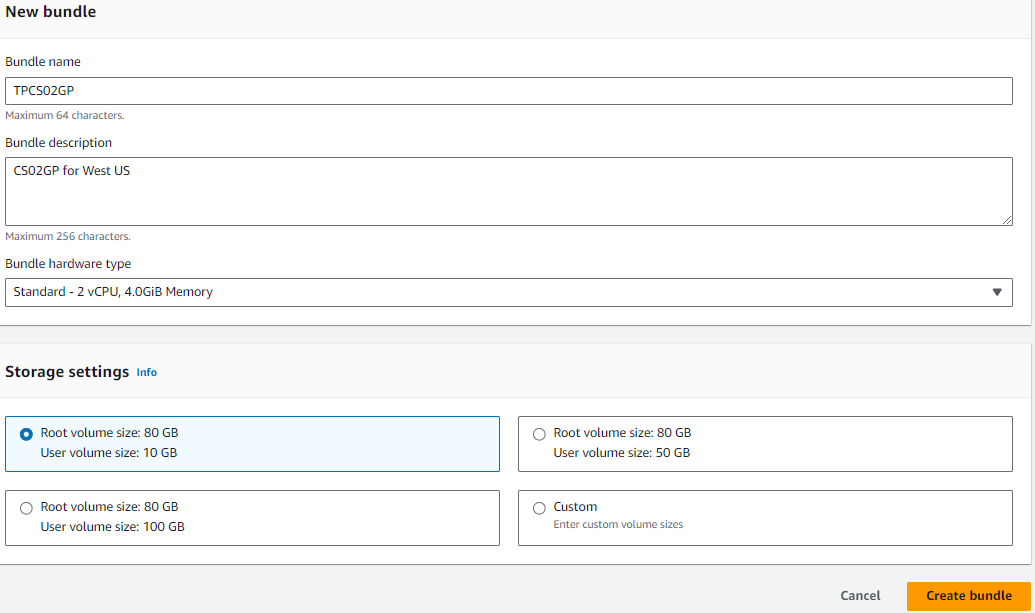
- 创建包后,确认状态为可用。下图显示 ID 为 wsb-xttnbll2j 的包处于可用状态。
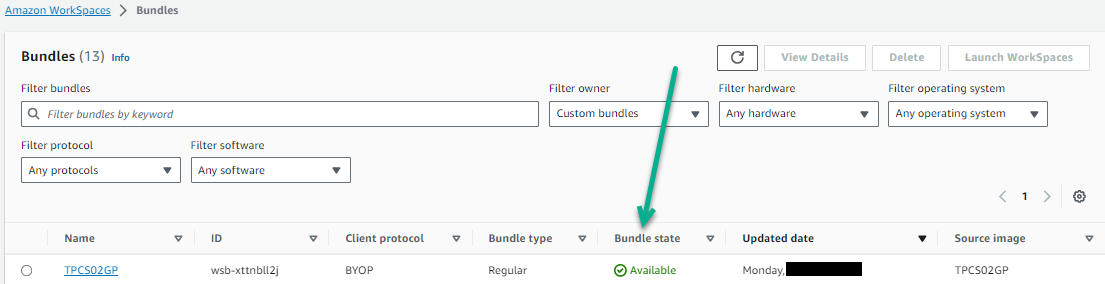
- 将创建一个包,其中包含具有 Horizon Agent 的最佳配置映像,以及用于桌面池的硬件类型。
-
-
在自动桌面池向导中,选择该包作为池桌面的源。
导入 AMI 以用于 Amazon WorkSpaces Core 中的映像
WorkSpaces Core 的某些功能无法通过 AWS 控制台完成。要手动将 EC2 AMI 导入 WorkSpaces Core 以用作 BYOL/BYOP 映像,请参阅导入 Workspace 映像。
**注意:**建议的 Amazon 导入流程是在 WorkSpace 中使用自带 Windows 桌面许可证。
确认您的帐户具有所需映像类型的配额。有关更多信息,请参阅 Amazon WorkSpaces 配额。
图形导入命令示例:
aws workspaces import-workspace-image --ec2-image-id ami-0824ddd4572dbc8fa --ingestion-process BYOL_GRAPHICS_G4DN_BYOP --image-name win10-ent-GPU-new-ami --image-description "AddADescription"

--ec2-image-id "ami-xxxxxxxxxxx" - is the ami that you want to import

--ingestion-process BYOL_GRAPHICS_G4DN_BYOP  - is dependent on the type of image you want to have in WorkSpaces Core

--image-name "descriptive_name"

--image-description "AddADescription"

Valid Values for WorkSpaces Core ingestion-process: BYOL_REGULAR_BYOP | BYOL_GRAPHICS_G4DN_BYOP
此页面对您有帮助吗?