如果您计划使用公用 Windows Server Amazon WorkSpaces Core 包作为单会话桌面的基础,请查看使用公用包的 AWS 必备条件。
-
在 AWS WorkSpaces 屏幕上,将 Windows Server WorkSpaces Core 实例的公用包置备为始终启用实例,或使用 CLI 创建手动实例。
- 始终启用 - 根据日历日期按月计费。
- 手动/优化功率 - 按小时计费,不使用时可挂起。
-
用于服务器操作系统的目录需要是共享目录(而不是 VDI 的专用目录)。
注意:使用 UI 启动始终启用实例,也可以使用 cloudshell 启动手动 (按小时计费) 或已分离 (无用户) 实例以进行自定义。
cloudshell 命令示例:
aws workspaces create-workspaces --workspaces DirectoryId=d-XXXXXXXX,UserName="'[UNDEFINED]'",BundleId=wsb-XXXXXXX,WorkspaceProperties={RunningMode=MANUAL},WorkspaceName=XXXXXXXX,其中DirectoryID是要在其中放置 WorkSpace 实例的目录BundleID是要制作副本(Windows Server 操作系统)的包WorkSpaceName可自定义
-
使用 RDP 访问 WorkSpace 实例并执行自定义。
-
在该实例中执行 RDP 时,请按照准备 Windows Server 操作系统供桌面使用中所述安装 Horizon Agent。
**注意:**您必须执行准备 Windows Server 操作系统供桌面使用中的步骤 5,以配置 Horizon Console 将 Windows Server 视为受支持的桌面操作系统,从而使连接服务器能够将基于服务器的映像视为单会话桌面。
-
切换到 Horizon Console。转到已注册的计算机 > 其他 UI,选择该计算机,并对该计算机执行设置最佳配置映像操作。
此设置最佳配置映像操作将在连接服务器中注册步骤 4 中的实例。此操作可将 Horizon Agent 与连接服务器配对。
注意:在单击设置最佳配置映像之前,请确认显示的 DNS 名称与 AWS 控制台中计算机的 DNS 名称相匹配。
-
如果在安装 Horizon Agent 后未重新启动映像,请切换回步骤 4 中的 WorkSpaces 实例,然后重新启动该实例。
-
在 WorkSpaces 屏幕上,导航到该重新引导实例的详细信息,然后使用 Workspaces UI 的创建映像操作将实例转换为 AWS WorkSpaces 映像。这会将具有 Horizon Agent 的现已配对实例克隆到 WorkSpaces 映像。Amazon WorkSpaces UI 将使用创建映像操作来完成此克隆过程。
-
当步骤 7 中的映像在 Workspaces 屏幕上处于可用状态时,请从该映像创建一个包,这会将该映像与池的计算机所需的硬件类型组合在一起。

选择的硬件类型取决于您为步骤 2 中创建的包选择的原始硬件类型。此处选择的硬件类型是池的计算机将具有的类型。
以下屏幕截图显示了在名为 TPCS02GP 的映像上执行创建包菜单选项的示例。在“新建包”UI 中,选择包的硬件选项。
**提示:**为了在 WorkSpaces UI 的包列表中区分安装了 Horizon Agent 的包和其他包,请使用包的描述来添加备注。例如,
Horizon Agent installed。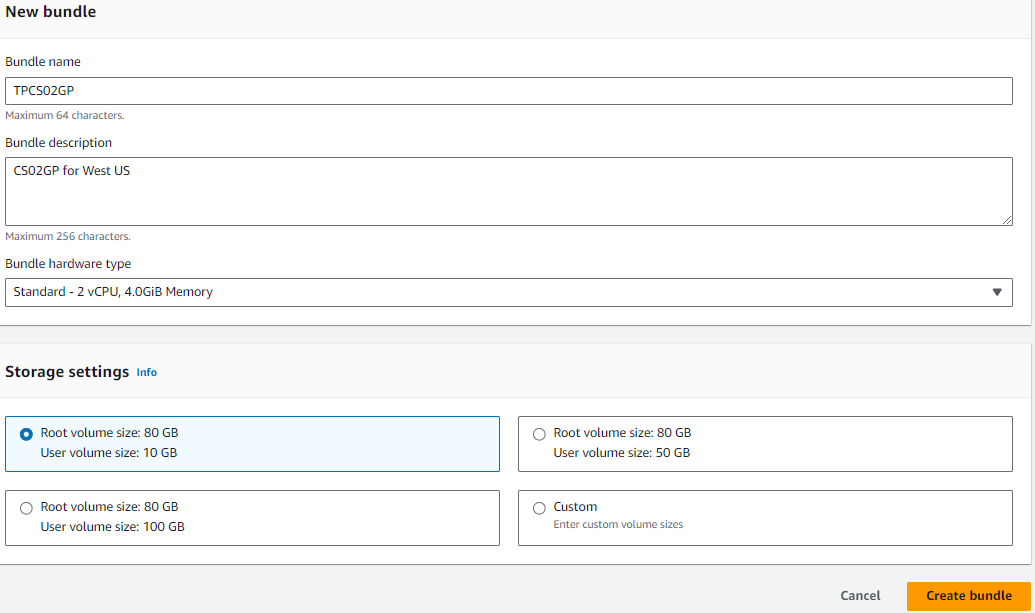
创建包后,确认状态为可用。下图显示 ID 为
wsb-xttnbll2j的包处于可用状态。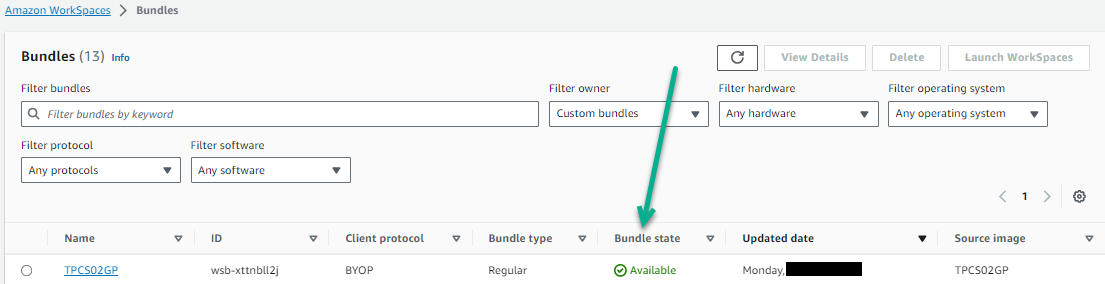
将创建一个包,其中包含具有 Horizon Agent 的最佳配置映像,以及用于桌面池的硬件类型。
-
在自动桌面池向导中,选择该包作为池桌面的源。
此页面对您有帮助吗?