Teradici 代理和 Horizon Agent 必须安装在同一主机虚拟机上。有关详细的设置和架构信息,请参阅配置 Horizon Connection Server 以与 HP Anyware PCoIP Ultra 配合使用。
**注意:**此功能需要使用 Horizon 8 版本 2406 或更高版本。
以下项不支持 PCoIP Ultra 协议:
- 未受管的桌面池
- 基于 RDSH 的桌面池
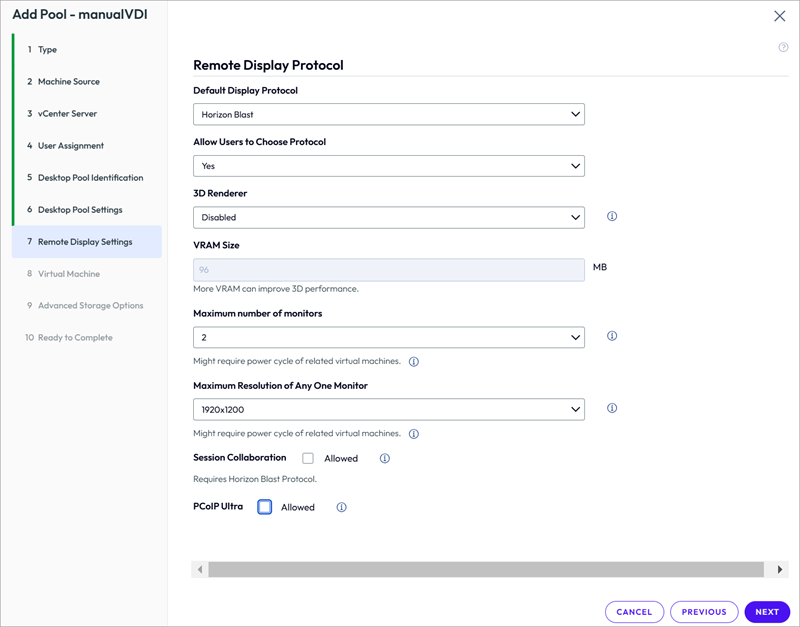
使用 PCoIP Ultra 协议创建桌面池
- 打开 Web 浏览器并导航到 Horizon Connection Server 管理控制台(例如,https://horizoncs.domain.com/admin)。
- 输入您的管理凭据以登录。
- 从主菜单中,导航到清单 > 桌面。
- 单击添加按钮以创建一个新的桌面池。
- 在“创建桌面池”向导的远程桌面设置部分中,选中 PCoIP Ultra 设置旁边的复选框,以便为桌面池启用该设置。
- 继续完成向导中的步骤,为桌面池配置其他所需的设置。
- 单击提交以创建启用了 PCoIP Ultra 的桌面池。
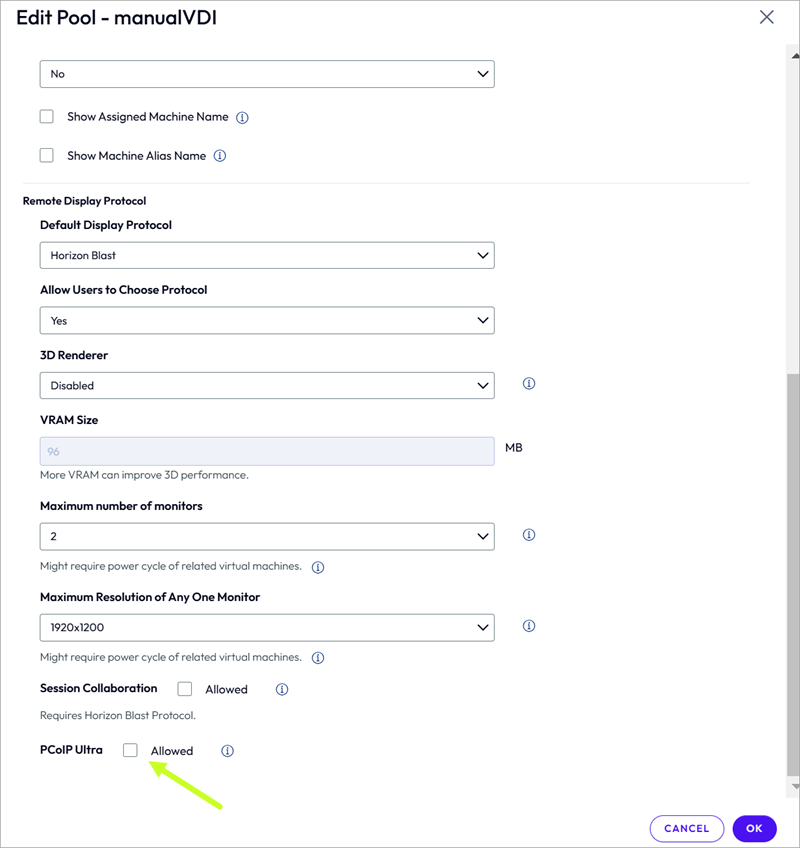
编辑使用 PCoIP Ultra 协议的现有桌面池
- 打开 Web 浏览器并导航到 Horizon Connection Server 管理控制台(例如,https://horizoncs.domain.com/admin)。
- 输入您的管理凭据以登录。
- 从主菜单中,导航到清单 > 桌面。
- 单击编辑按钮以编辑现有桌面池。
- 在“创建桌面池”向导的远程桌面设置部分中,选中 PCoIP Ultra 设置旁边的复选框,以便为桌面池启用该设置。
- 继续完成向导中的步骤,为桌面池配置其他所需的设置。
- 单击提交以在桌面池中启用 PCoIP Ultra。
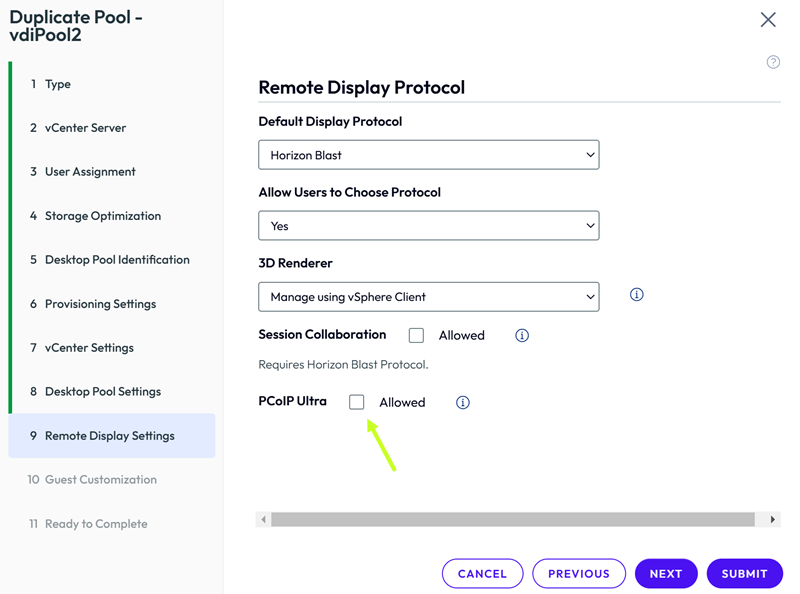
复制使用 PCoIP Ultra 协议的桌面池
- 打开 Web 浏览器并导航到 Horizon Connection Server 管理控制台(例如,https://horizoncs.domain.com/admin)。
- 输入您的管理凭据以登录。
- 从主菜单中,导航到清单 > 桌面 > 选择现有桌面池。
- 单击复制按钮以创建一个桌面池副本。
- 在“创建桌面池”向导的远程桌面设置部分中,选中 PCoIP Ultra 设置旁边的复选框,以便为桌面池启用该设置。
- 继续完成向导中的步骤,为桌面池配置其他所需的设置。
- 单击提交以创建启用了 PCoIP Ultra 的桌面池。
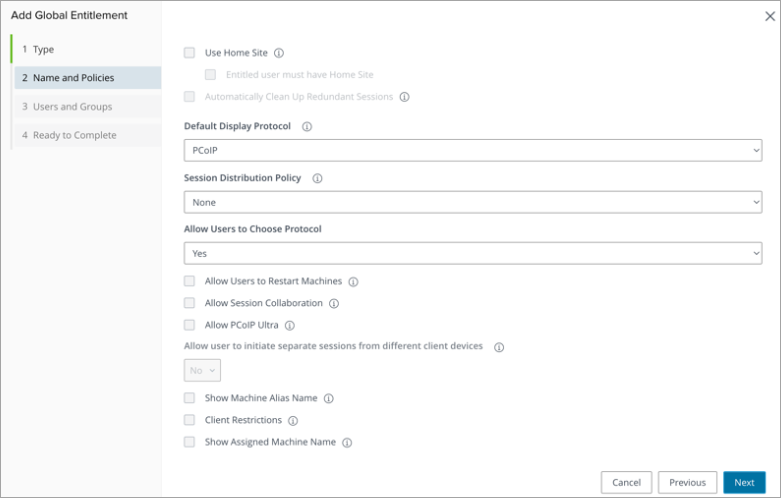
使用 PCoIP Ultra 协议添加全局授权
- 打开 Web 浏览器并导航到 Horizon Connection Server 管理控制台(例如,https://horizoncs.domain.com/admin)。
- 输入您的管理凭据以登录。
- 从主菜单中,导航到清单 > 全局授权。
- 单击添加按钮以创建一个全局授权。
- 在“添加全局授权”向导的名称和策略部分中,在默认显示协议下拉列表中选择 PCoIP Ultra。
- 选中 PCoIP Ultra 设置旁边的复选框。
- 继续完成向导中的步骤,为全局授权配置其他所需的设置。
- 单击提交以添加启用了 PCoIP Ultra 的全局授权。
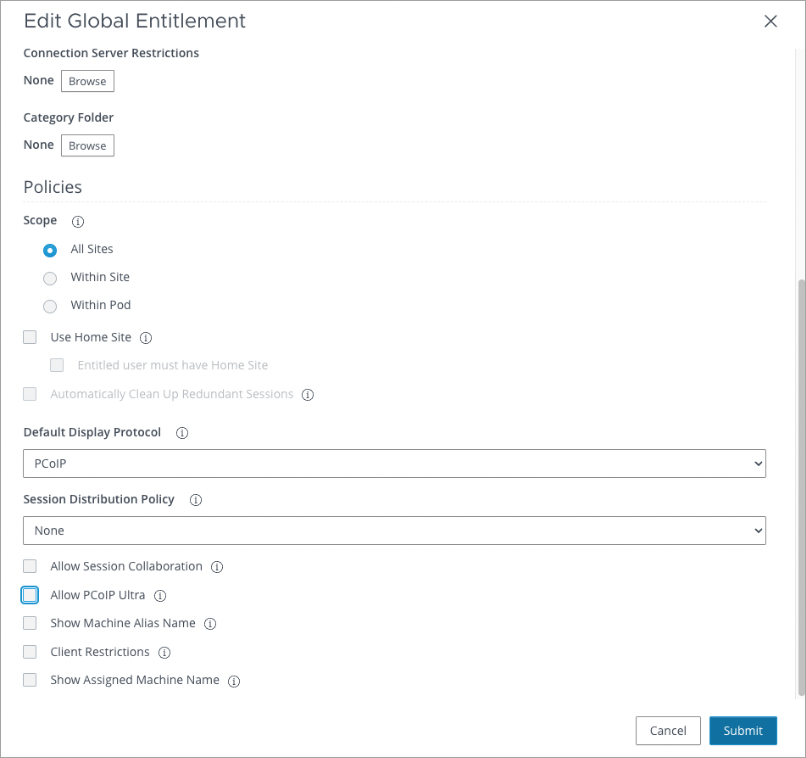
编辑全局授权并启用 PCoIP Ultra 协议
- 打开 Web 浏览器并导航到 Horizon Connection Server 管理控制台(例如,https://horizoncs.domain.com/admin)。
- 输入您的管理凭据以登录。
- 从主菜单中,导航到清单 > 全局授权。
- 选择所需的全局授权。
- 在编辑全局授权窗口中,在默认显示协议下拉列表中选择 PCoIP Ultra。
- 选中 PCoIP Ultra 设置旁边的复选框。
- 单击提交以更新 PCoIP Ultra 设置。
此页面对您有帮助吗?