有限可用性
Horizon 8 提供 Nutanix 集成,但处于“有限可用性”状态。有关此有限可用性版本中所提供功能的更多详细信息,请参阅 Horizon 8 对 Nutanix AHV 有限可用性的支持。
如果您是当前的 Omnissa 客户,并且想要请求访问此功能,请联系您的销售代表或合作伙伴。如果您不是当前的 Omnissa 客户,并且想要请求访问此功能,请联系 getHorizon8NutanixLA@omnissa.com。步骤
-
转至清单 > 桌面 > 添加。
-
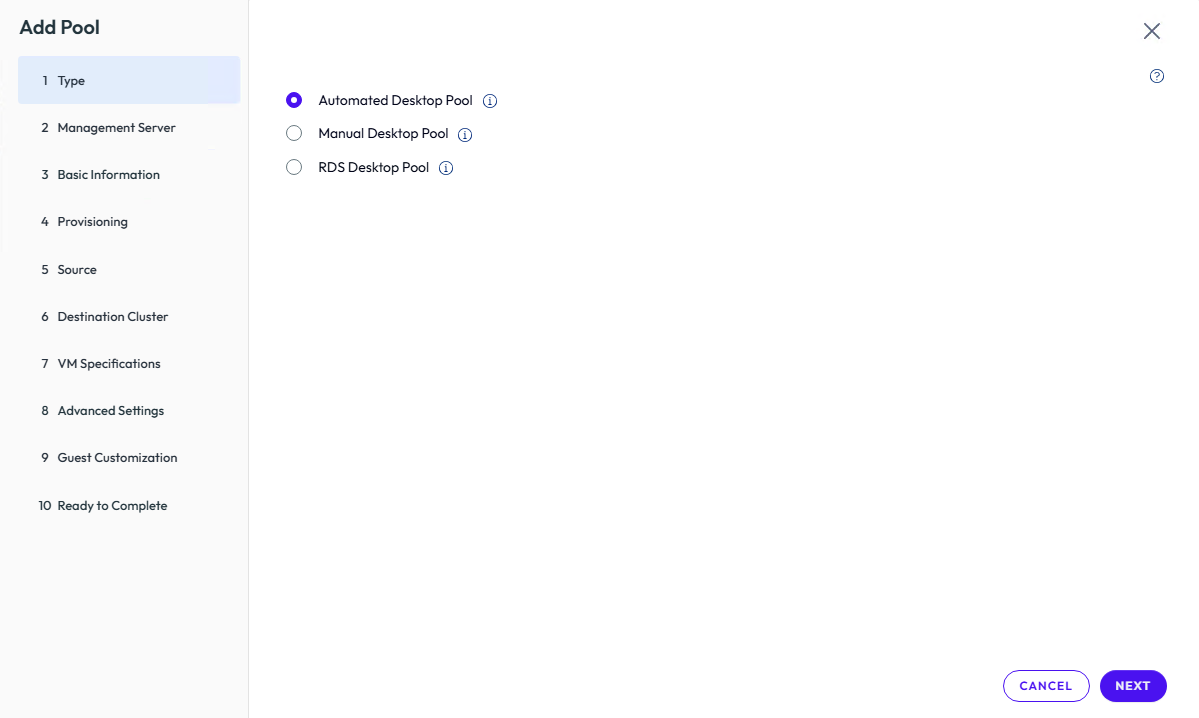
在类型中,完成以下操作:
-
选择自动桌面池。
-
单击下一步。
-
-
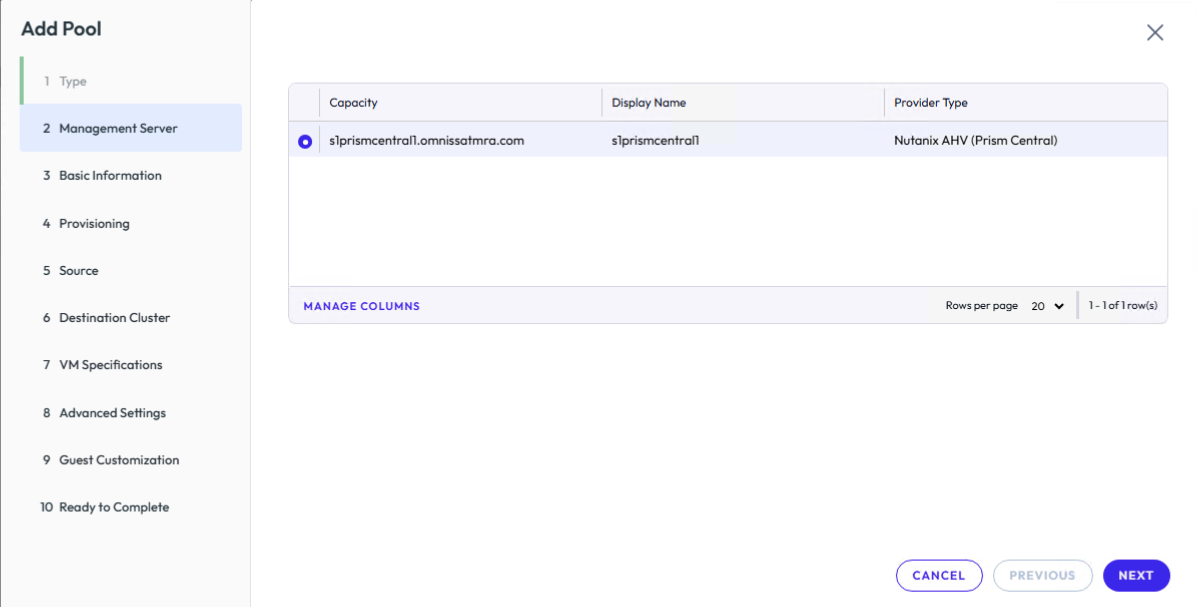
在服务器管理中的选择容量下,选择您的 Prism Central 实例。
-
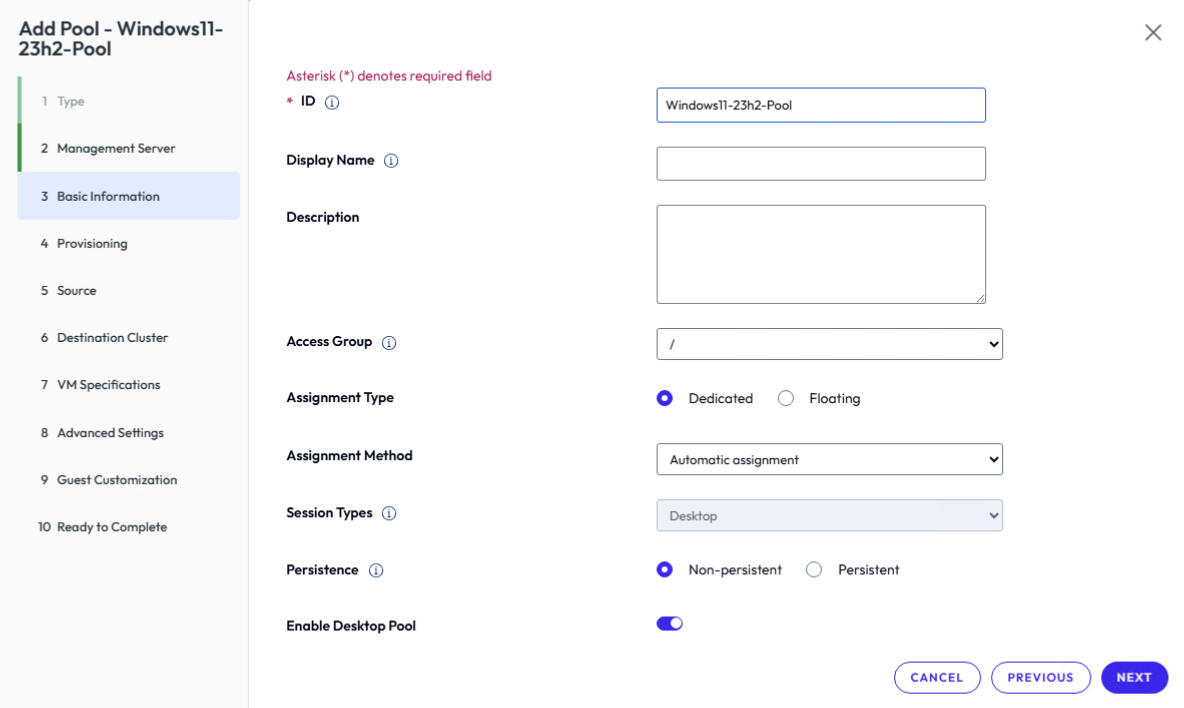
在基本信息中,完成以下操作:
-
ID - 输入池 ID。
-
显示名称 - 输入池显示名称。
-
描述 - 输入描述。
-
访问组 - 选择访问组。
-
分配类型 - 选择专用或浮动。
-
分配方法 - 选择一种分配方法。
-
会话类型 - 已选择桌面。
-
持久性 - 选择持久或非持久。
-
启用桌面池 - 选择此项可启用或禁用。
-
单击下一步。
-
-
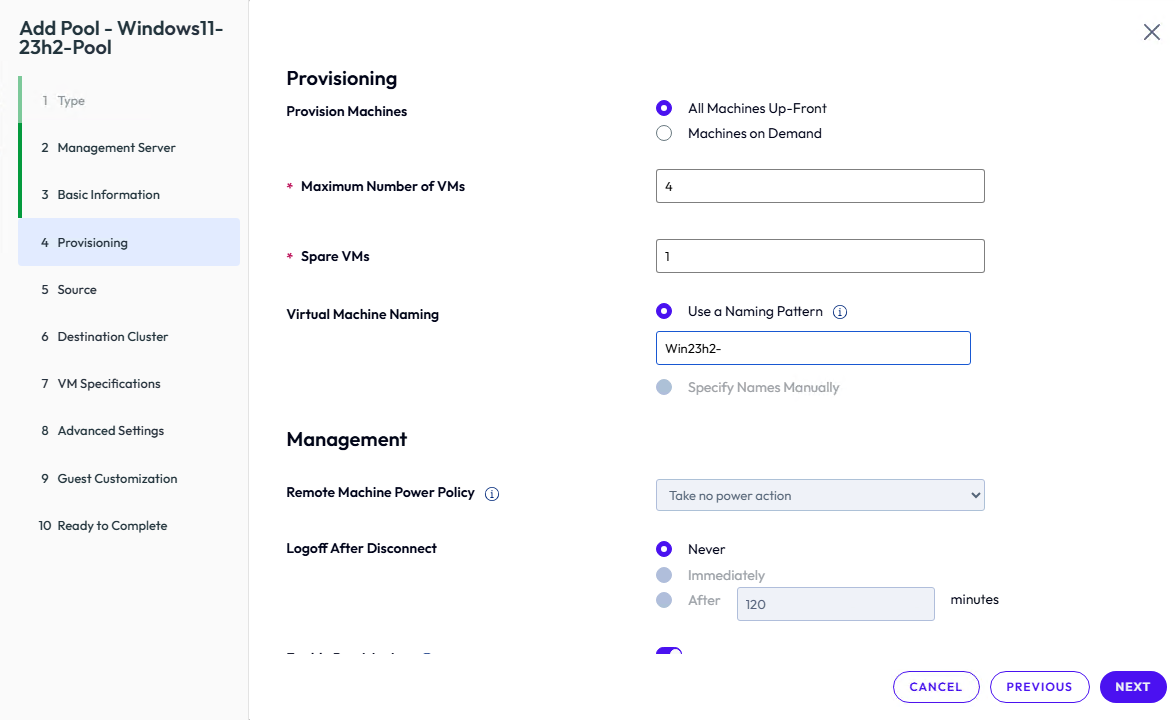
在 置备设置中,配置以下内容:
-
置备计算机 - 选择预先置备所有计算机或按需置备计算机。
-
最大虚拟机数 - 输入最大虚拟机数量。
-
备用虚拟机数 - 输入备用虚拟机数量。
-
虚拟机命名 - 输入命名模式。
-
远程计算机电源策略 - 已选择不执行任何电源操作。
-
断开连接后注销 - 选择从不、立即或在输入的分钟数之后。
-
启用置备 - 选择此项可启用或禁用。
-
出现错误时停止置备 - 选择此项可启用或禁用。
-
单击下一步。
-
-
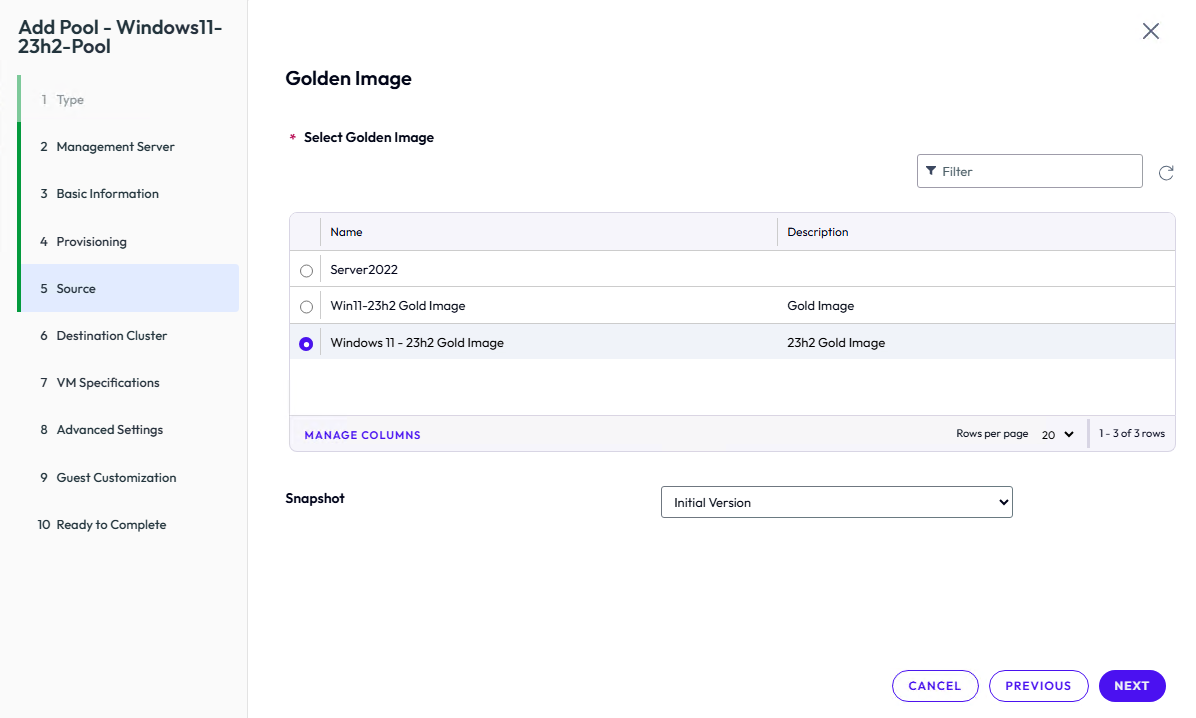
在源中,完成以下操作:
-
选择最佳配置映像虚拟机模板(之前创建)。
-
单击下一步。
-
-
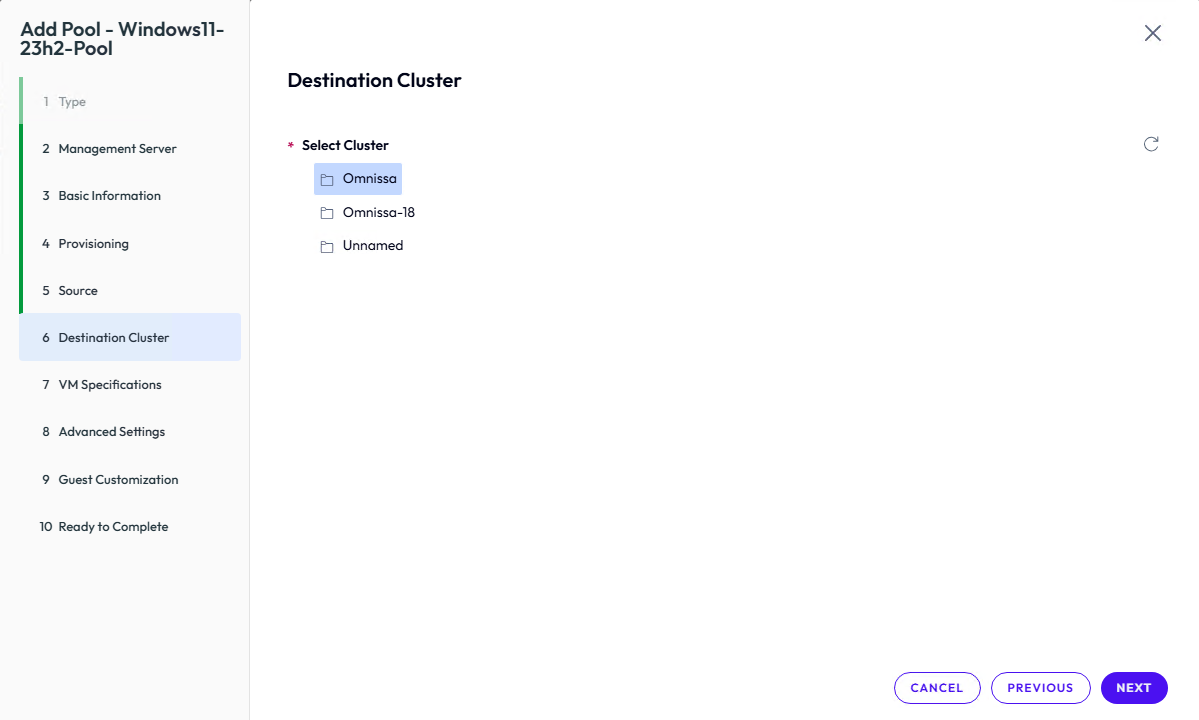
在目标中,完成以下操作:
-
选择集群。
-
单击下一步。
-
-
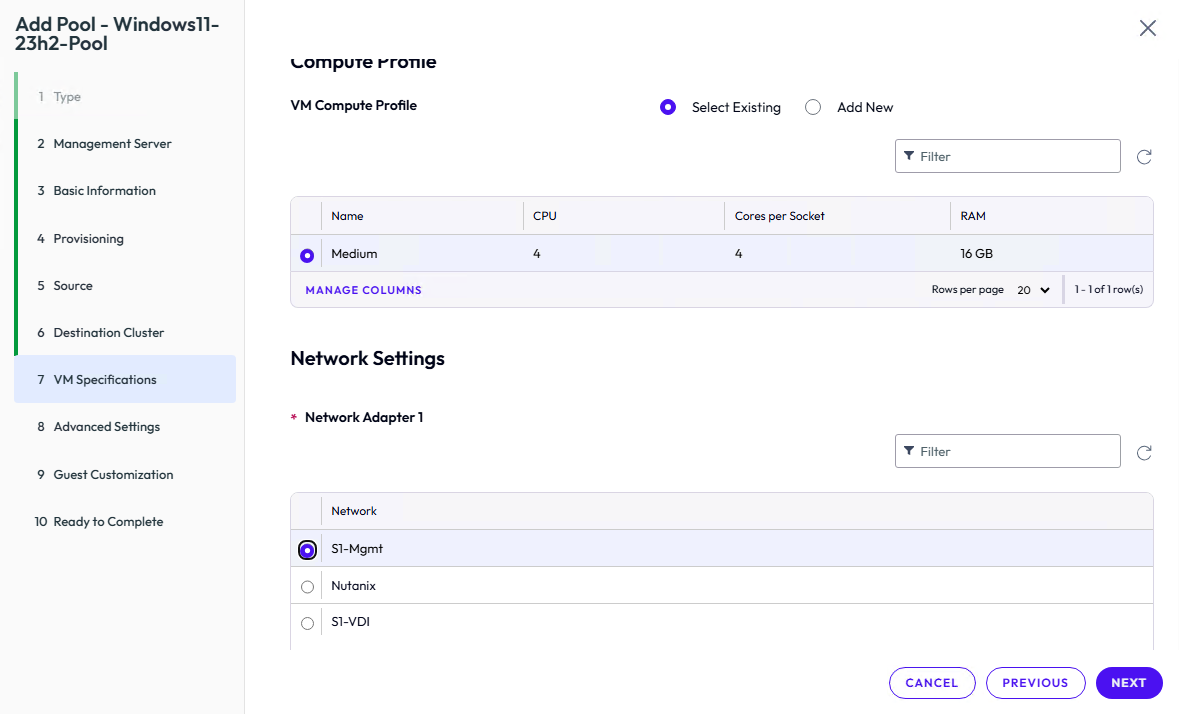
在虚拟机规范中,完成以下操作:
-
选择现有的计算配置文件,或单击新增。
-
为虚拟机选择网络适配器子网。
-
单击下一步。
-
-
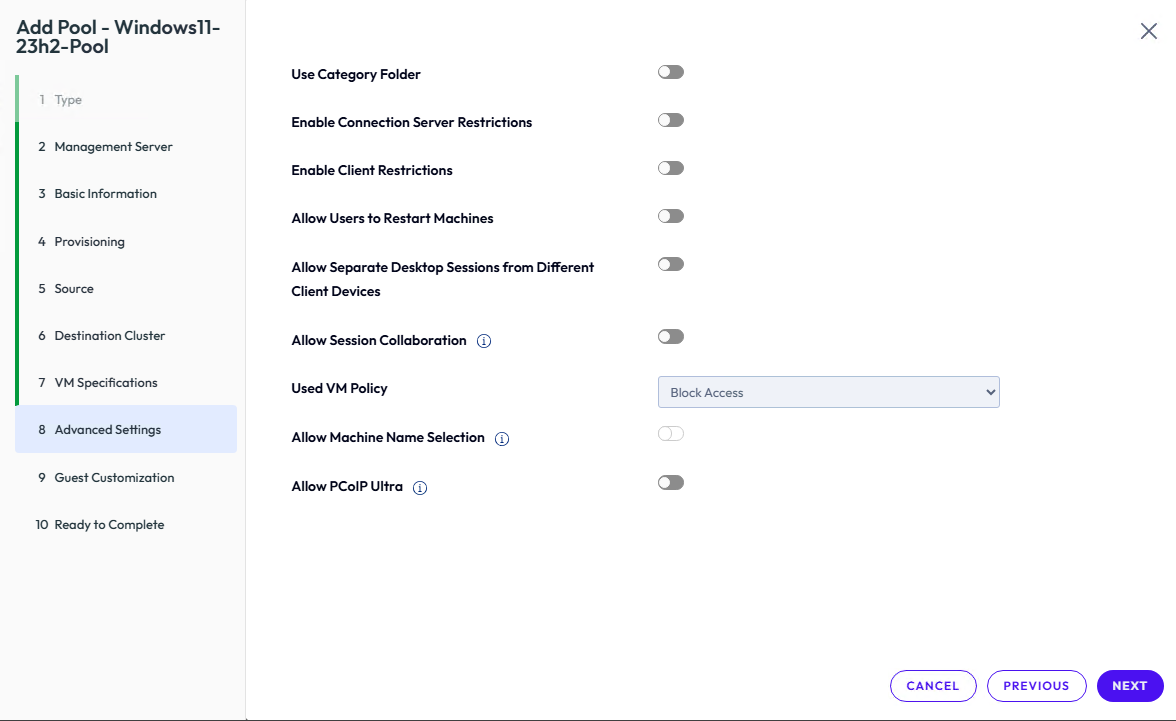
在高级设置中,单击下一步(使用默认值,除非需要自定义选项)。
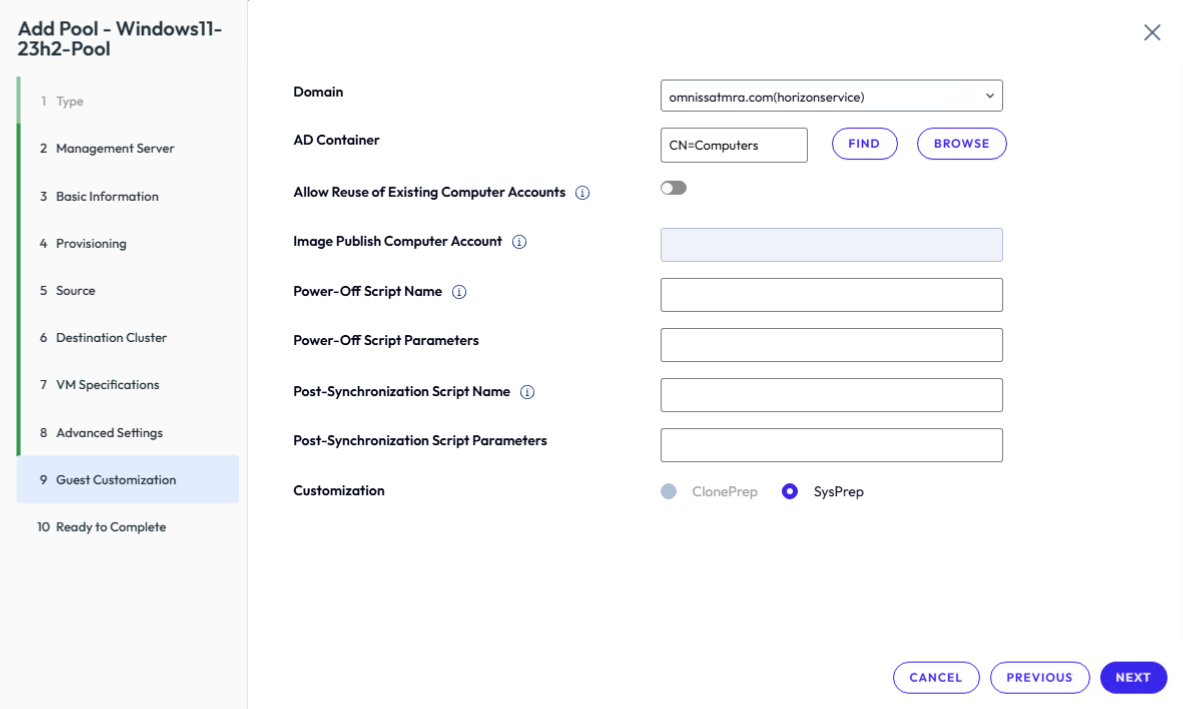
- 在客户机自定义中,单击下一步(确保使用正确的 Sysprep 或自定义规范)。
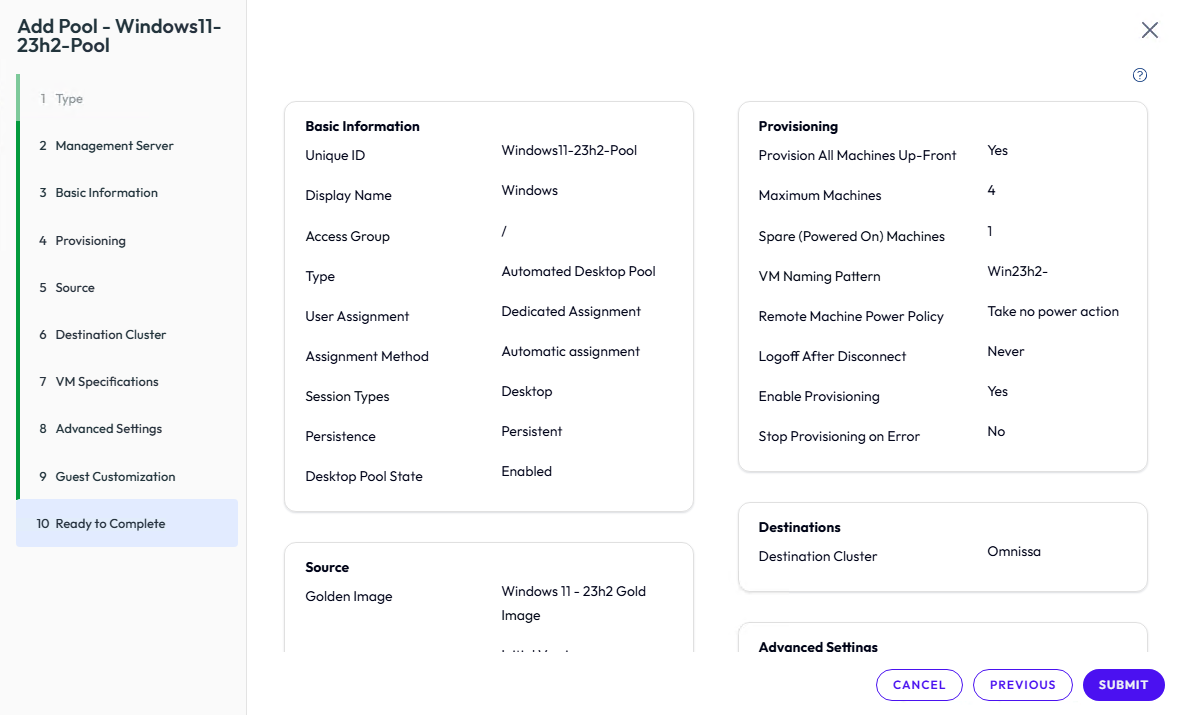
- 在即将完成中,检查所有设置的准确性,然后单击提交。
- 在部署中,现在将开始部署池。此过程可能需要几分钟时间,具体取决于虚拟机数量。

此页面对您有帮助吗?