Eingeschränkte Verfügbarkeit
Horizon 8 bietet Nutanix-Integration mit eingeschränkter Verfügbarkeit. Weitere Informationen zu den in dieser Version mit eingeschränkter Verfügbarkeit verfügbaren Funktionen finden Sie unter Horizon 8-Unterstützung für Nutanix AHV mit eingeschränkter Verfügbarkeit.
Wenn Sie ein aktueller Omnissa-Kunde sind und den Zugriff auf diese Funktion anfordern möchten, wenden Sie sich an Ihren Vertriebsmitarbeiter oder Partner. Wenn Sie noch kein Kunde von Omnissa sind und Zugang zu dieser Funktion beantragen möchten, wenden Sie sich an getHorizon8NutanixLA@omnissa.com.Vorgehensweise
-
Navigieren Sie zu Bestandsliste > Desktops > Hinzufügen.
-
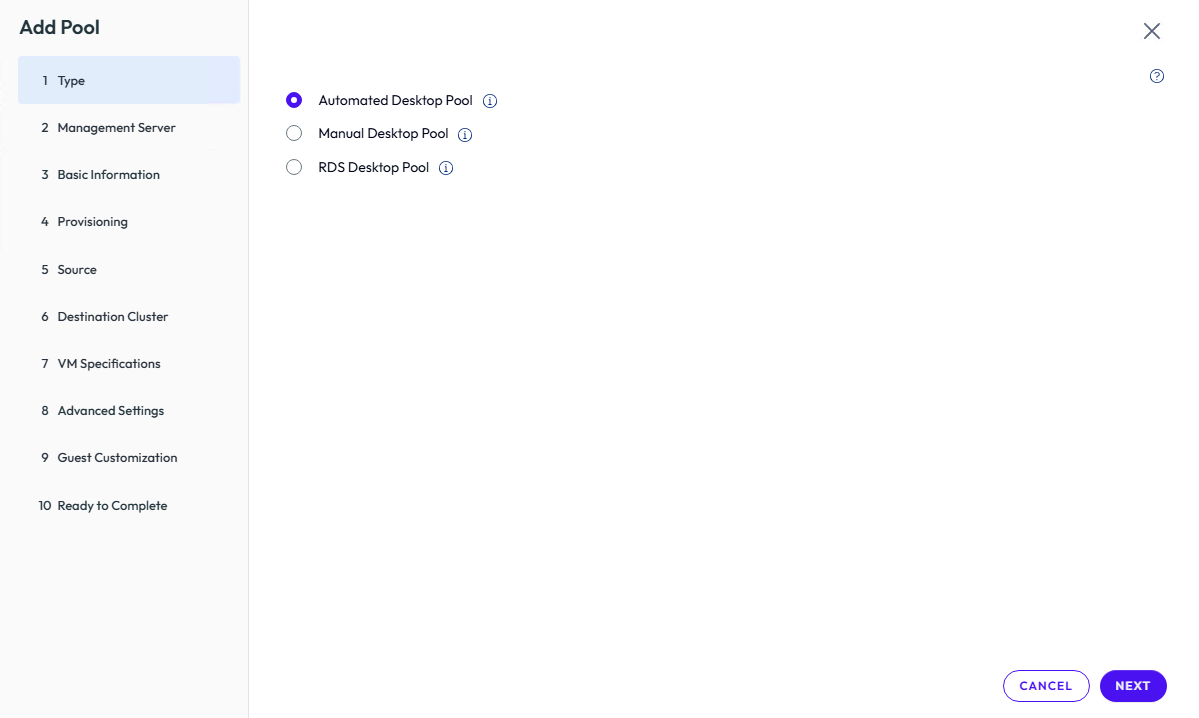
Geben Sie unter Typ Folgendes ein:
-
Wählen Sie Automatisierter Desktop-Pool aus.
-
Klicken Sie auf Weiter.
-
-
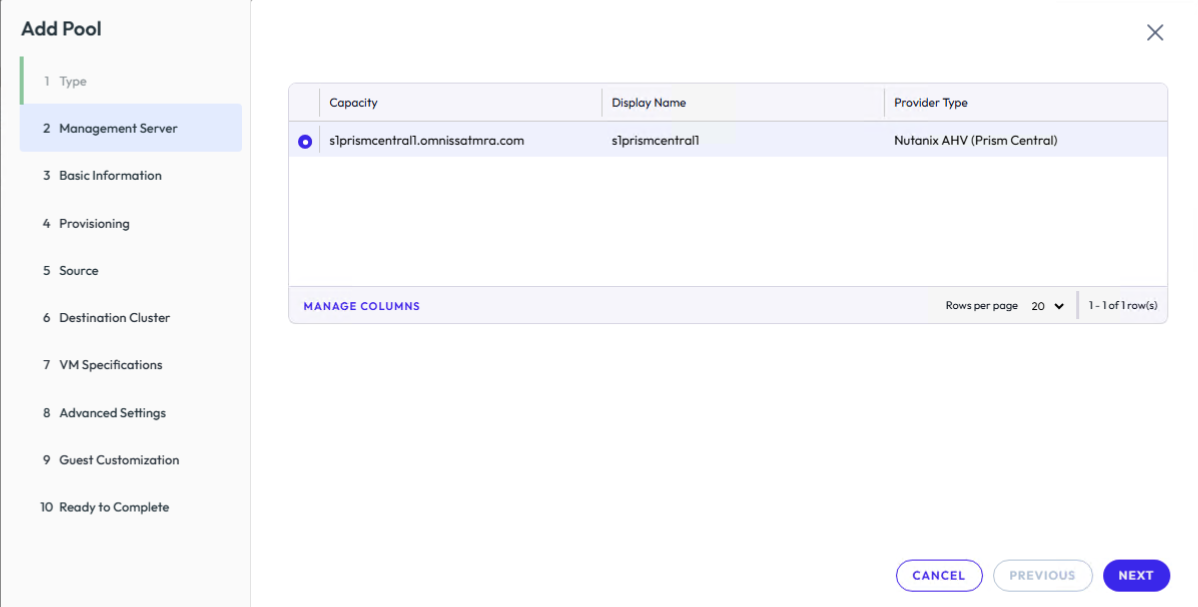
Wählen Sie in Serververwaltung unter Kapazität auswählen Ihre Prism Central-Instanz aus.
-
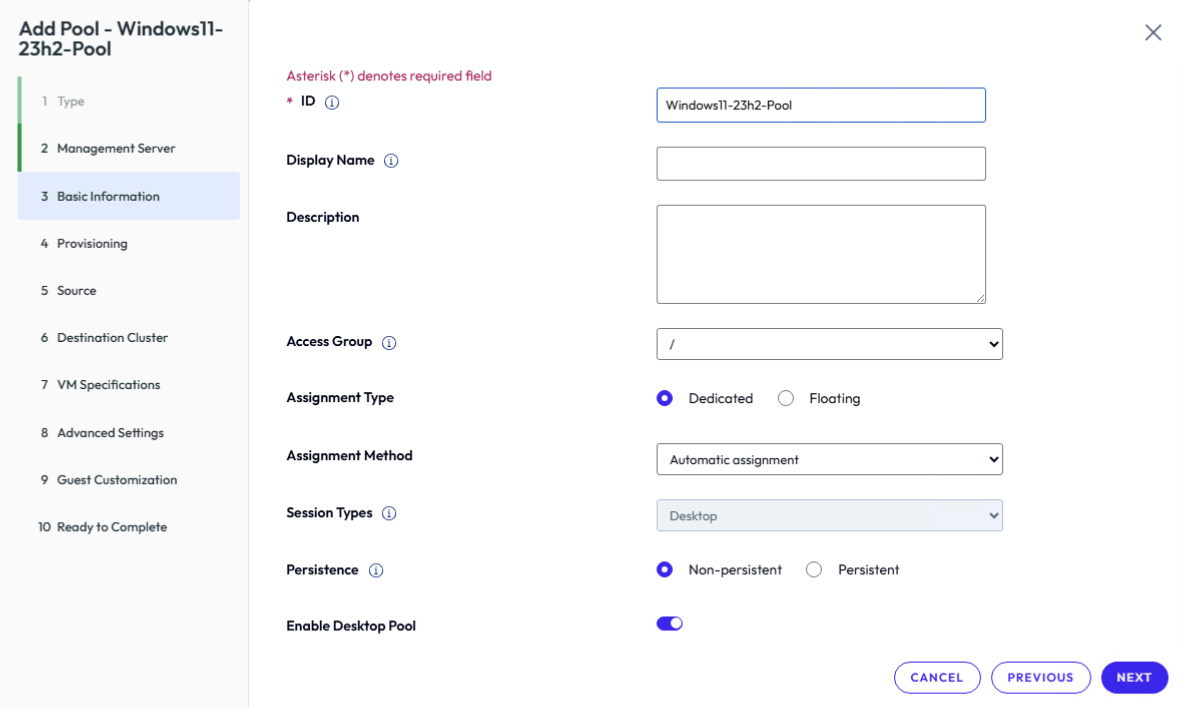
Geben Sie unter Grundlegende Informationen Folgendes ein:
-
ID: Geben Sie die Pool-ID ein.
-
Anzeigename: Geben Sie den Anzeigenamen für den Pool ein.
-
Beschreibung: Geben Sie eine Beschreibung ein.
-
Zugriffsgruppe: Wählen Sie die Zugriffsgruppe aus.
-
Zuweisungstyp: Wählen Sie Dediziert oder Dynamisch aus.
-
Zuweisungsmethode: Wählen Sie eine Zuweisungsmethode aus.
-
Sitzungstypen: Desktop ist ausgewählt.
-
Persistenz: Wählen Sie Persistent oder Nicht persistent aus.
-
Desktop-Pool aktivieren: Aktivieren oder deaktivieren Sie diese Option.
-
Klicken Sie auf Weiter.
-
-
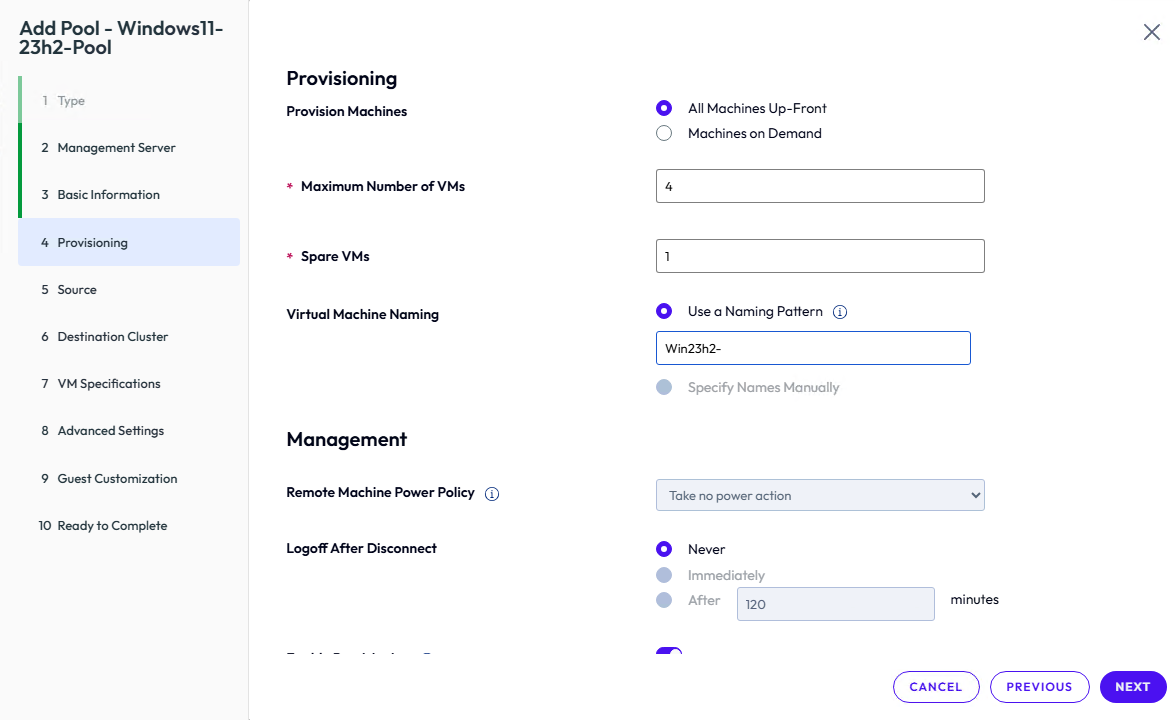
Konfigurieren Sie in Bereitstellungseinstellungen Folgendes:
-
Maschinen bereitstellen: Wählen Sie Alle Maschinen im Voraus oder Maschinen bei Bedarf aus.
-
Maximale Anzahl an VMs: Geben Sie die maximale Anzahl von VMs ein.
-
Reserve-VMs: Geben Sie die Anzahl der Reserve-VMs ein.
-
Benennung virtueller Maschinen: Geben Sie das Benennungsmuster ein.
-
Betriebsrichtlinie für Remote-Computer: Keine Betriebsaktion vornehmen ist ausgewählt.
-
Nach Verbindungstrennung abmelden – Wählen Sie Nie, Sofort oder Nach einer eingegebenen Anzahl von Minuten aus.
-
Bereitstellung aktivieren: Aktivieren oder deaktivieren Sie diese Option.
-
Bereitstellung bei Fehler stoppen: Aktivieren oder deaktivieren Sie diese Option.
-
Klicken Sie auf Weiter.
-
-
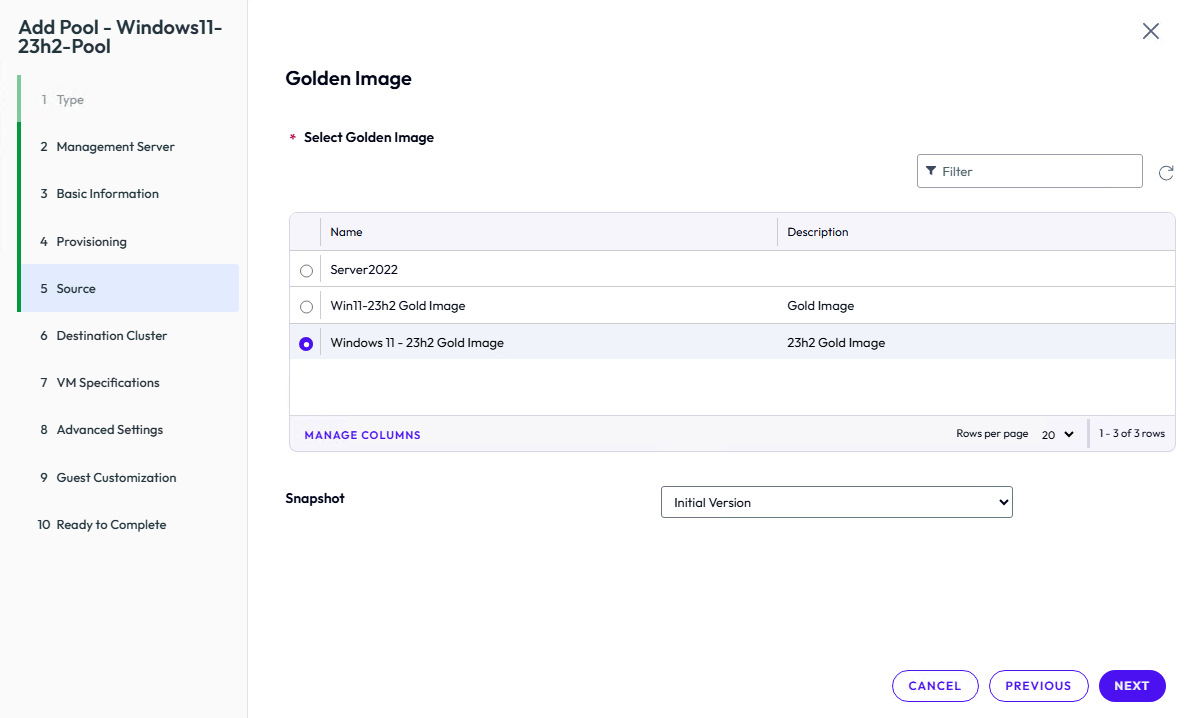
Geben Sie unter Quelle Folgendes ein:
-
Wählen Sie Ihre (zuvor erstellte) Golden Image-VM-Vorlage aus.
-
Klicken Sie auf Weiter.
-
-
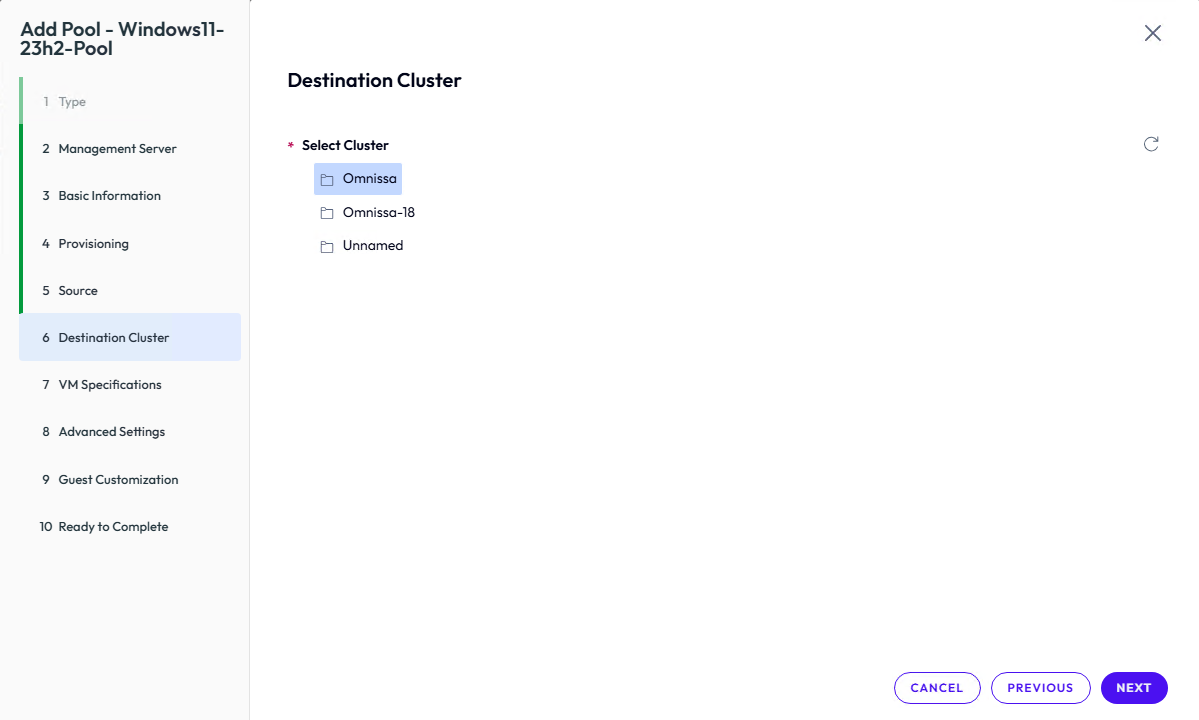
Geben Sie unter Ziel Folgendes ein:
-
Wählen Sie Ihren Cluster aus.
-
Klicken Sie auf Weiter.
-
-
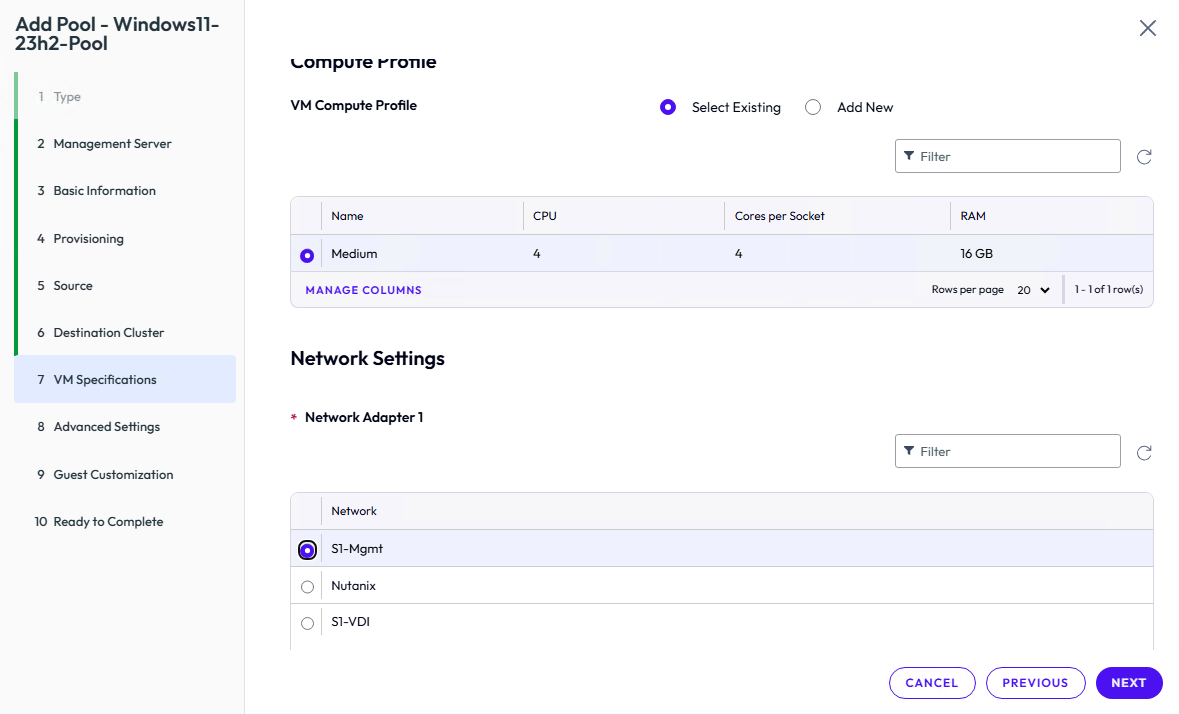
Füllen Sie unter VM-Spezifikationen Folgendes aus:
-
Wählen Sie ein vorhandenes Computing-Profil aus oder klicken Sie auf Neues hinzufügen.
-
Wählen Sie das Netzwerkadapter-Subnetz für die VMs aus.
-
Klicken Sie auf Weiter.
-
-
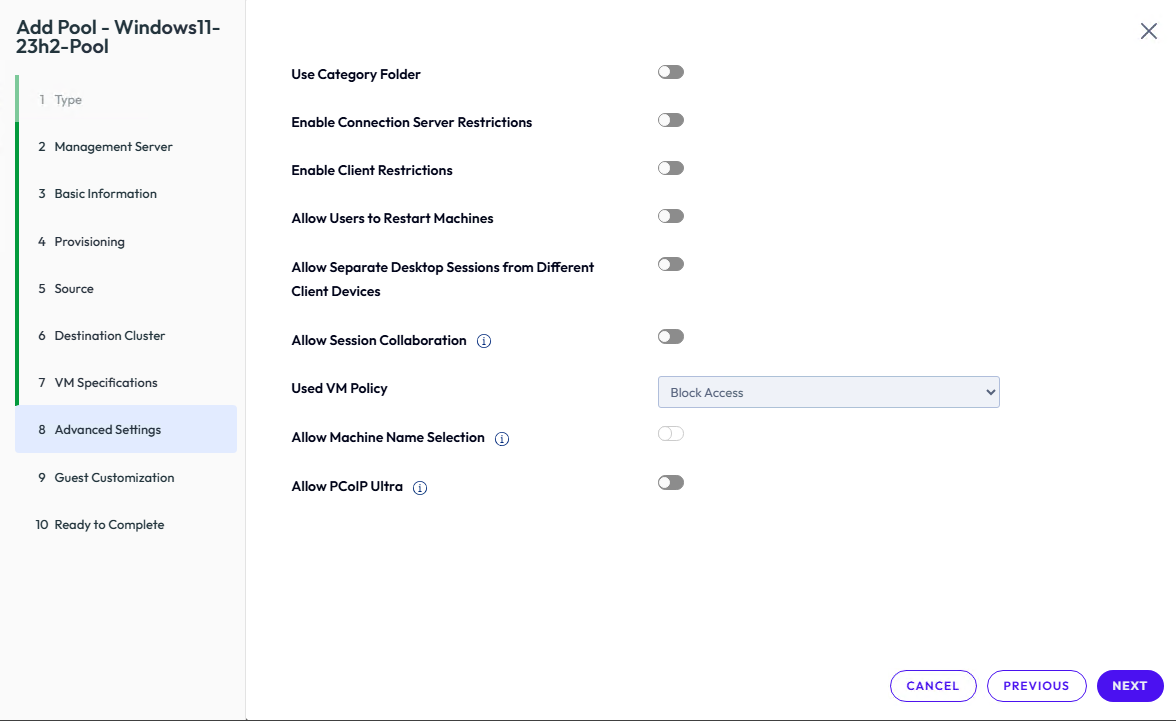
Klicken Sie unter Erweiterte Einstellungen auf Weiter (Standardwerte verwenden, sofern keine benutzerdefinierten Optionen benötigt werden).
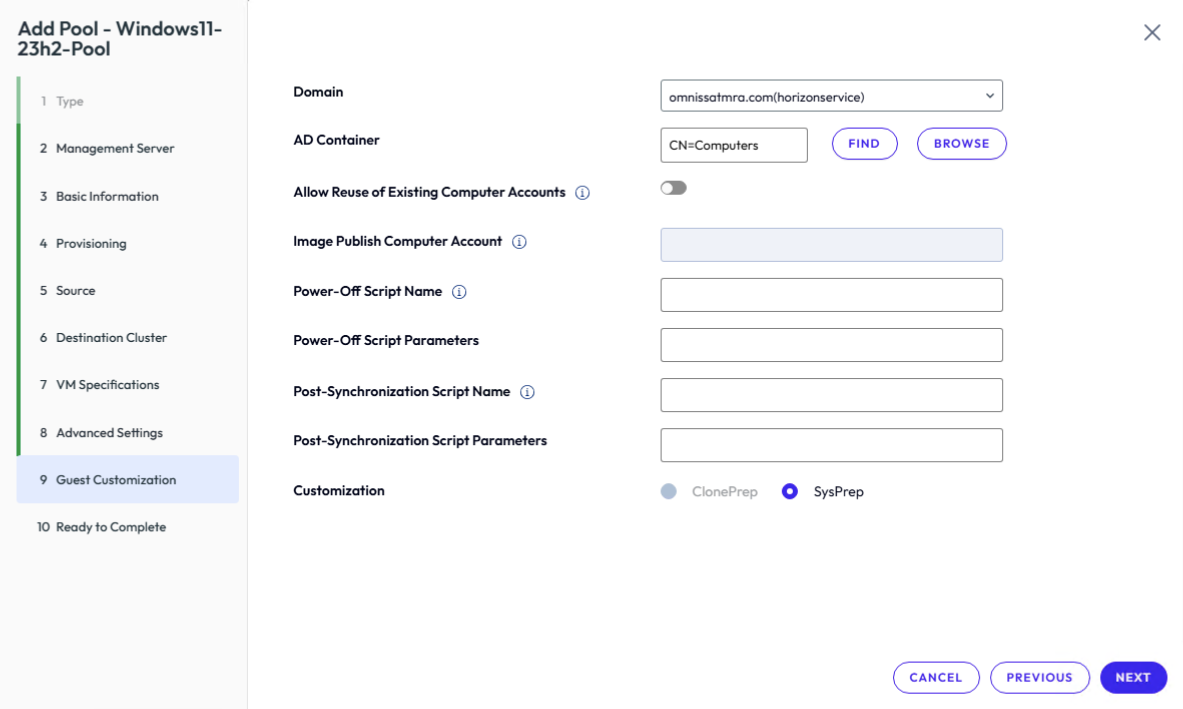
- Klicken Sie unter Gastanpassung auf Weiter (stellen Sie sicher, dass die richtige Sysprep- oder benutzerdefinierte Spezifikation verwendet wird).
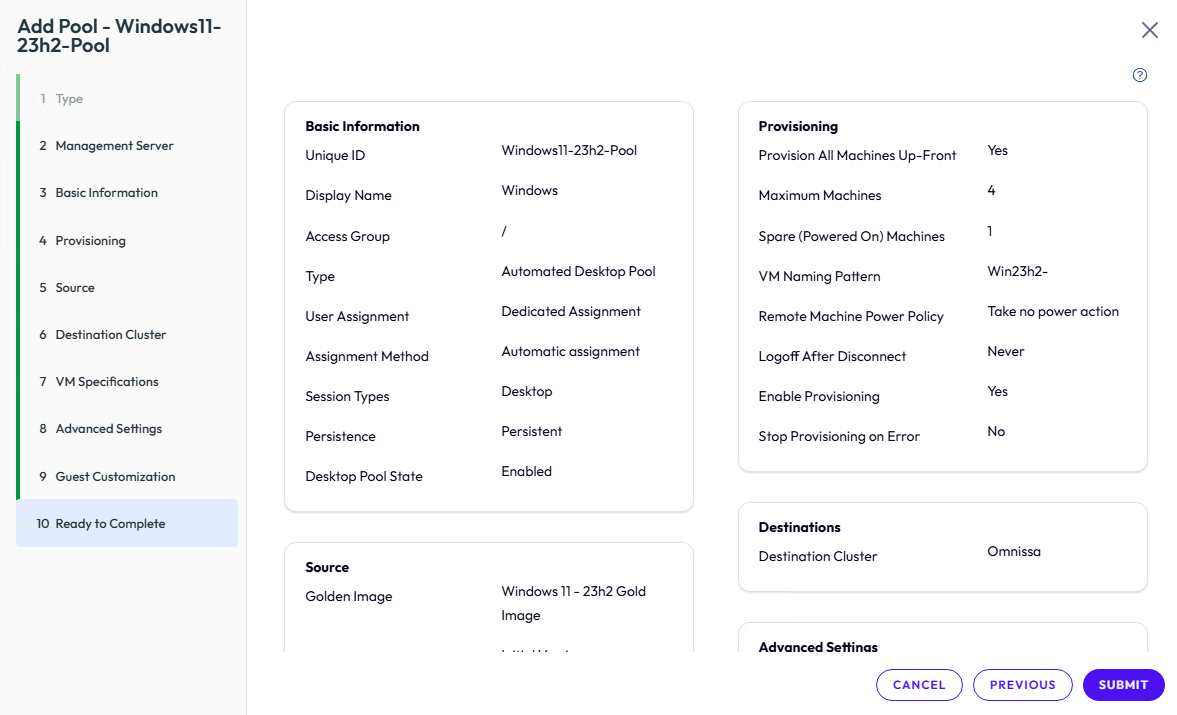
- Überprüfen Sie unter Bereit zum Abschließen alle Einstellungen auf ihre Richtigkeit und klicken Sie auf Senden.
- Unter Bereitstellung beginnt nun die Poolbereitstellung. Dieser Vorgang kann je nach Anzahl der VMs einige Minuten dauern.

War diese Seite hilfreich?