制限付きの提供
Horizon 8 は、Nutanix との連携を制限付きで提供しています。制限付き提供リリースで使用可能な機能の詳細については、「制限付きで提供される Nutanix AHV の Horizon 8 サポート」を参照してください。
現在 Omnissa のユーザーで、この機能へのアクセスをリクエストする場合は、営業担当者またはパートナーにお問い合わせください。現在 Omnissa のユーザーではなく、この機能へのアクセスをリクエストする場合は、getHorizon8NutanixLA@omnissa.com までお問い合わせください。手順
-
[インベントリ] > [デスクトップ] > [追加] の順に選択します。
-
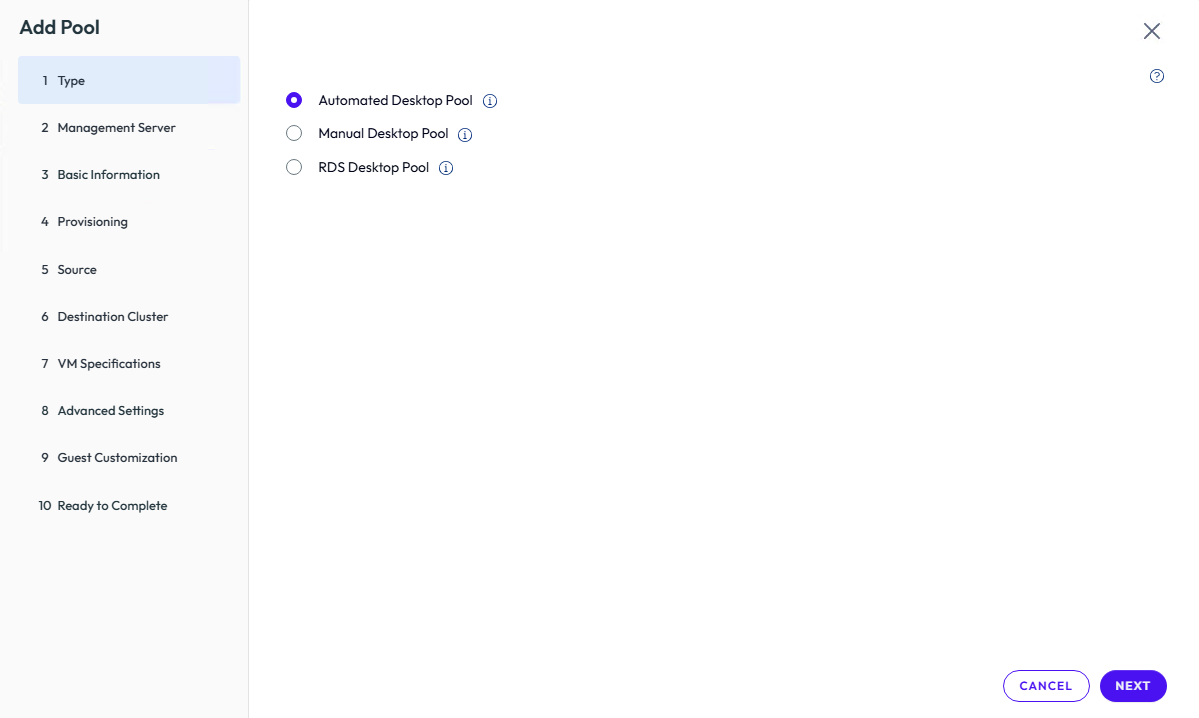
[タイプ] で、次のように入力します。
-
[自動化されたデスクトップ プール] を選択します。
-
[次へ] をクリックします。
-
-
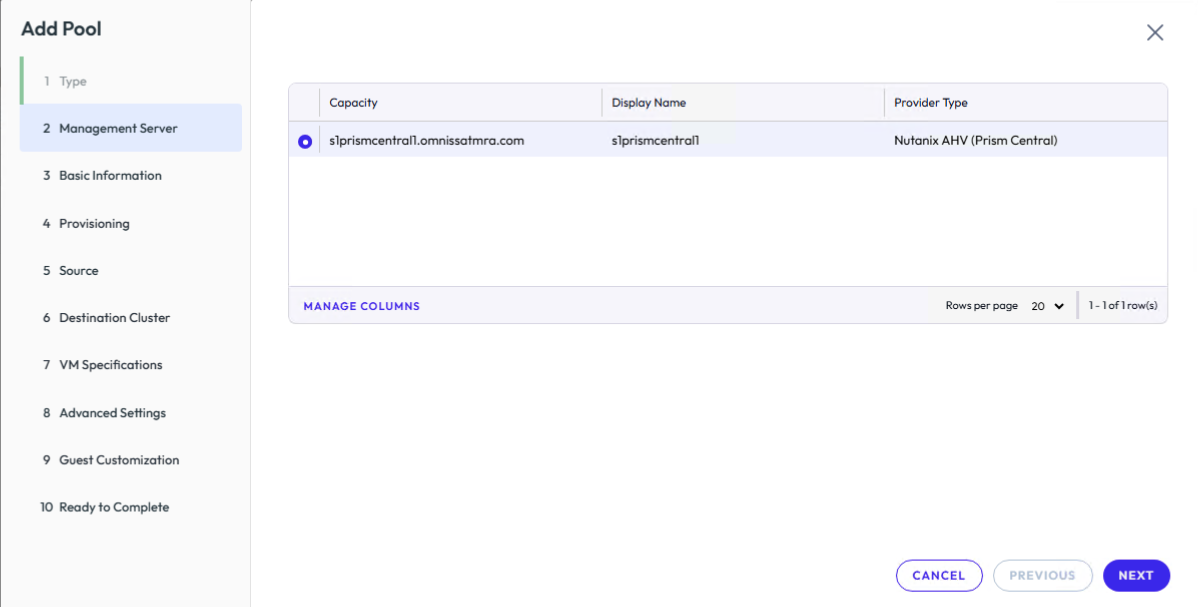
[サーバ管理] の [キャパシティの選択] で、Prism Central インスタンスを選択します。
-
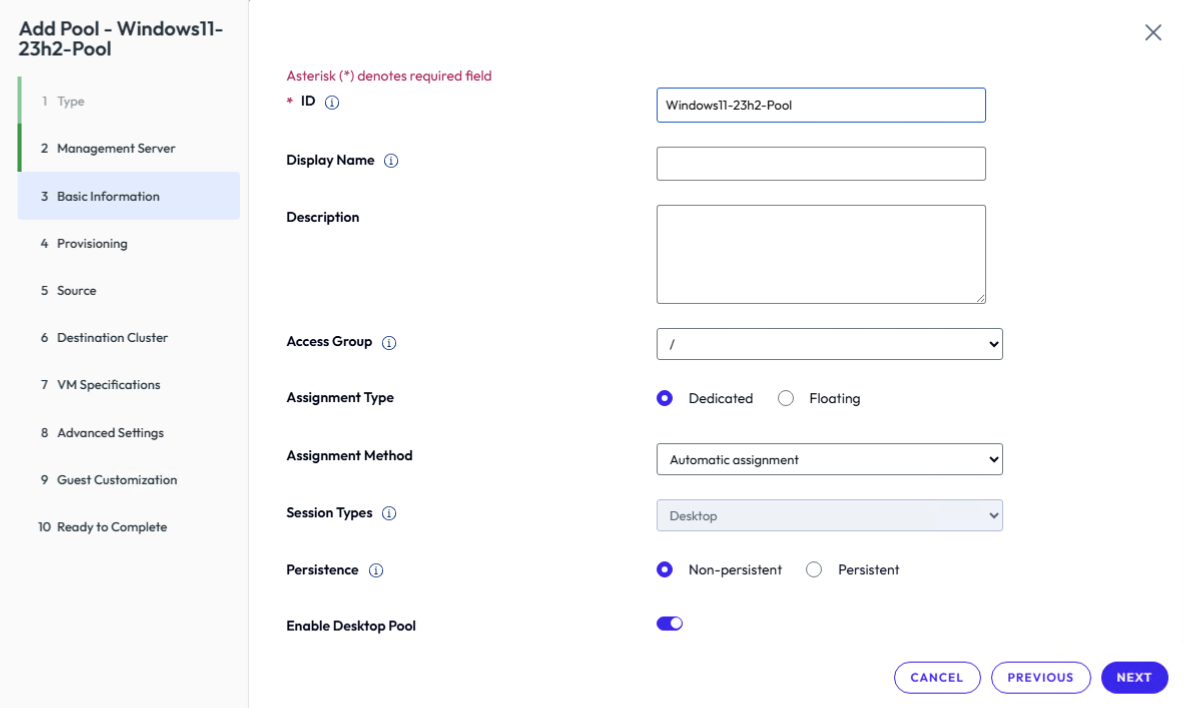
[基本情報] で、次の情報を入力します。
-
ID - プール ID を入力します。
-
表示名 - プールの表示名を入力します。
-
説明 - 説明を入力します。
-
アクセス グループ - アクセス グループを選択します。
-
割り当てタイプ - [専用] または [フローティング] を選択します。
-
割り当て方法 - 割り当て方法を選択します。
-
セッション タイプ - [デスクトップ] が選択されています。
-
パーシステンス - [パーシステント] または [非パーシステント] を選択します。
-
デスクトップ プールを有効にする - 有効または無効にします。
-
[次へ] をクリックします。
-
-
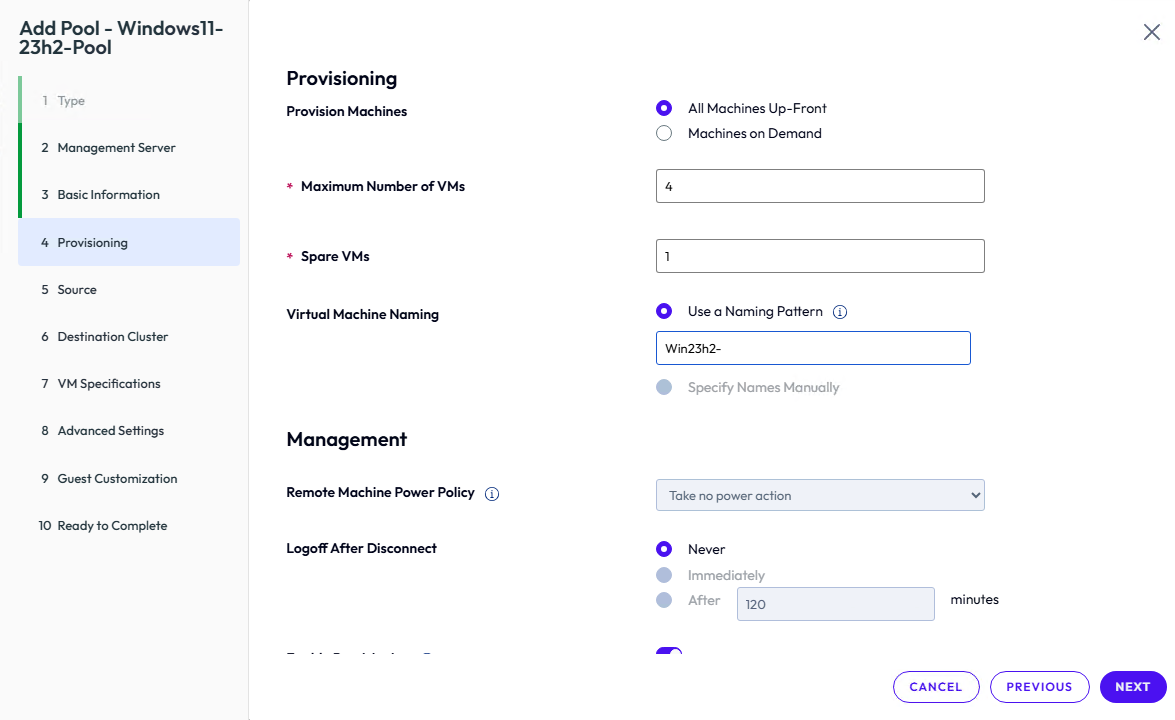
[プロビジョニング設定] で、次のように入力します。
-
マシンのプロビジョニング - [すべてのマシンを事前に手配] または [オンデマンドのマシン] を選択します。
-
仮想マシンの最大数 - 仮想マシンの最大数を入力します。
-
スペア仮想マシン - スペアの数を入力します。
-
仮想マシンの名前 - 名前のパターンを入力します。
-
リモート マシンの電源ポリシー - [電源操作を行わない] が選択されています。
-
切断後にログアウト - [なし]、[直ちに実行]、[後] を選択します。
-
プロビジョニングを有効にする - 有効または無効にします。
-
エラーによりプロビジョニングを停止する - 有効または無効にします。
-
[次へ] をクリックします。
-
-
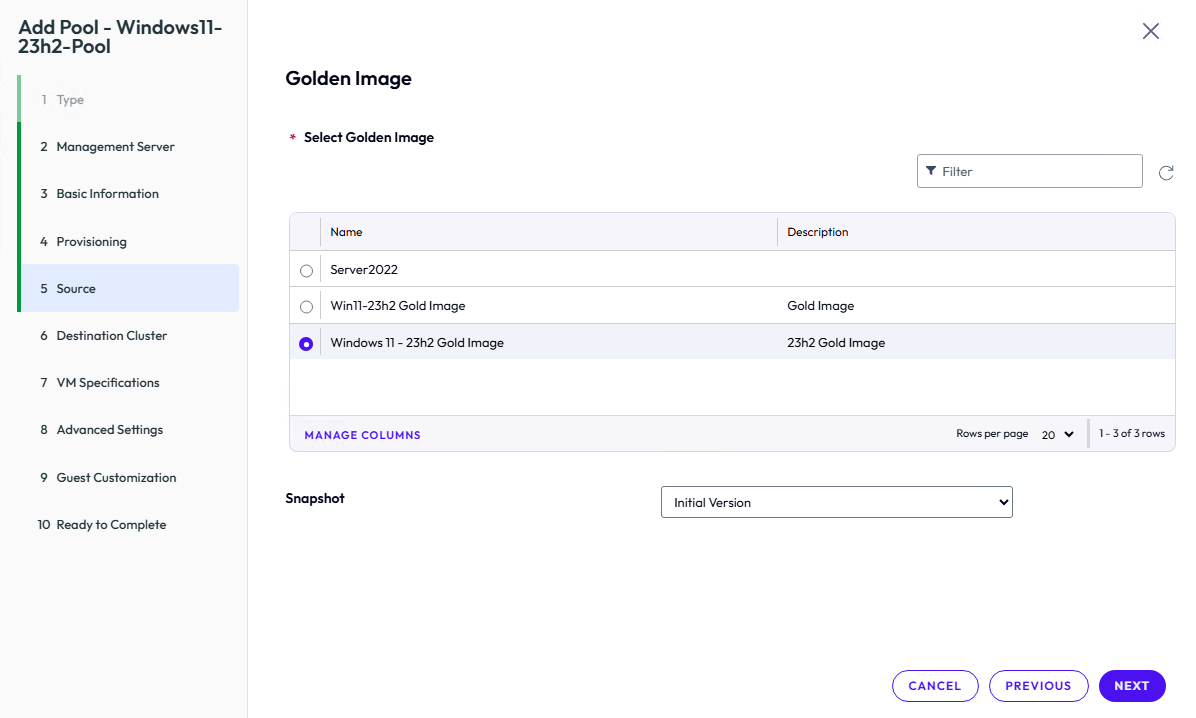
[ソース] で、次のように入力します。
-
[ゴールド イメージ仮想マシン テンプレート](以前に作成)を選択します。
-
[次へ] をクリックします。
-
-
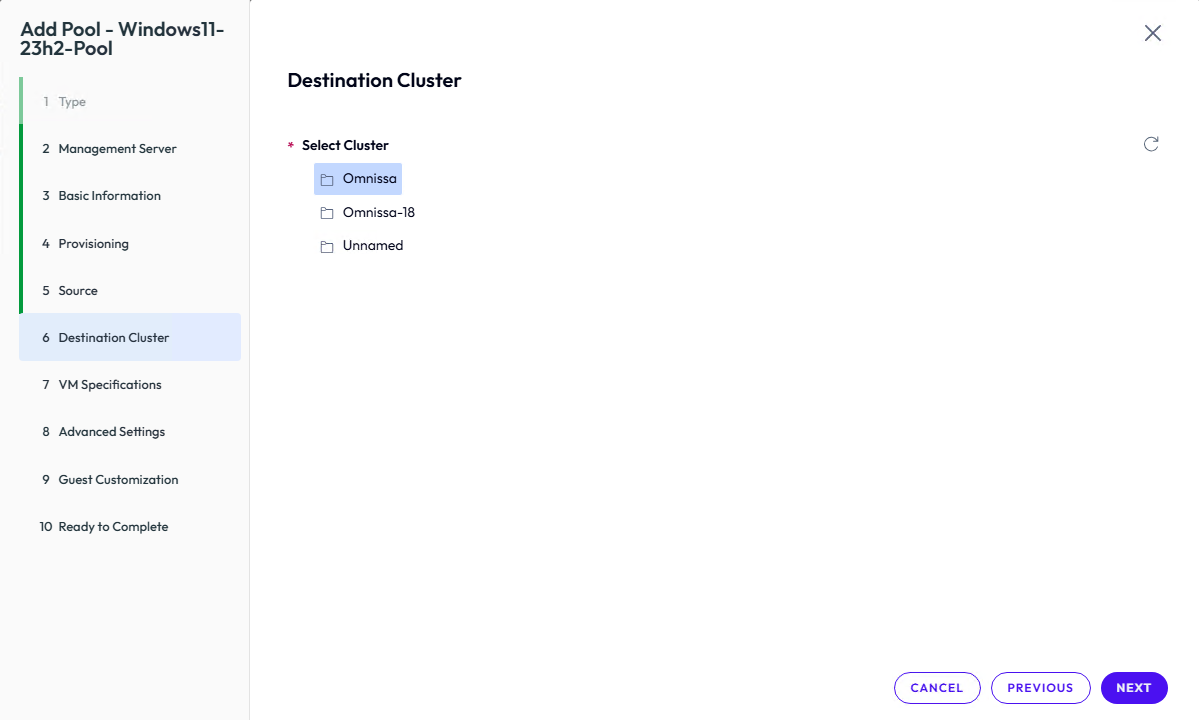
[宛先] で、次のように入力します。
-
クラスタを選択します。
-
[次へ] をクリックします。
-
-
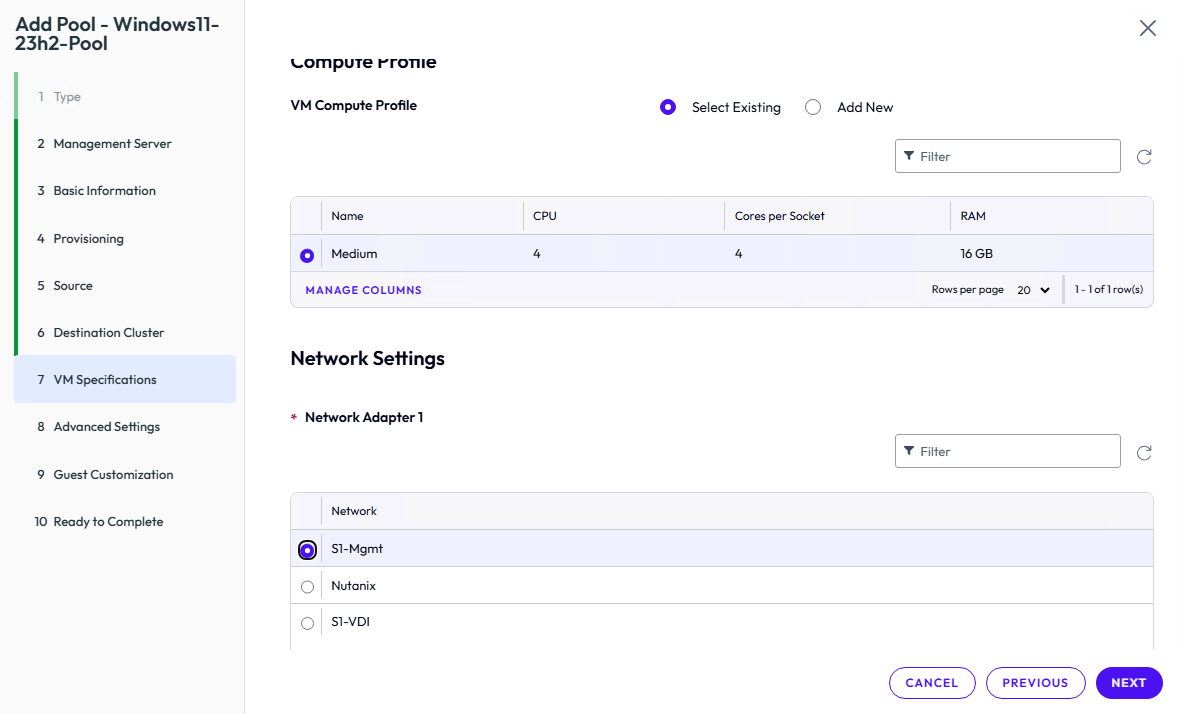
[仮想マシンの仕様] で、次のように入力します。
-
既存のコンピューティング プロファイルを選択するか、[新規追加] をクリックします。
-
仮想マシンのネットワーク アダプタ サブネットを選択します。
-
[次へ] をクリックします。
-
-
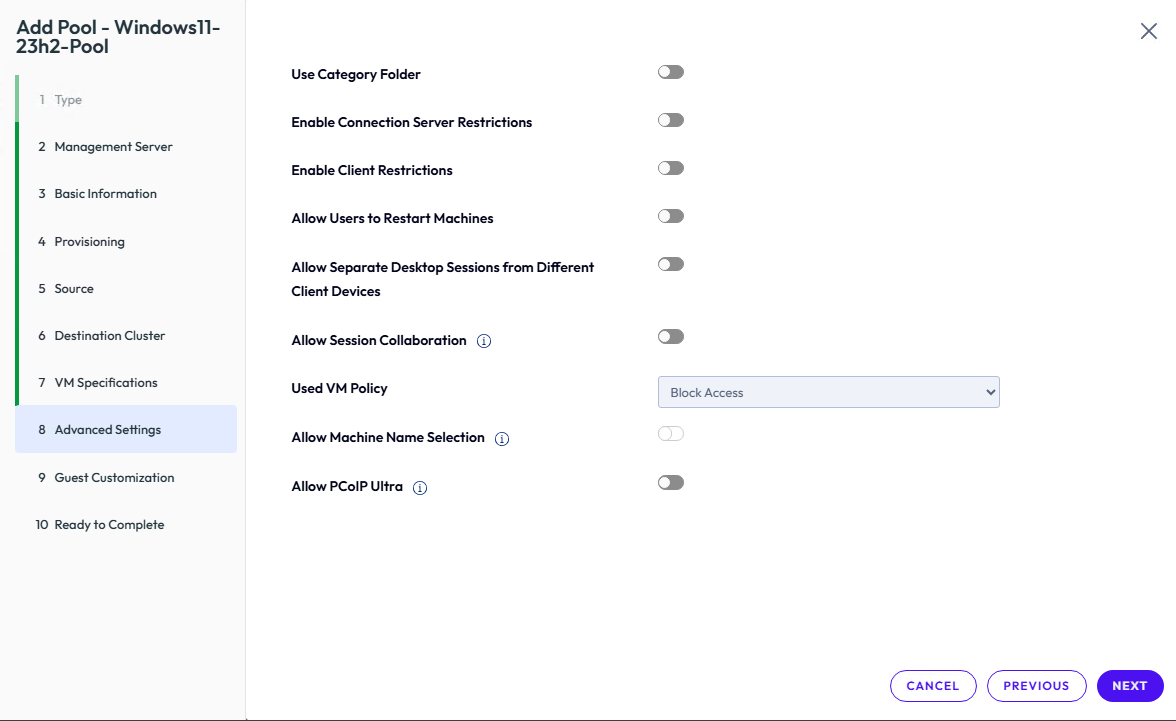
[詳細設定] で、[次へ] をクリックします(カスタム オプションが不要な場合はデフォルトを使用します)。
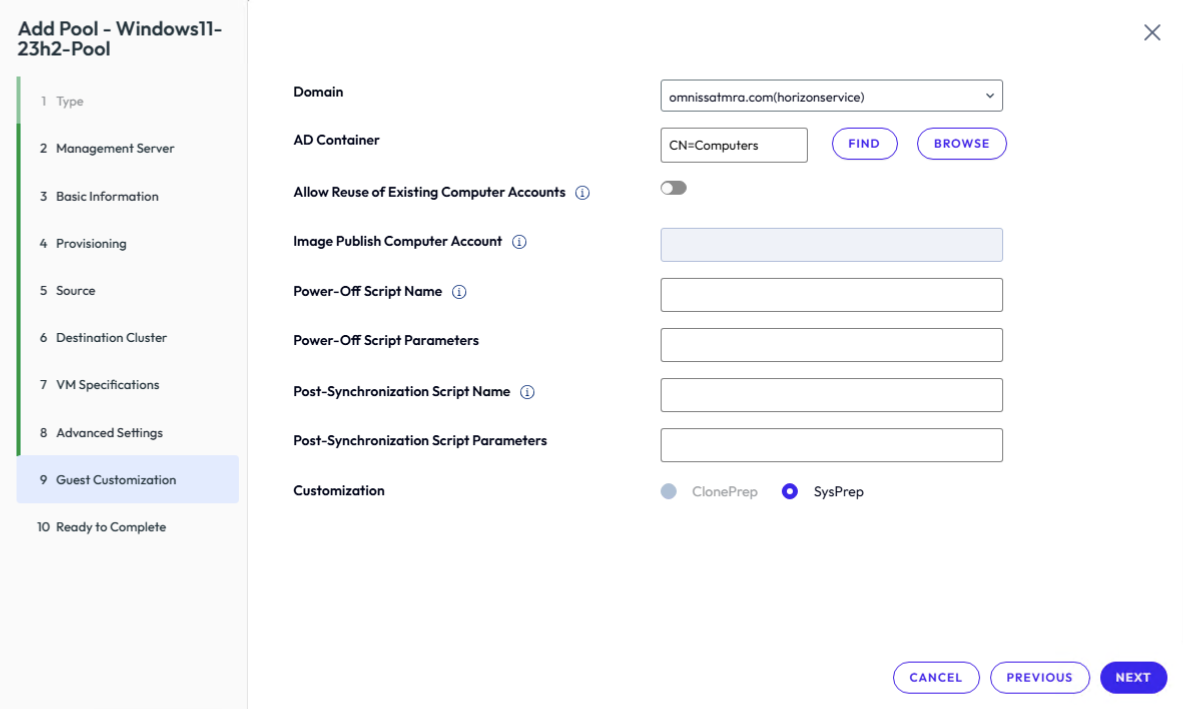
- [ゲストのカスタマイズ] で、[次へ] をクリックします(正しい Sysprep またはカスタム仕様が使用されていることを確認します)。
- [設定内容の確認] で、すべての設定が正しいことを確認して、[送信] をクリックします。
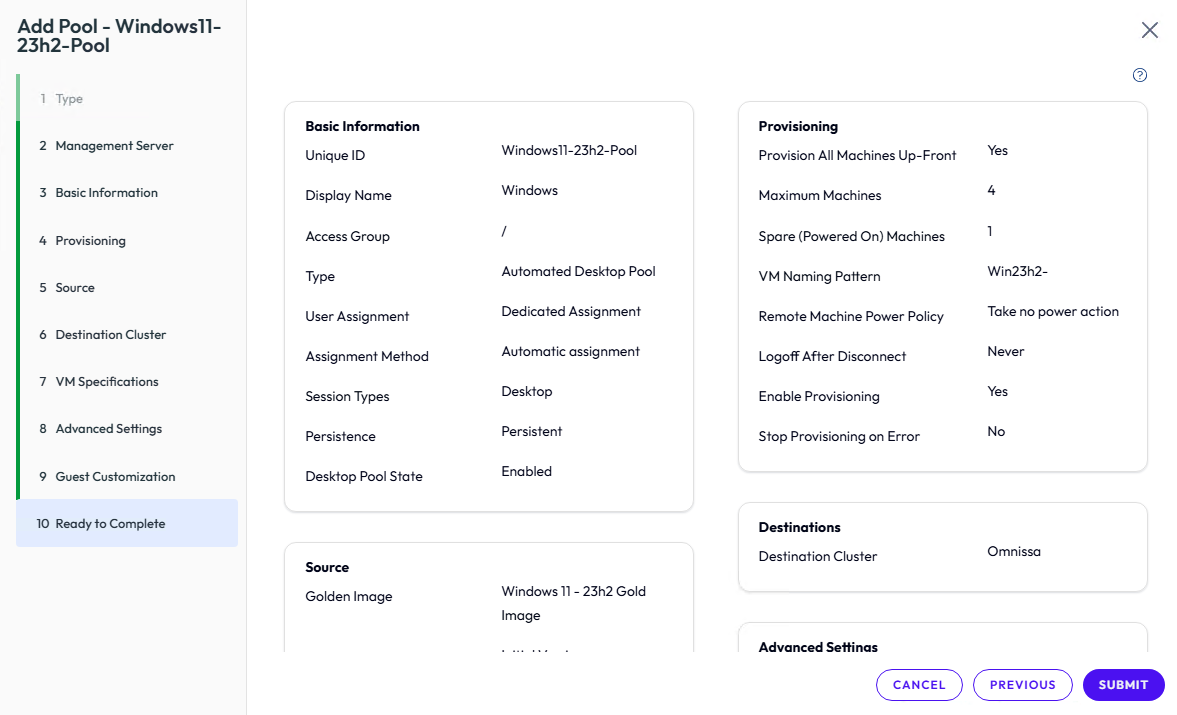
- [展開] でプールの展開が開始します。仮想マシンの数によっては、このプロセスに数分かかる場合があります。

このページは役に立ちましたか?