Eingeschränkte Verfügbarkeit
Horizon 8 bietet Nutanix-Integration mit eingeschränkter Verfügbarkeit. Weitere Informationen zu den in dieser Version mit eingeschränkter Verfügbarkeit verfügbaren Funktionen finden Sie unter Horizon 8-Unterstützung für Nutanix AHV mit eingeschränkter Verfügbarkeit.
Wenn Sie ein aktueller Omnissa-Kunde sind und den Zugriff auf diese Funktion anfordern möchten, wenden Sie sich an Ihren Vertriebsmitarbeiter oder Partner. Wenn Sie noch kein Kunde von Omnissa sind und Zugang zu dieser Funktion beantragen möchten, wenden Sie sich an getHorizon8NutanixLA@omnissa.com.Verwenden Sie diese Informationen, um ein Golden Image zu erstellen. Bevor Sie beginnen, überprüfen Sie den Prozessablauf zum Erstellen eines Golden Image. Detaillierte Anweisungen zum Best Practice-Verfahren für die Erstellung eines Golden Image finden Sie unter Manuelles Erstellen optimierter Windows-Images für Horizon-VMs.
Wichtig
Der während der Poolerstellung ausgewählte Snapshot muss auf die aktive Version der Golden Image-Vorlage in Nutanix verweisen.
Die Golden Image-VM muss:
-
Einen SCSI-Festplattenbustyp verwenden.
-
Für Windows 11 muss Secure Boot aktiviert sein.
-
Der während der Poolerstellung ausgewählte Snapshot muss auf die aktive Version der Golden Image-Vorlage in Nutanix verweisen.
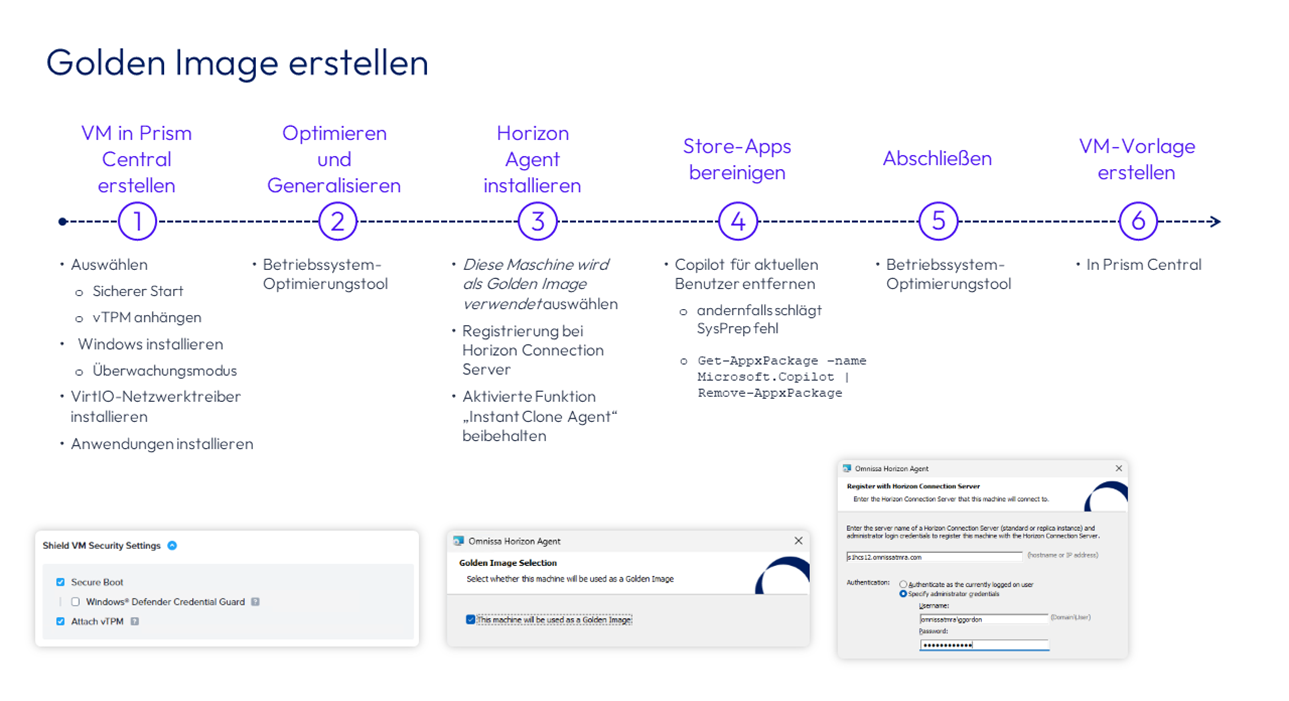
Herunterladen und Ausführen des BS-Optimierungstools
-
Wechseln Sie in den Überwachungsmodus in Ihre Desktop-BS-VM.
-
Laden Sie Folgendes von Omnissa Customer Connect herunter:
-
Omnissa Horizon OS Optimization Tool (OSOT)
-
Horizon 2506 Agent (falls noch nicht heruntergeladen)
-
-
Deaktivieren Sie gegebenenfalls BitLocker.
-
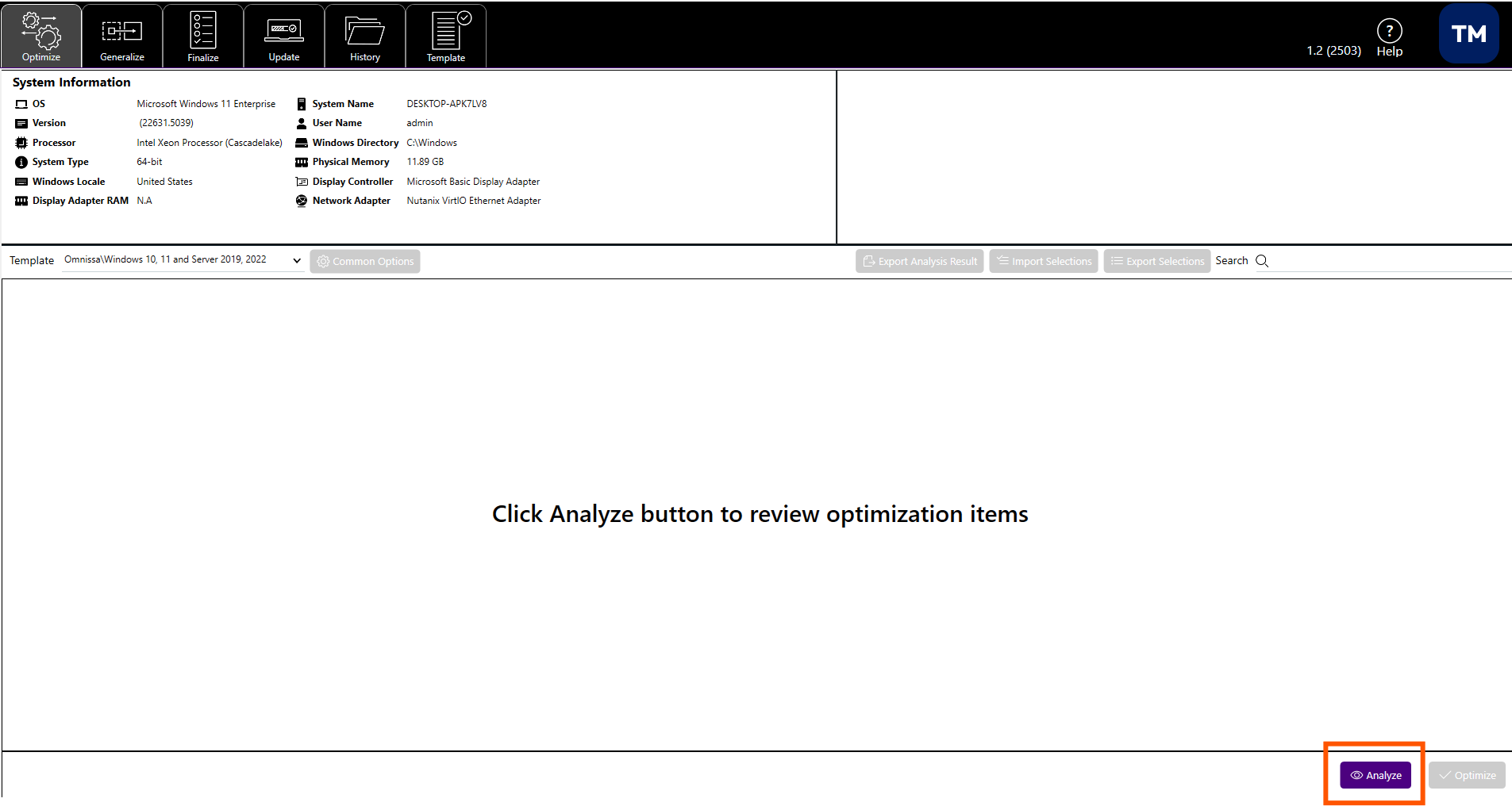
Führen Sie das BS-Optimierungstool aus.
-
Klicken Sie auf Analysieren.
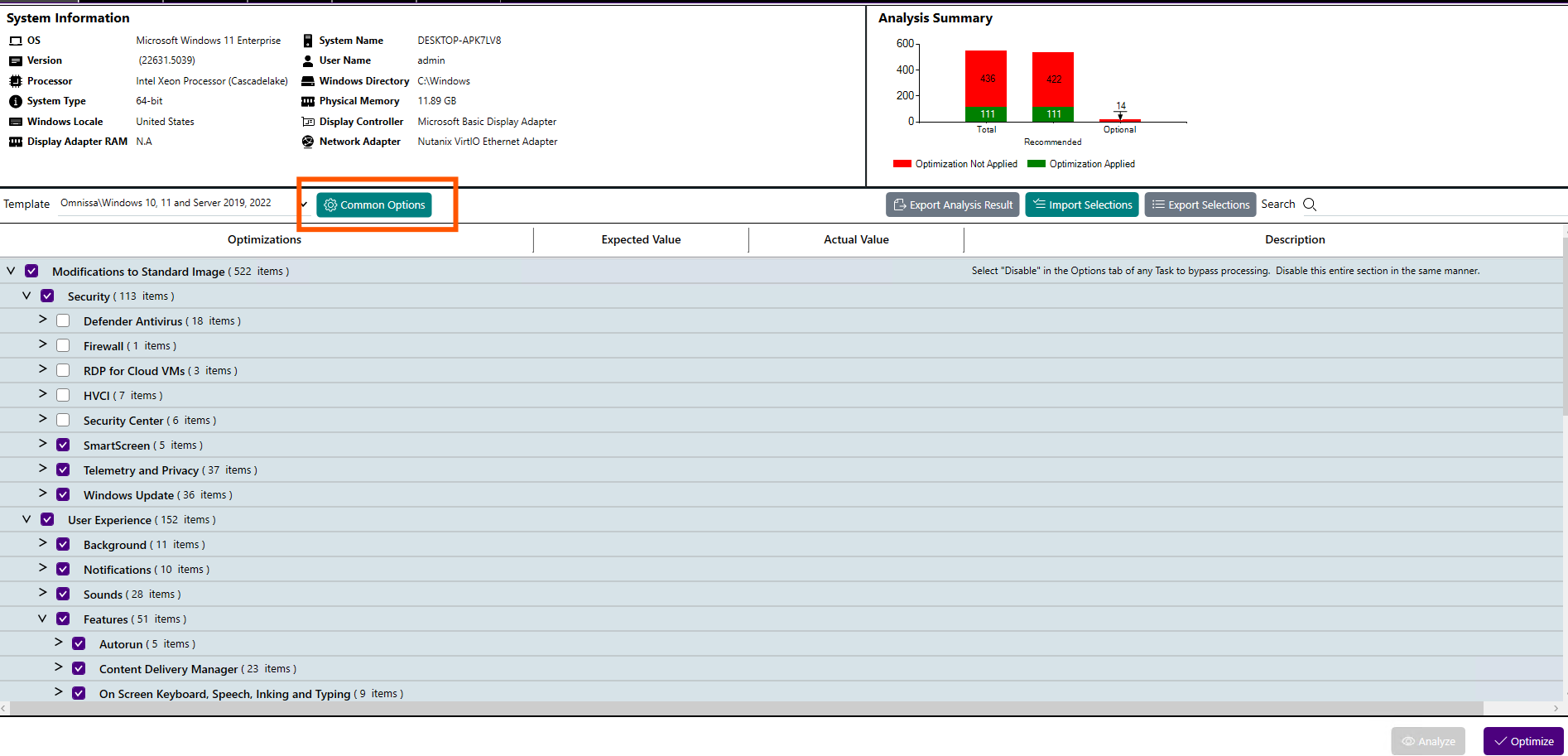
- Klicken Sie nach Abschluss der Analyse auf Optimieren.
Führen Sie das Horizon Agent-Installationsprogramm aus
-
Während der Installation:
-
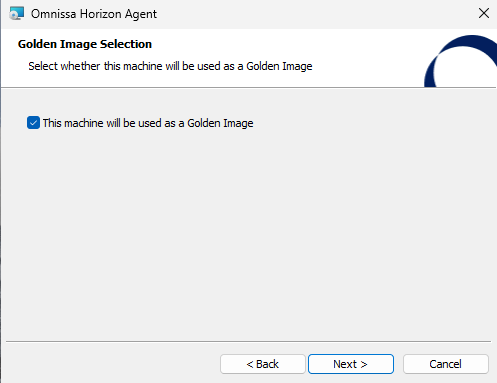
Aktivieren Sie das Kontrollkästchen Diese Maschine wird als Golden Image verwendet.
-
Geben Sie den richtigen Verbindungsserver an.
-
-
Zum OSOT-Tool wechseln
-
Generalisieren und neu starten.
-
Zurück in den Überwachungsmodus wechseln
-
Co.pilot durch Ausführen von Get-AppxPackage -AllUsers -name Microsoft.Copilot entfernen | Remove-AppxPackage.
-
Alles abschließen.
-
Sobald die Optimierung abgeschlossen ist, OSOT beenden.
Wichtig: Erstellen Sie einen Snapshot (Wiederherstellungspunkt) der VM für den Fall, dass ein Rollback erforderlich ist.
-
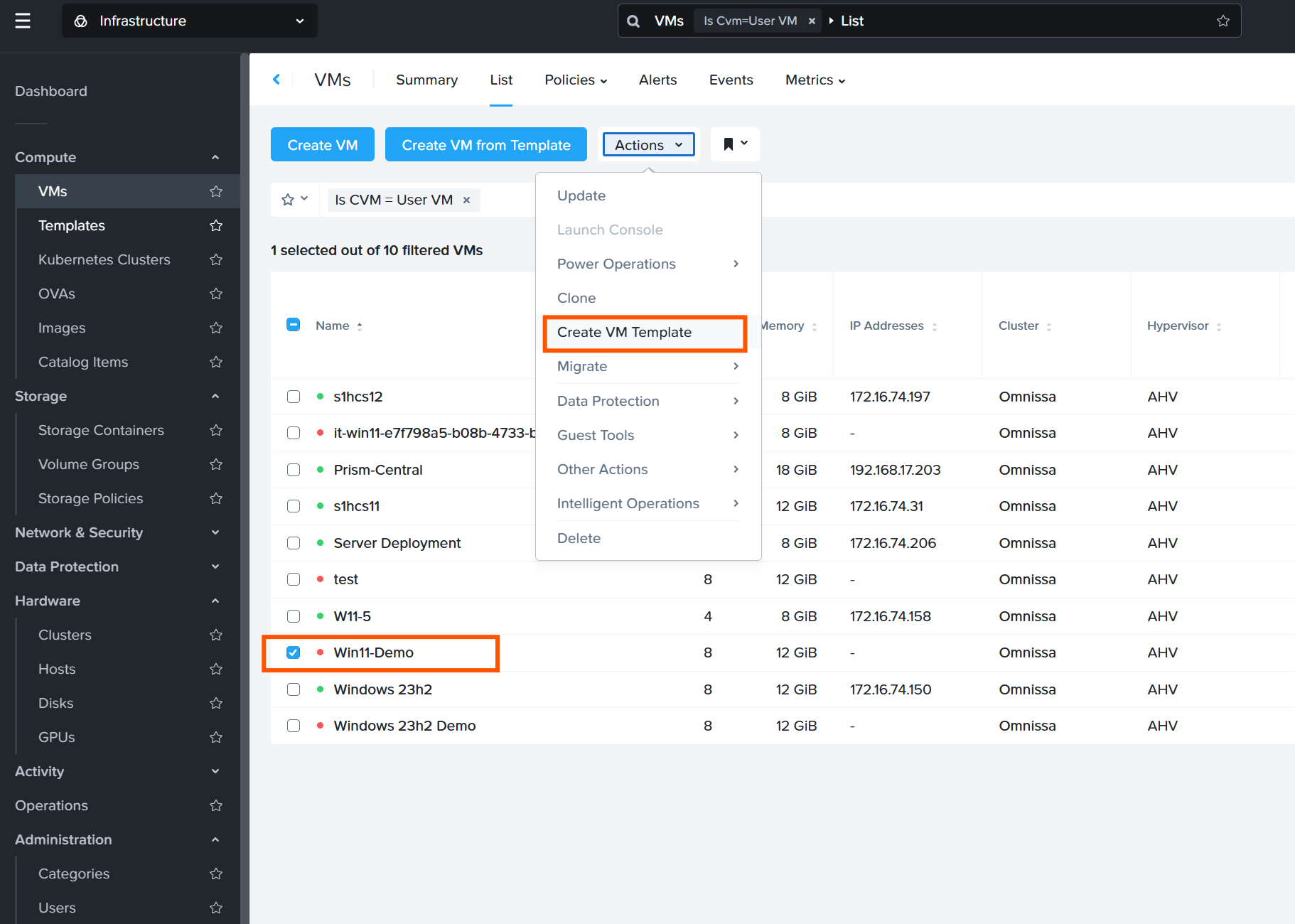
Navigieren Sie zu Prism Central Console > Computing > VMs.
-
Wählen Sie die VM, auf der Horizon Agent installiert ist.
Erstellen einer Nutanix-Vorlage aus einem Golden Image
- Wählen Sie unter Aktionen die Option VM-Vorlage erstellen aus.
-
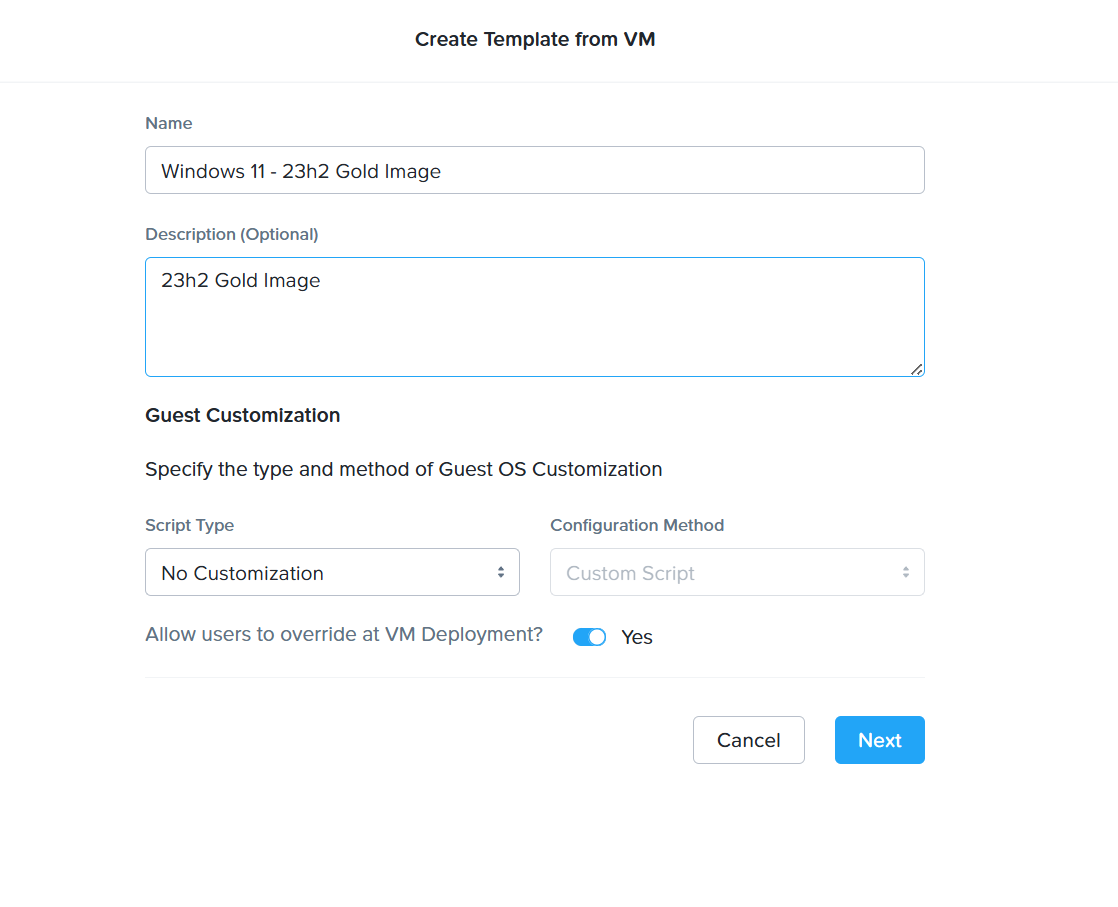
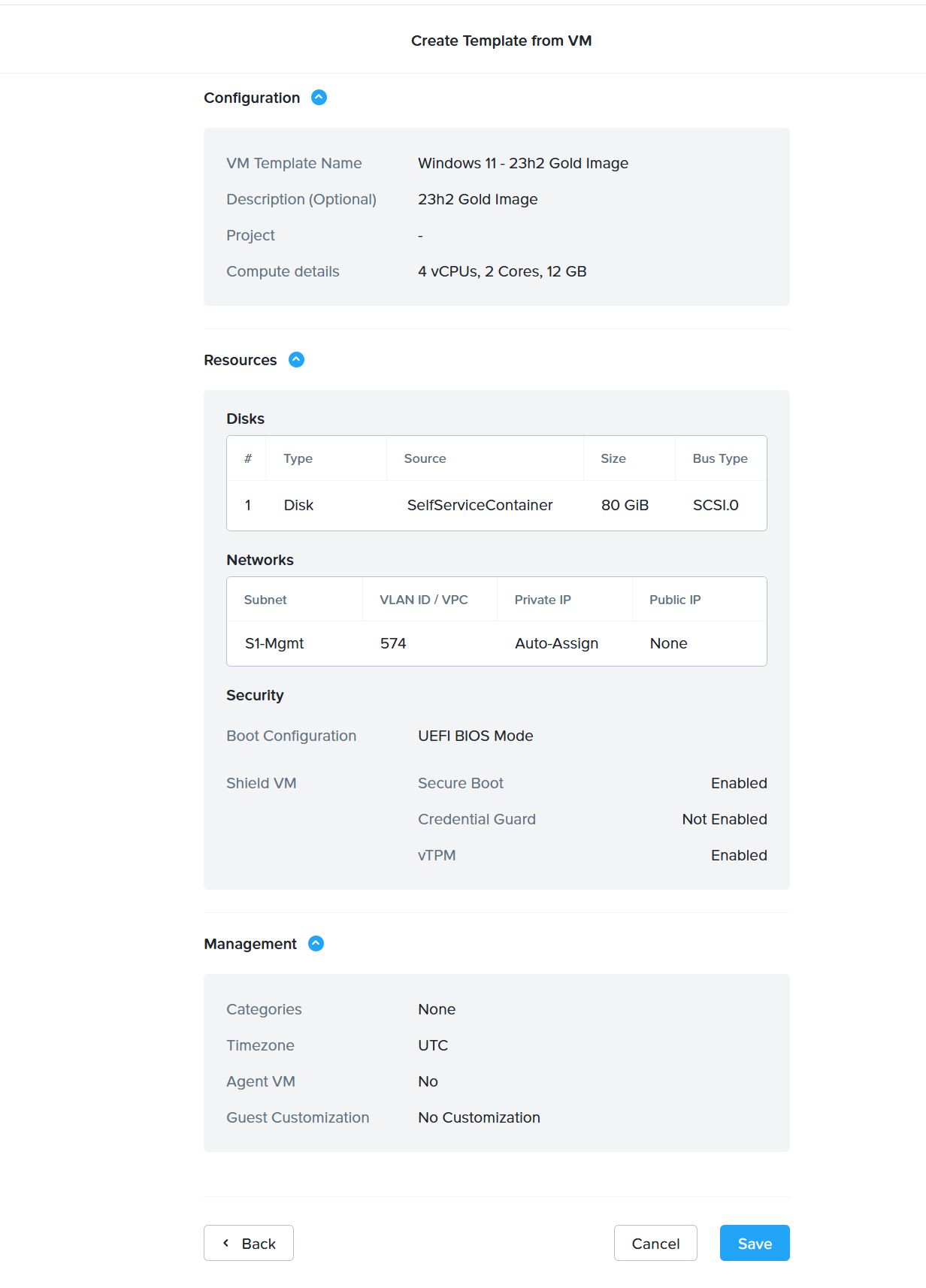
Füllen Sie die Vorlageninformationen aus.
Tipp: Fügen Sie „Gold Image“ im Namen ein, um die Identifizierung zu erleichtern.
-
Klicken Sie auf Weiter und dann auf Speichern.
War diese Seite hilfreich?