制限付きの提供
Horizon 8 は、Nutanix との連携を制限付きで提供しています。制限付き提供リリースで使用可能な機能の詳細については、「制限付きで提供される Nutanix AHV の Horizon 8 サポート」を参照してください。
現在 Omnissa のユーザーで、この機能へのアクセスをリクエストする場合は、営業担当者またはパートナーにお問い合わせください。現在 Omnissa のユーザーではなく、この機能へのアクセスをリクエストする場合は、getHorizon8NutanixLA@omnissa.com までお問い合わせください。この情報を使用して、ゴールド イメージを作成します。始める前に、ゴールド イメージを作成するプロセス フローを確認してください。ゴールド イメージを作成するためのベスト プラクティス プロセスの詳細については、「Horizon 仮想マシン用に最適化された Windows イメージを手動で作成する」を参照してください。
重要
プールの作成時に選択したスナップショットは、Nutanix のゴールド イメージ テンプレートのアクティブ バージョンを参照している必要があります。
ゴールド イメージ仮想マシンは、次の条件を満たす必要があります。
-
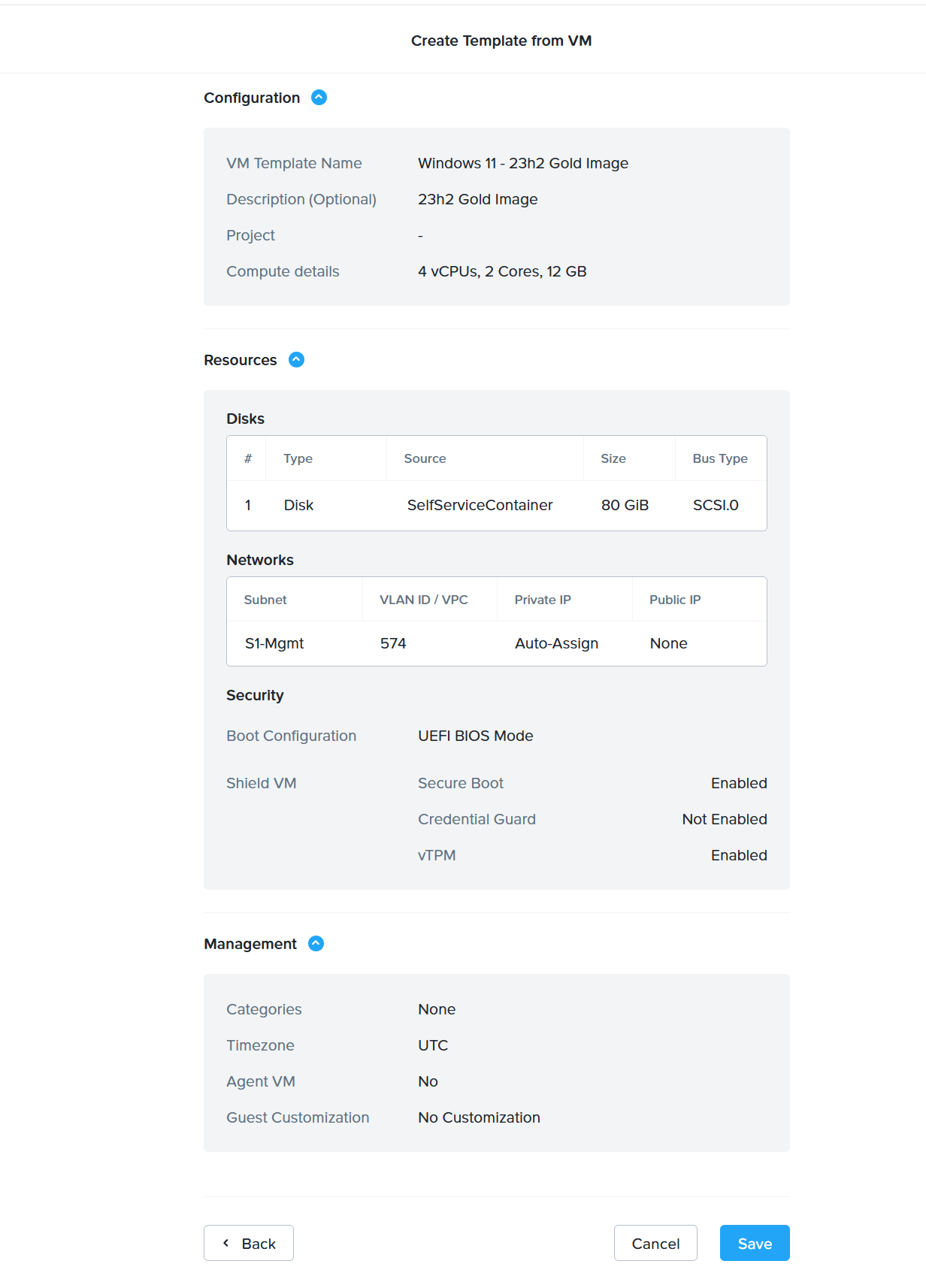
SCSI ディスク バス タイプを使用します。
-
Windows 11 でセキュア ブートが有効になっている必要があります。
-
プールの作成時に選択したスナップショットは、Nutanix のゴールド イメージ テンプレートのアクティブ バージョンを参照している必要があります。
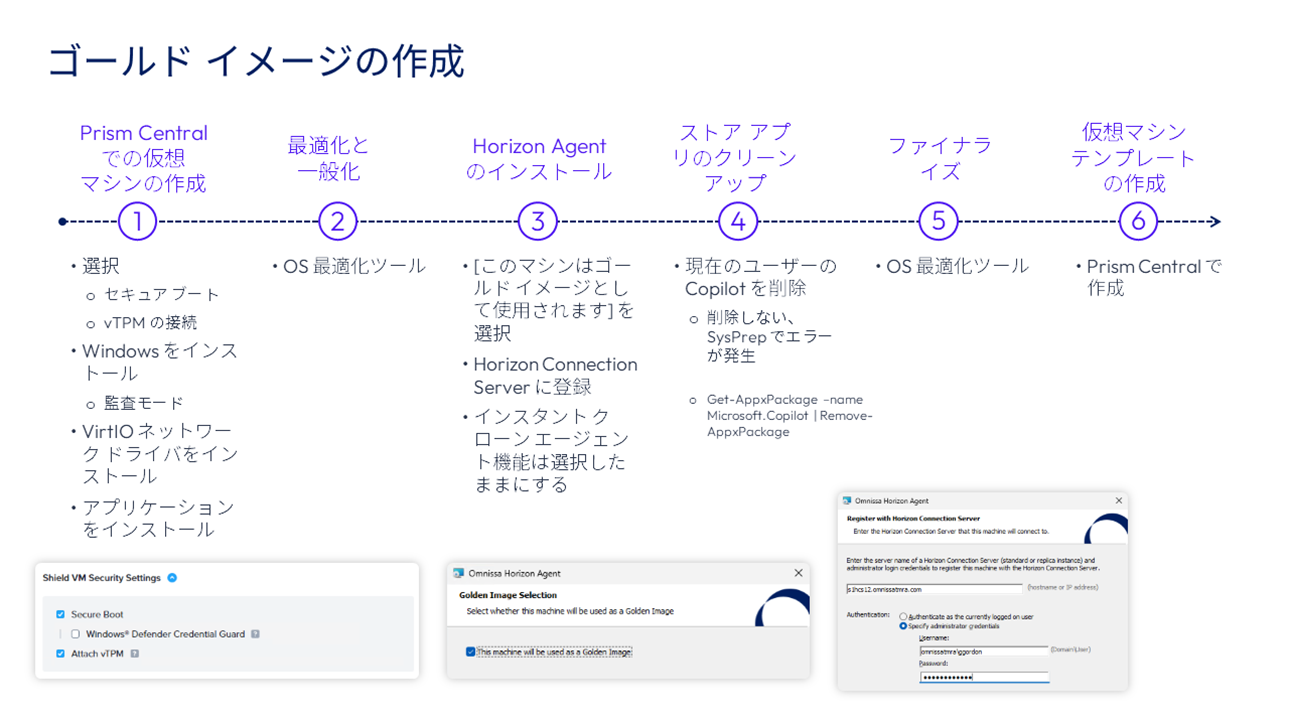
OS Optimization Tool のダウンロードと実行
-
デスクトップ OS 仮想マシンで [監査] モードに切り替えます。
-
Omnissa Customer Connect から以下をダウンロードします。
-
Omnissa Horizon OS Optimization Tool (OSOT)
-
Horizon 2506 Agent(まだダウンロードしていない場合)
-
-
必要に応じて、BitLocker を無効にします。
-
OS Optimization Tool を実行します。
-
[分析] をクリックします。
![[分析] をクリックします。](images/analyze.png "[分析] をクリック")
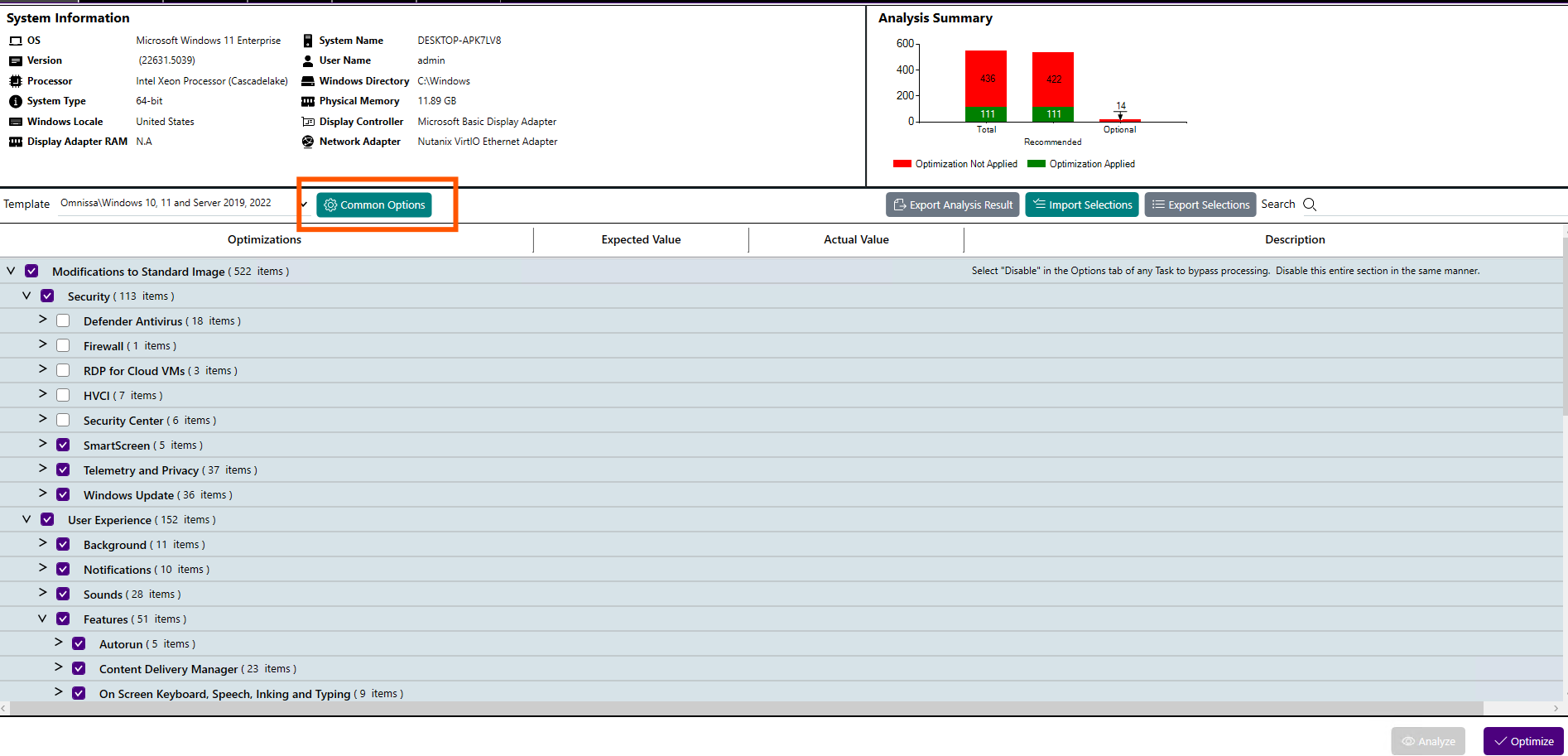
- 分析が完了したら、[最適化] をクリックします。
Horizon Agent インストーラの実行
-
インストール中:
-
[このマシンはゴールド イメージとして使用されます] ボックスをチェックします。
-
正しい Connection Server を指定します。
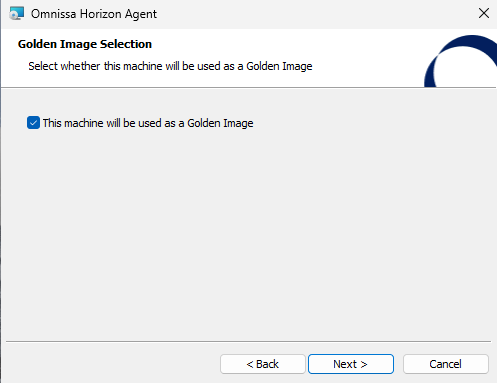
-
-
OSOT ツールに戻ります。
-
一般化して再起動します。
-
再び [監査] モードに切り替えます。
-
Get-AppxPackage -AllUsers -name Microsoft.Copilot | Remove-AppxPackage を実行して、Co.pilot を削除します。
-
最終処理を実行します。
-
最適化が完了したら、OSOT を終了します。
重要: ロールバックが必要な場合に備えて、仮想マシンのスナップショット(リカバリ ポイント)を作成します。
-
[Prism Central コンソール] > [コンピューティング] > [仮想マシン] の順に移動します。
-
Horizon Agent がインストールされている仮想マシンを選択します。
ゴールド イメージからの Nutanix テンプレートの作成
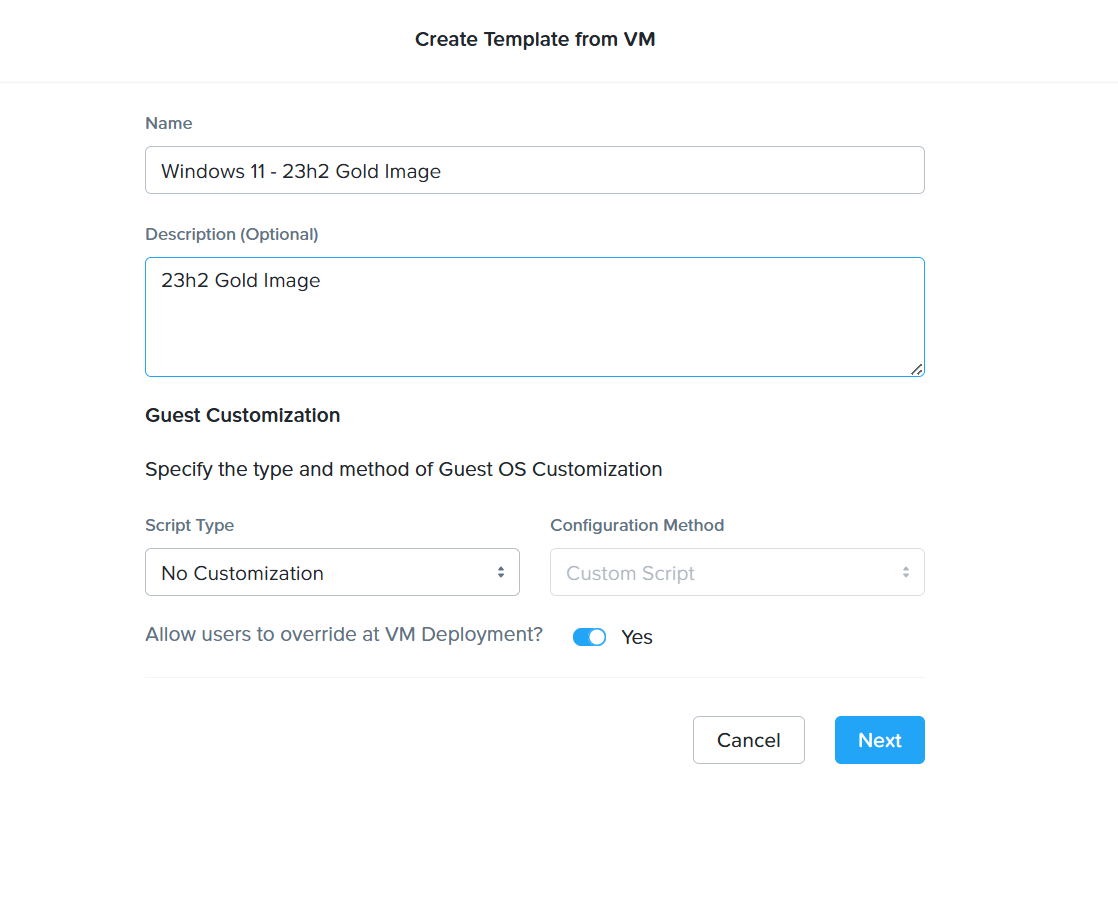
- [アクション] で、[仮想マシン テンプレートの作成] を選択します。
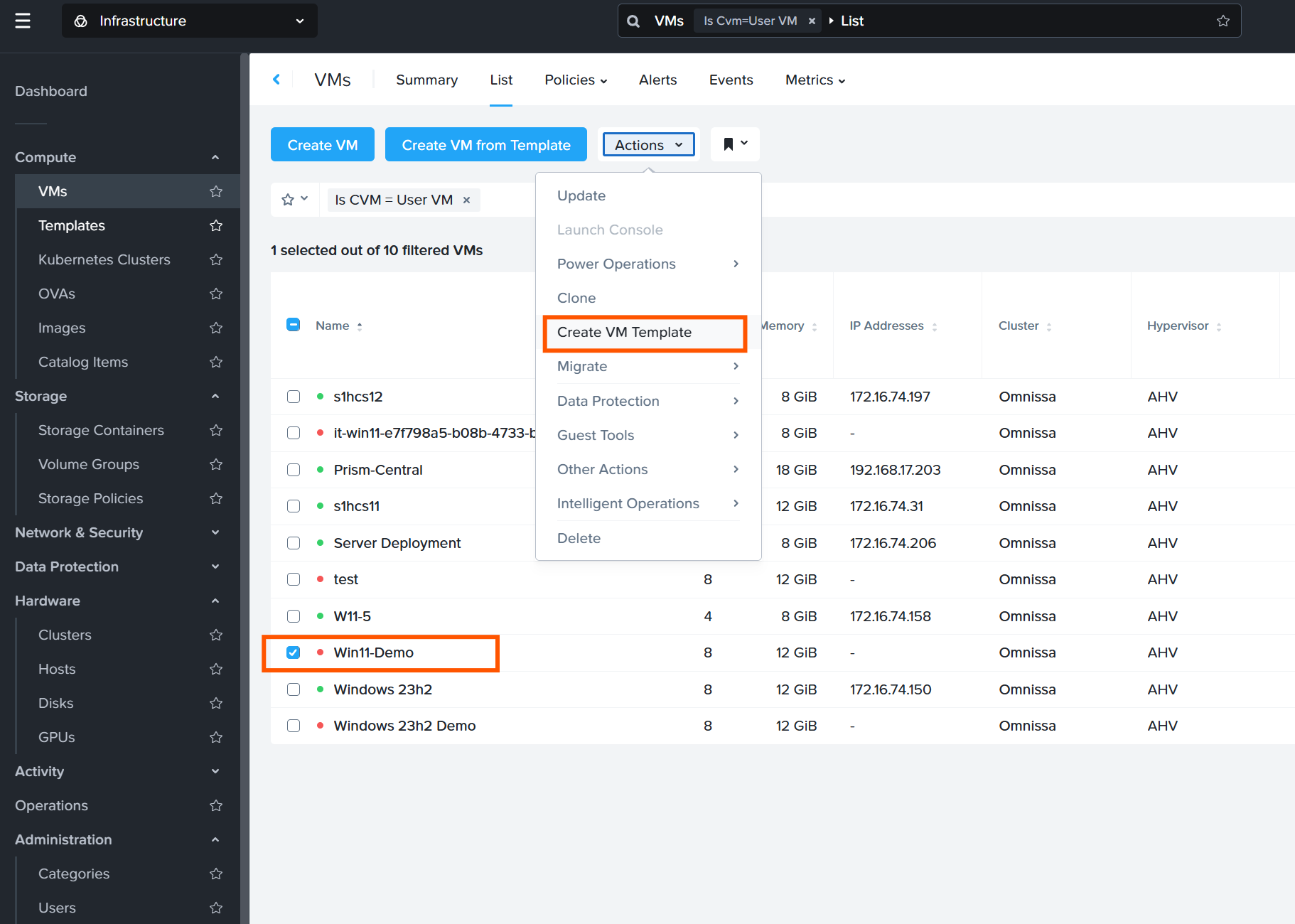
-
テンプレートの情報を入力します。
ヒント: 識別しやすいように、名前に「Gold Image」を含めます。
-
[次へ] をクリックし、[保存] をクリックします。
このページは役に立ちましたか?