Disponibilidad limitada
Horizon 8 ofrece integración con Nutanix con disponibilidad limitada. Para obtener más información sobre las funciones disponibles en esta versión de disponibilidad limitada, consulte Compatibilidad de Horizon 8 con Nutanix AHV (disponibilidad limitada).
Si ya es cliente de Omnissa y desea solicitar acceso a esta función, póngase en contacto con su socio o representante de ventas. Si actualmente no es cliente de Omnissa y desea solicitar acceso a esta función, escríbanos a getHorizon8NutanixLA@omnissa.com.Utilice esta información para crear una imagen maestra. Antes de comenzar, revise el flujo del proceso para crear una imagen maestra. Para obtener instrucciones detalladas sobre cómo crear una imagen maestra, consulte Crear manualmente imágenes de Windows optimizadas para máquinas virtuales de Horizon.
Importante
La instantánea seleccionada durante la creación del grupo debe apuntar a la versión activa de la plantilla de imagen maestra en Nutanix.
Requisitos relacionados con la máquina virtual de la imagen maestra:
-
Debe utilizar un tipo de bus de disco SCSI.
-
Windows 11 debe tener habilitado el arranque seguro.
-
La instantánea seleccionada durante la creación del grupo debe apuntar a la versión activa de la plantilla de imagen maestra en Nutanix.
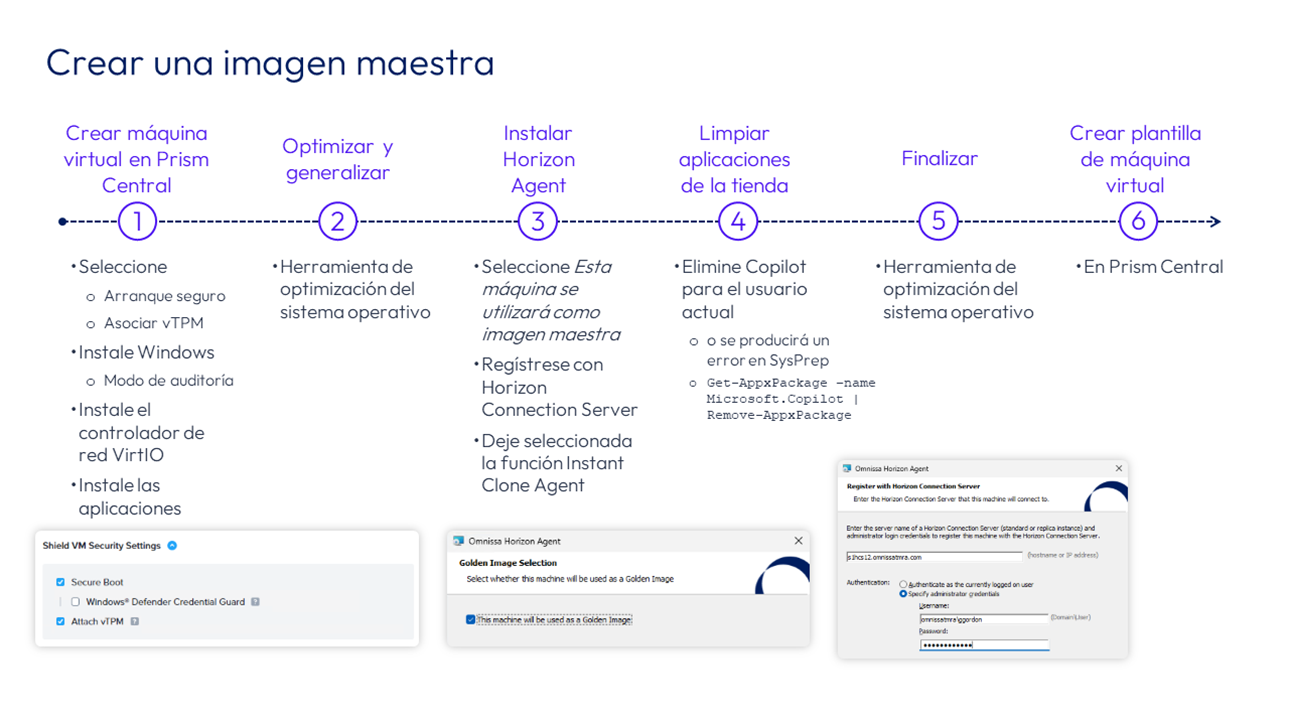
Descargar y ejecutar la herramienta de optimización del sistema operativo
-
Entre en el modo Auditoría en su máquina virtual con sistema operativo de escritorio.
-
Descargue lo siguiente de Omnissa Customer Connect:
-
Herramienta de optimización del sistema operativo (OSOT) de Omnissa Horizon
-
Horizon 2506 Agent (si aún no lo ha descargado)
-
-
Si corresponde, deshabilite BitLocker.
-
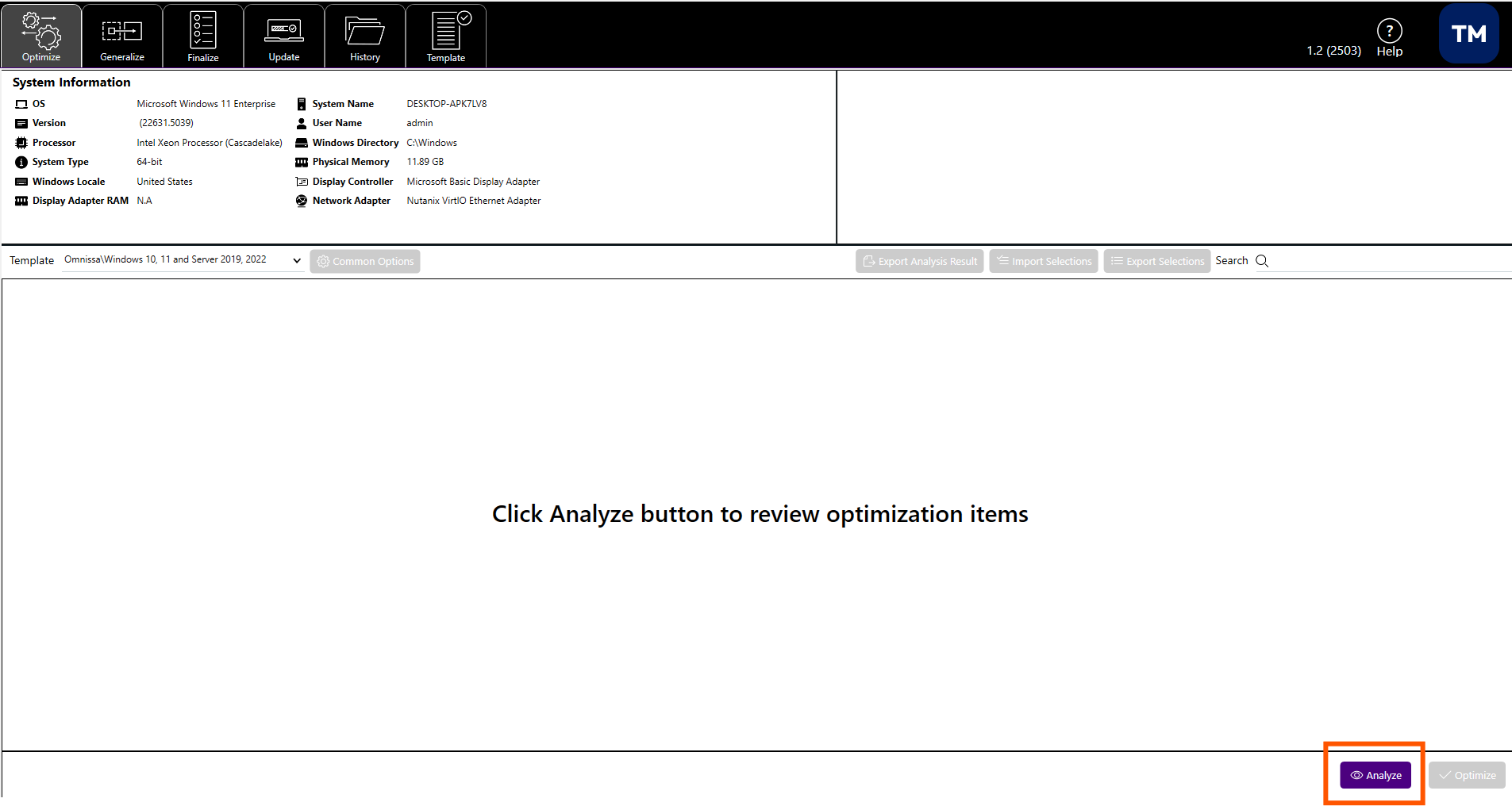
Ejecute la Herramienta de optimización del sistema operativo.
-
Haga clic en Analizar.
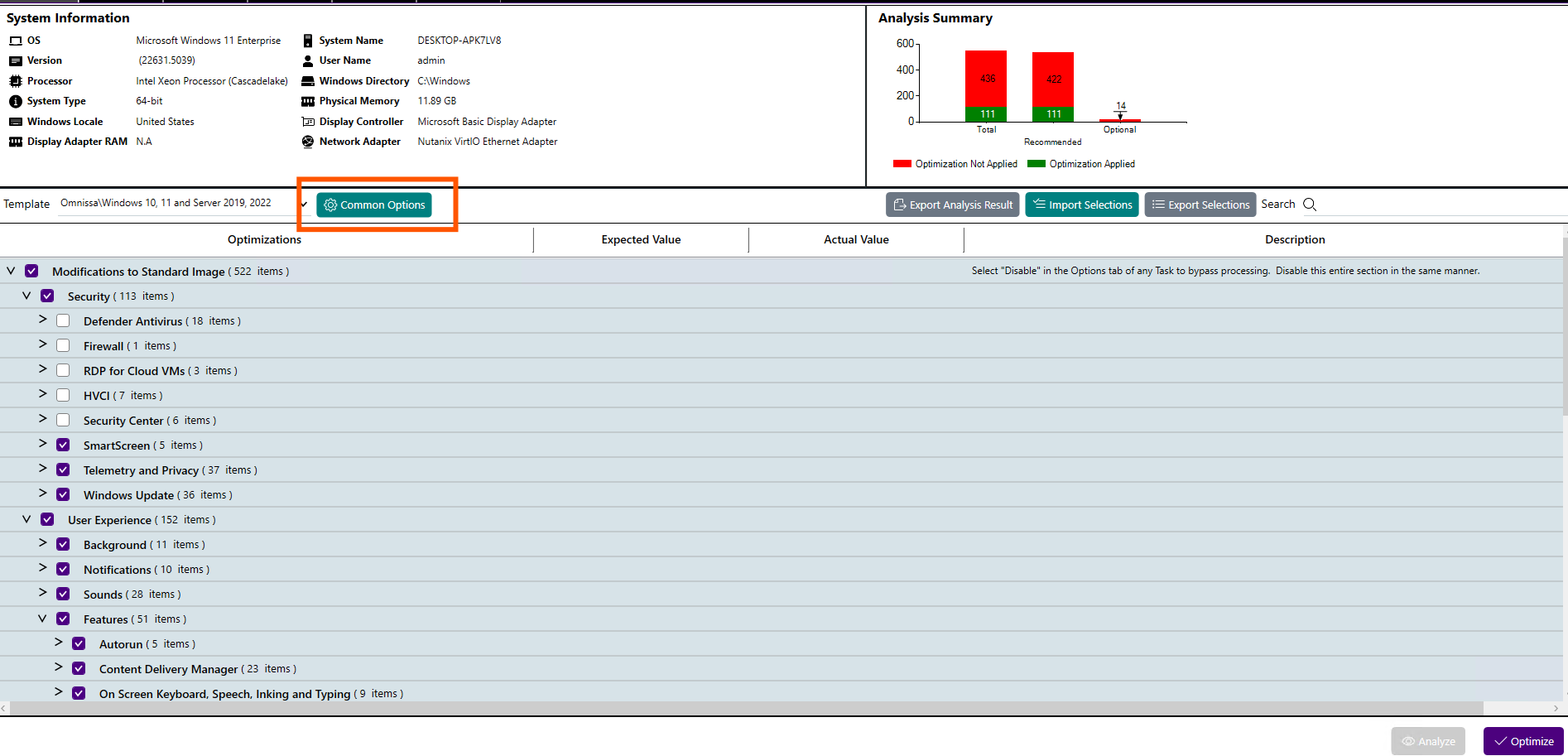
- Una vez finalizado el análisis, haga clic en Optimizar.
Ejecutar Horizon Agent Installer (HAI)
-
Durante la instalación:
-
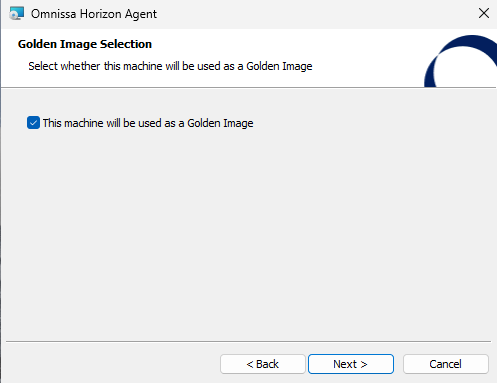
Marque la casilla Esta máquina se utilizará como imagen maestra.
-
Especifique la instancia correcta de Connection Server.
-
-
Vuelva a la herramienta OSOT.
-
Generalice y reinicie.
-
Vuelva al modo Auditoría.
-
Elimine Co.pilot ejecutando Get-AppxPackage -AllUsers -name Microsoft.Copilot | Remove-AppxPackage.
-
Finalice todo.
-
Una vez completada la optimización, salga de OSOT.
Importante: Cree una instantánea (punto de recuperación) en la máquina virtual en caso de que se necesite una reversión.
-
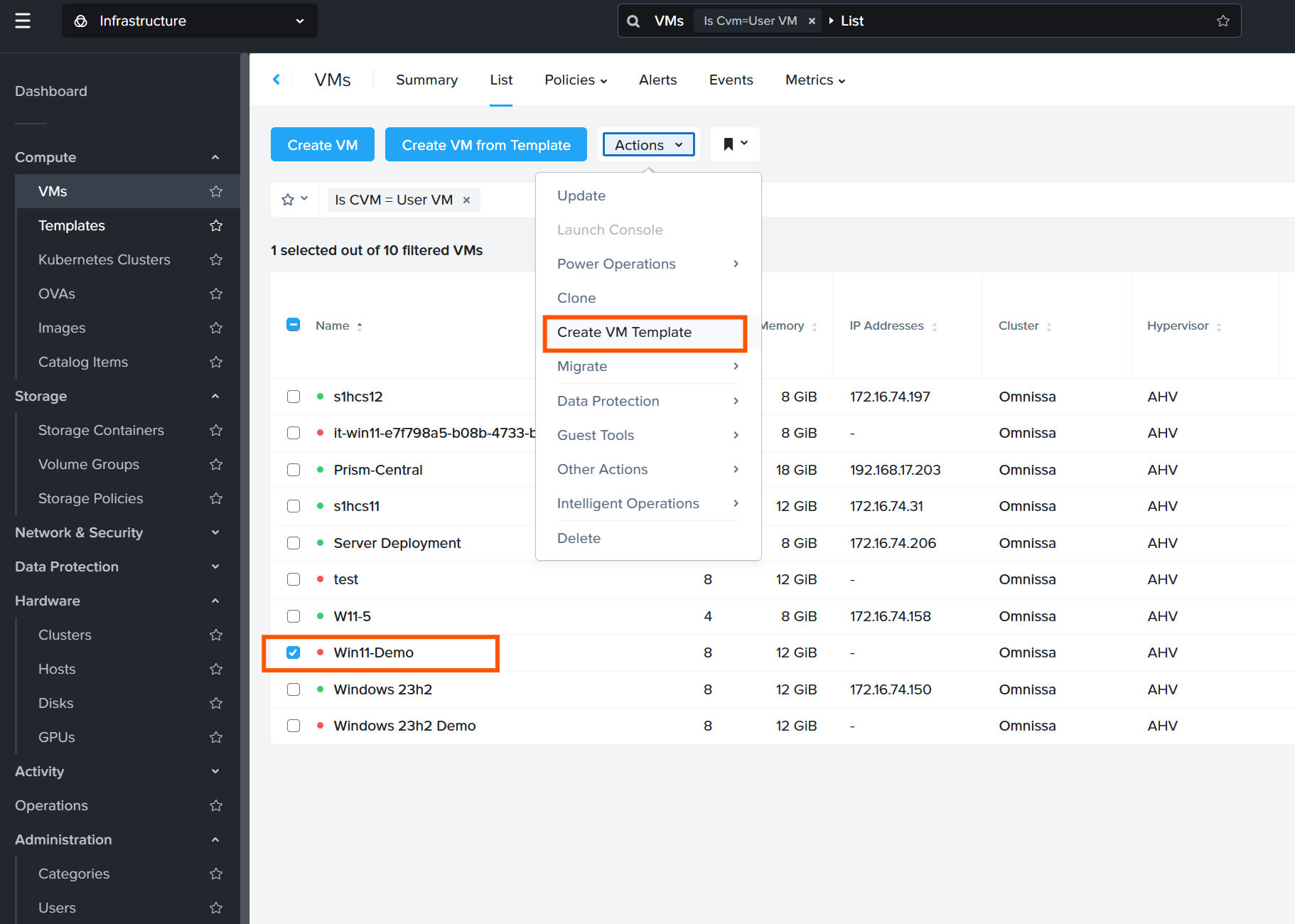
Vaya a la Consola Prism Central > Equipos > Máquinas virtuales.
-
Seleccione la máquina virtual con Horizon Agent instalado.
Crear una plantilla de Nutanix a partir de una imagen maestra
- En Acciones, seleccione Crear plantilla de máquina virtual.
-
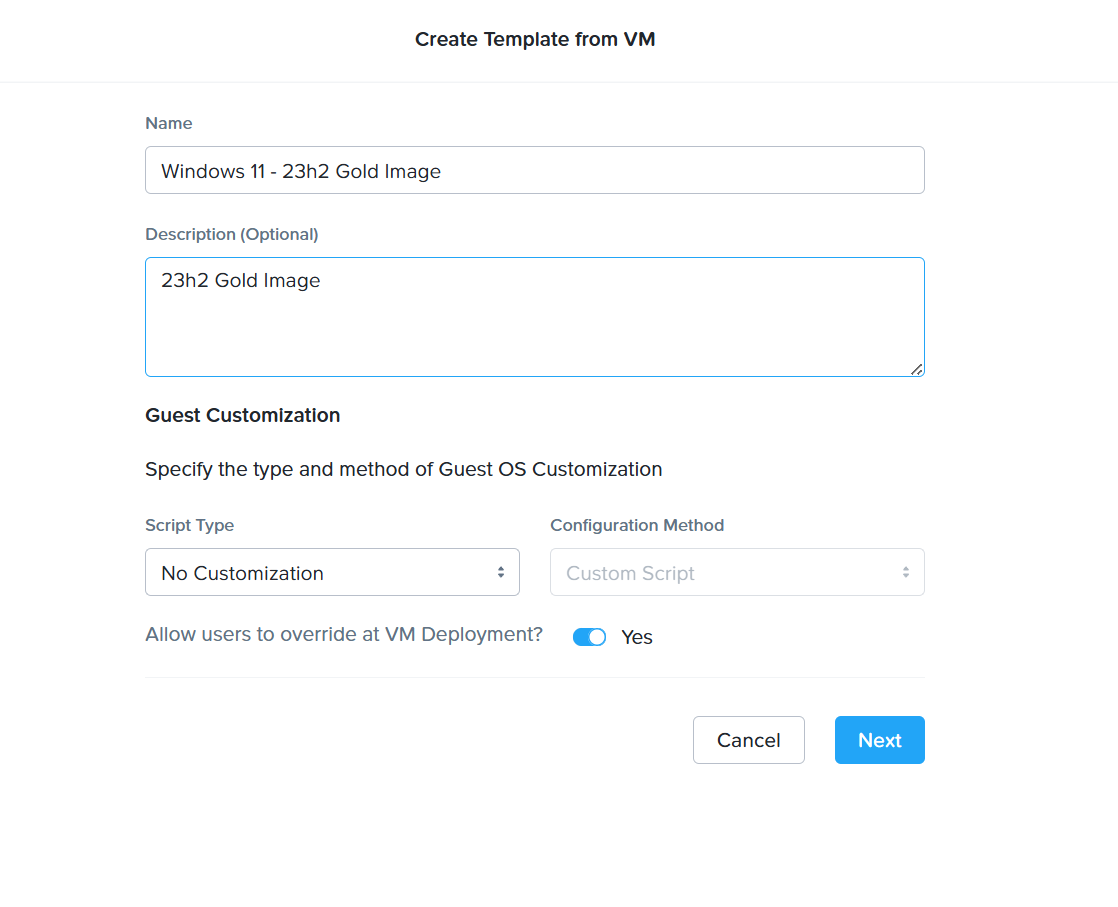
Rellene la información de la plantilla.
Sugerencia: Incluya "Imagen maestra" en el nombre para facilitar su identificación.
-
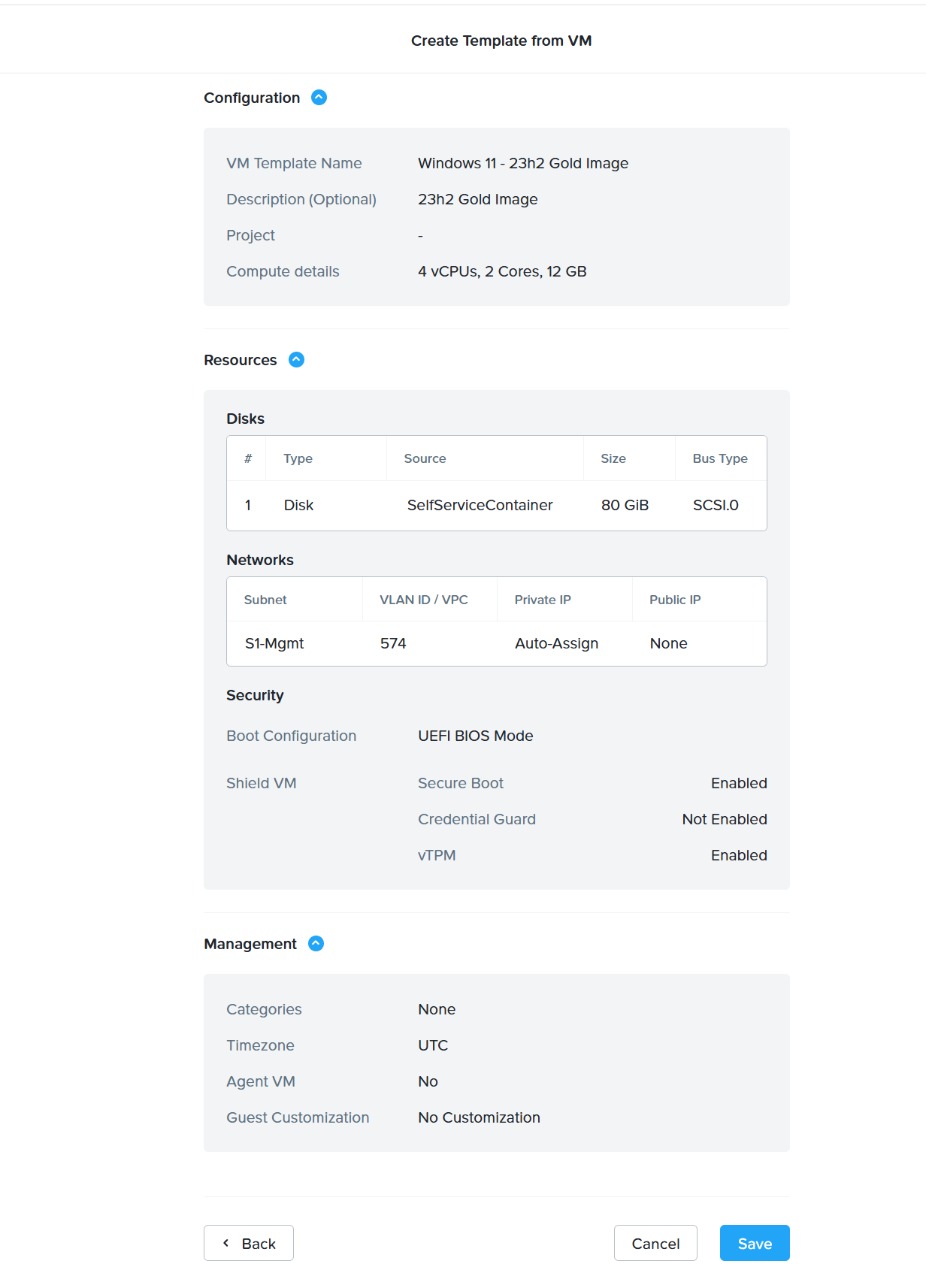
Haga clic en Siguiente y, a continuación, en Guardar.
¿Le resultó útil esta página?