En esta página se describe el caso práctico de las áreas de trabajo de Amazon WorkSpaces Core como fuentes para grupos de escritorios automatizados de Horizon 8.
La capacidad para utilizar Amazon WorkSpaces Core como origen para un grupo de escritorios automatizados se incluyó por primera vez en Horizon 2406.
Consulte el artículo Implementar Omnissa Horizon con Amazon EC2 y Amazon WorkSpaces de Tech Zone sobre la implementación de Horizon con Amazon EC2 y Amazon WorkSpaces en general, incluido el uso de Amazon WorkSpaces como fuente para grupos.
Compatibilidad de sistemas operativos de escritorios virtuales de sesión única
En el momento de la publicación de este documento, las funciones de aprovisionamiento de grupos de escritorios automatizados de Horizon 8 para escritorios virtuales de sesión única se pueden usar con:
- Instancias de Windows 10 y Windows 11 de Amazon WorkSpaces Core
- AWS proporcionó paquetes de WorkSpaces Core públicos (BYOP) de Windows Server 2019 y Windows Server 2022 (o cree su propio paquete o imagen de sistema operativo de servidor personalizado adaptado a sus requisitos). Esta compatibilidad con Windows Server está disponible en las regiones de AWS en las que Amazon WorkSpaces Core está disponible.
Importante: Si va a utilizar un sistema operativo Windows Server como base de un escritorio de sesión única, antes de instalar Horizon Agent en el sistema operativo, primero debe preparar el sistema operativo como se describe en Preparar sistemas operativos Windows Server para escritorios.
Terminología
Aunque algunos de los términos utilizados en Amazon WorkSpaces Core son diferentes de los términos utilizados en vSphere, la mayoría de los principios de alto nivel son los mismos.
En la siguiente tabla se comparan a modo de ejemplo los términos utilizados en una instancia basada en Windows 11.
| Artefacto | Proceso de Amazon WorkSpaces Core | Proceso de vSphere | Ejemplo de WorkSpaces |
|---|---|---|---|
| Una máquina, el punto de partida de lo que con el tiempo se convertirá en la imagen maestra | Crear imagen mediante la interfaz de usuario de WorkSpaces | Crear una máquina virtual en la interfaz del administrador de vSphere | Imagen con el nombre win11-byod |
| Una imagen base que se personalizará para convertirse en la imagen maestra | Resultado de la acción Crear imagen en la interfaz de usuario de WorkSpaces | Resultado de la acción Crear máquina virtual en la interfaz del administrador de vSphere | Imagen con el nombre win11-byod |
| Un paquete | Crear un paquete a partir de esa imagen mediante la interfaz de usuario de WorkSpaces | N/A: Un paquete es un elemento propio de Amazon WorkSpaces | Paquete llamado hzn-byol creado a partir de win11-byod |
| Imagen personalizada con Horizon Agent emparejado con Connection Server | Utilice el paquete para crear una instancia de Amazon WorkSpaces en la que instalar Horizon Agent. Empareje ese agente instalado con Connection Server y, a continuación, utilice la opción Crear imagen de la interfaz de usuario de WorkSpaces para volver a clonar a una imagen. | Personalice la máquina virtual inicial, instale Horizon Agent y cree una instantánea en la interfaz del administrador de vSphere. | Imagen maestra llamada w11gp creada a partir del paquete hzn-byol (esta imagen instaló Horizon Agent) |
| Paquete personalizado basado en w11gp (la imagen maestra con Horizon Agent instalado) | Cree un paquete desde w11gp a través de la interfaz de usuario de WorkSpaces, seleccionando el tipo de hardware que desea utilizar para el grupo de escritorios | N/A: Un paquete es un elemento propio de WorkSpaces. vSphere usa la instantánea para los clones del grupo de escritorios. | w11avbundle |
En última instancia, al utilizar Amazon WorkSpaces Core, es el paquete el que constituye el origen que el asistente de grupos de escritorios automatizados necesita consumir para aprovisionar el grupo de escritorios automatizados.
El paquete personalizado es como la imagen maestra asociada a un perfil de hardware. En WorkSpaces, un paquete es una recopilación del sistema operativo más los recursos de almacenamiento, de computación y de software.
Requisitos
Antes de realizar los procesos especificados en cada una de las secciones de este documento es necesario que los siguientes elementos estén configurados.
-
Una cuenta de AWS con acceso a Amazon WorkSpaces Core. Si no tiene una cuenta, puede crear una en la página de inicio de Amazon Web Services.
-
La cuenta de Amazon debe tener habilitada la opción BYOL (Bring Your Own License). Consulte este artículo de Amazon sobre las licencias de escritorios Windows. En Amazon WorkSpaces, usted tiene el control sobre la licencia y el protocolo. Al utilizar Amazon WorkSpaces Core con Horizon 8, el protocolo admitido es Blast Extreme, que se obtiene al instalar Horizon Agent.
-
Una implementación de Horizon 8 instalada y configurada que sea compatible con este caso práctico. Este caso práctico requiere tener una implementación de Horizon 8 en máquinas Amazon EC2. Connection Server se está ejecutando en Amazon EC2.
-
Asegúrese de tener configurado Amazon WorkSpaces.
- Active Directory: Amazon recomienda crear un Conector Active Directory (ADC) para todos los directorios. Horizon 8 no es compatible con Amazon Simple AD. Consulte este documento técnico de AWS sobre el rol del Conector AD de AWS con Amazon WorkSpaces.
- Imágenes BYOL importadas en WorkSpaces.
-
Asegúrese de haber configurado un rol de IAM que tenga los permisos adecuados para que Horizon 8 Connection Server pueda acceder a los recursos de WorkSpaces. Consulte el artículo de Amazon sobre identidad y administración de WorkSpaces. En AWS, las directivas son conjuntos de permisos que definen las acciones que el rol de IAM puede realizar en recursos específicos de AWS.
-
Cuando se utiliza una instancia de Connection Server implementada en Amazon EC2, el rol de IAM debe agregarse a la instancia de EC2 de Connection Server en Amazon EC2. De forma predeterminada, se utiliza un perfil de instancia para transferir ese rol de IAM a la instancia de EC2 de Connection Server (también llamado en la documentación de AWS rol de servicio de AWS para una instancia de EC2). En el rol de IAM para Connection Server, las siguientes directivas proporcionan los permisos necesarios:
- AmazonWorkSpacesAdmin (directiva administrada por AWS)
- AmazonSSMDirectoryServiceAccess (directiva administrada de AWS)
- AmazonSSMManagedInstanceCore (directiva administrada por AWS)
- Workspaces:DescribeWorkspaceImages (directiva en línea de AWS)
-
Cuando utilice una instancia de Connection Server implementada de forma local o en una nube pública fuera de Amazon EC2, deberá proporcionar el ID de clave de acceso y la clave de acceso secreta de AWS de un usuario de IAM al agregar Amazon WorkSpaces Core como proveedor de capacidad. Configure un usuario de IAM para este fin y aplique el rol de IAM con los permisos necesarios a ese usuario de IAM, y establezca el ID de clave de acceso y la clave de acceso secreta. En el rol de IAM para Connection Server, las siguientes directivas proporcionan los permisos necesarios:
- AmazonWorkSpacesAdmin (directiva administrada por AWS)
- AmazonSSMDirectoryServiceAccess (directiva administrada de AWS)
- AmazonSSMManagedInstanceCore (directiva administrada por AWS)
- Workspaces:DescribeWorkspaceImages (directiva en línea de AWS)
-
Para obtener más información sobre cómo implementar una infraestructura de Horizon 8 en máquinas de Amazon EC2, consulte la sección Implementar la infraestructura de Horizon en máquinas de Amazon EC2 en Tech Zone.
Agregar Amazon WorkSpaces Core como proveedor de capacidad
En la pestaña Proveedores de capacidad de la interfaz Servidores de la consola de administración de Horizon 8, agregue Amazon WorkSpaces Core como proveedor de capacidad.
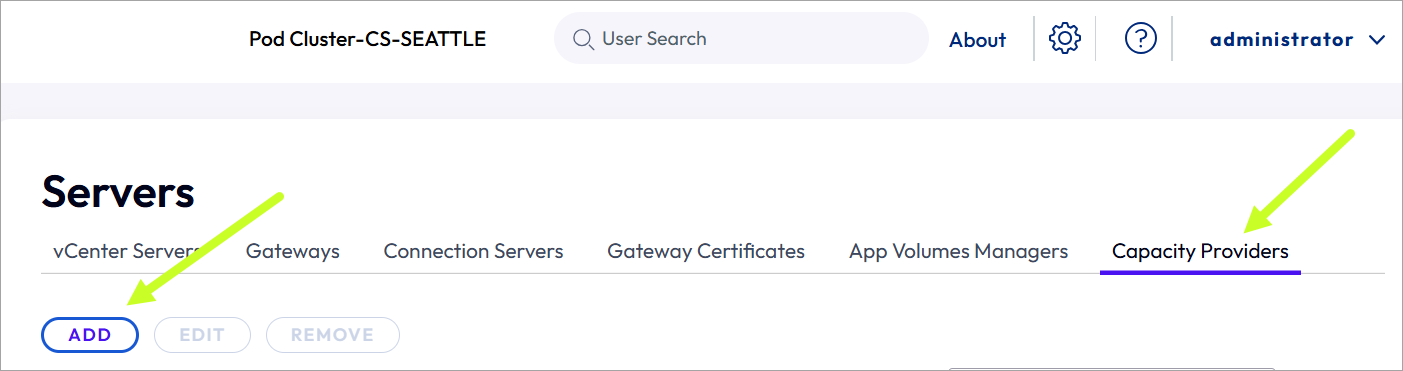
Haga clic en Agregar y seleccione Amazon WorkSpaces Core. Deberá introducir un nombre que la consola de administración utilizará para mostrar este proveedor y seleccionar la región de Amazon AWS donde reside este proveedor de capacidad.
Nota: Cuando Connection Server se encuentre fuera de Amazon EC2, marque la casilla Usar claves de acceso de IAM e introduzca el ID de clave de acceso y la clave de acceso de seguridad de AWS que configuró, tal como se describe en la sección anterior de Requisitos.
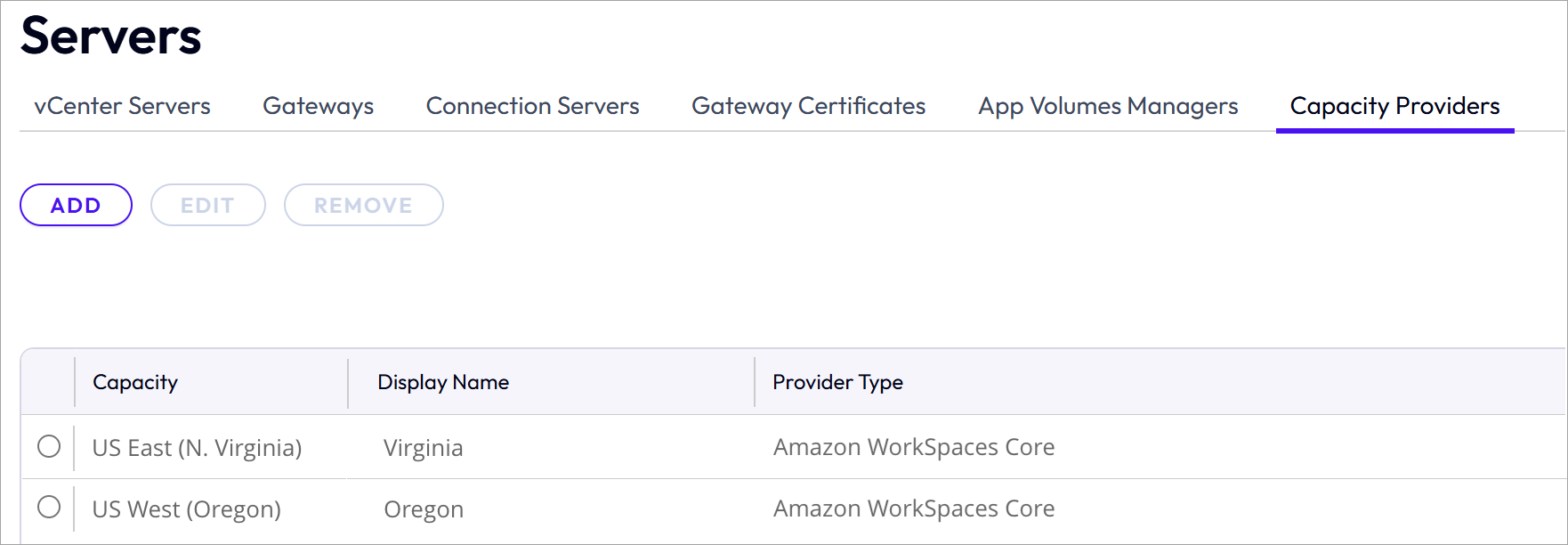
En la siguiente captura de pantalla se muestran dos proveedores agregados, uno que utiliza la región de AWS "US East (N. Virginia)" y el otro la región "US West (Oregon)".
Crear el paquete de imagen maestra de Amazon WorkSpaces Core
Cuando se utiliza Amazon WorkSpaces Core para grupos de escritorios automatizados de Horizon 8, un paquete es el origen que Horizon 8 consume para aprovisionar el grupo de escritorios automatizados.
El paquete se crea mediante la interfaz de Amazon WorkSpaces (dentro de la consola de AWS). En la siguiente captura de pantalla muestra los pasos de navegación en esa interfaz.
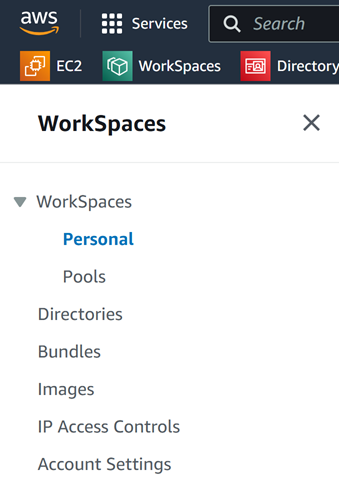
En la secuencia siguiente, se comienza en la interfaz de usuario de Amazon WorkSpaces, luego, en la parte central, se cambia a la consola de administración de Horizon 8 para realizar la acción Establecer imagen maestra y emparejar el agente, y luego se vuelve a la interfaz de usuario de Amazon WorkSpaces para los pasos finales de convertir la máquina en una imagen y crear el paquete a partir de esa imagen, con el fin de crear el paquete necesario para el asistente de grupo de escritorios.
El primer grupo de los pasos siguientes es para los escritorios con sistema operativo Windows y el siguiente es para el sistema operativo Windows Server.
Pasos de creación del patrón de imagen maestra del sistema operativo de escritorio
-
En la interfaz de AWS WorkSpaces, cree una imagen BYOL de escritorio Windows. (Este paso equivale a crear la máquina virtual en vSphere). Nota: Amazon recomienda crear una nueva imagen (en lugar de importar una existente). Consulte la sección de Amazon sobre cómo crear una imagen BYOL con la consola de WorkSpaces.
-
Convierta esa imagen en un paquete.
Nota: Puede utilizar la interfaz de usuario para iniciar una instancia AlwaysOn o utilizar CloudShell para iniciar una instancia manual (facturación por hora) o desacoplada (sin usuario) para personalizarla.
Ejemplo de comando de CloudShell:aws workspaces create-workspaces --workspaces DirectoryId=d-XXXXXXXX,UserName="'[UNDEFINED]'",BundleId=wsb-XXXXXXX,WorkspaceProperties={RunningMode=MANUAL},WorkspaceName=XXXXXXXXdondeDirectoryIDes el directorio en el que desea colocar la instancia de WorkSpaceBundleIDes el paquete del que desea hacer una copia (el sistema operativo Windows Server)WorkSpaceNamees personalizable
-
Utilice ese paquete para crear una instancia de WorkSpaces Core.
-
Conéctese mediante RDP a esa instancia, personalícela y ejecute la instalación de Horizon Agent.
Asegúrese de instalar la versión más reciente de Horizon Agent.
El mensaje final de la interfaz del instalador del agente indicará que debe reiniciar el sistema para que los cambios de configuración surtan efecto. Puede reiniciarlo ahora o después del paso 5.
- Cambie a Horizon Console y, en la interfaz de usuario Máquinas registradas - Otros, seleccione la máquina y haga clic en Establecer imagen maestra.
La acción Establecer imagen maestra registrará la instancia del paso 4 en Connection Server. Esta acción permite emparejar Horizon Agent con Connection Server.
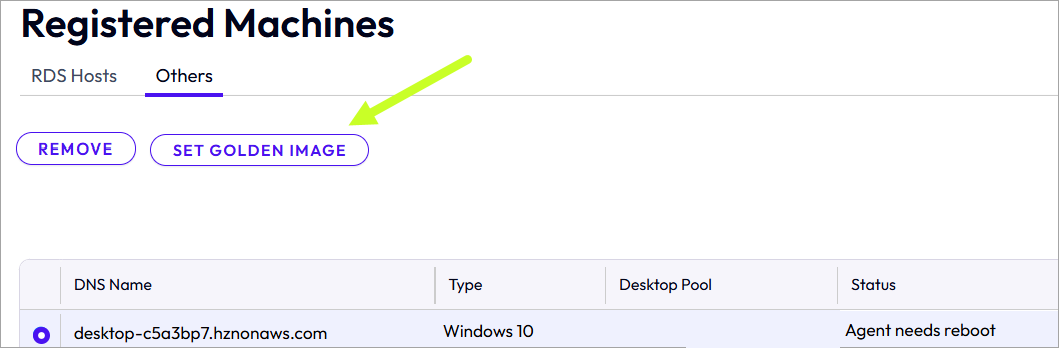
Nota: Antes de hacer clic en Establecer imagen maestra, compruebe que el nombre DNS que aparece coincida con el nombre DNS de la máquina en la consola de AWS.
- Si no reinició la instancia de WorkSpaces en el paso 4, reinicie esa instancia.
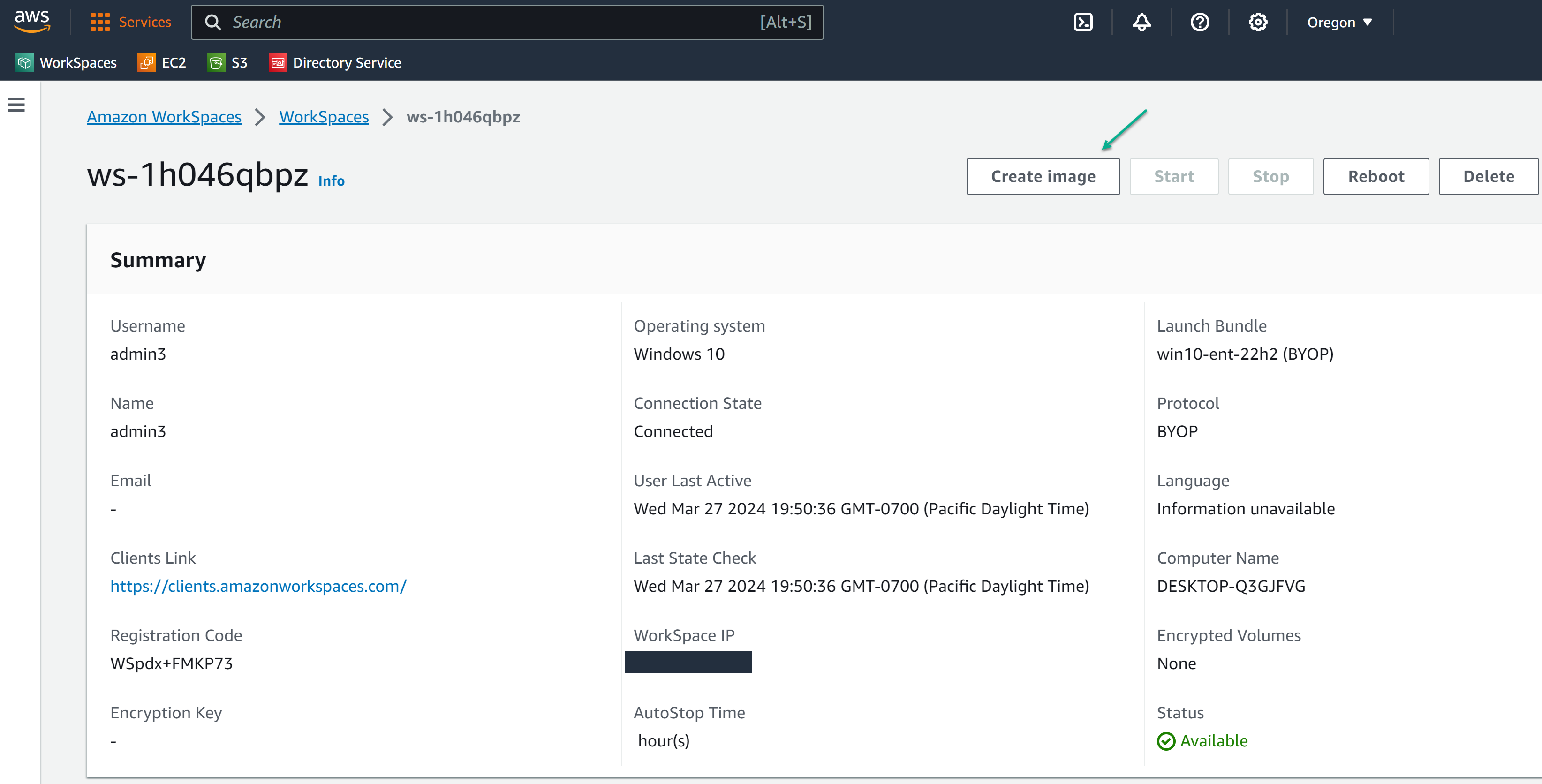
- En la interfaz de usuario de WorkSpaces, desplácese hasta los detalles de la instancia reiniciada y, a continuación, convierta la instancia en una imagen de AWS WorkSpaces mediante la acción Crear imagen de la interfaz de usuario de WorkSpaces. (Va a clonar la instancia ahora emparejada que tiene Horizon Agent en una imagen de WorkSpaces. La interfaz de usuario de Amazon WorkSpaces utiliza la acción Crear imagen para este proceso de clonación).
En la siguiente captura de pantalla se muestra la interfaz de los detalles de una instancia llamada ws-1h046qbpz y la ubicación del botón Crear imagen. Algunos valores aparecen ocultos por motivos de privacidad.
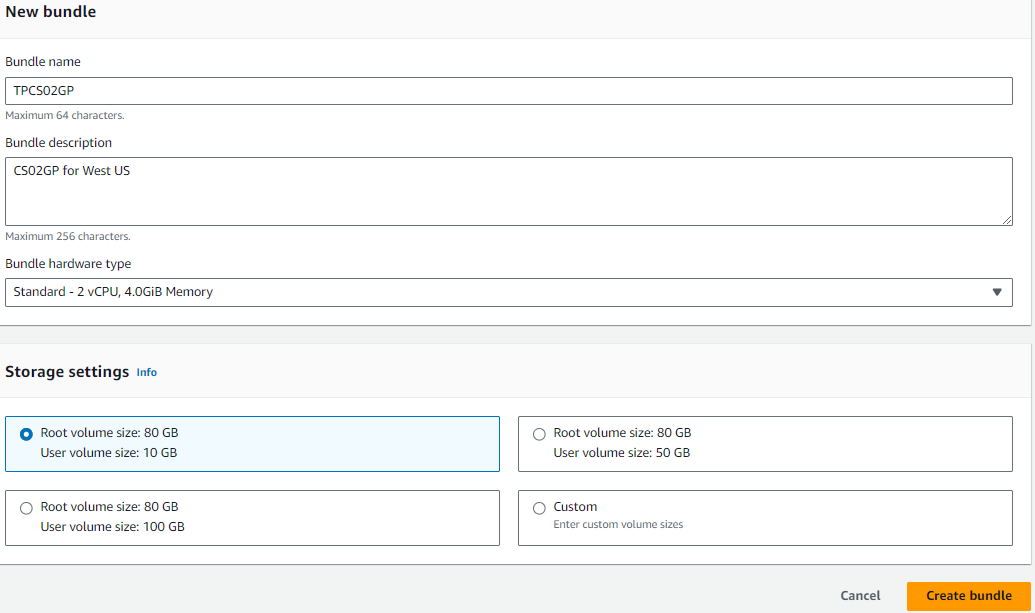
- Cuando vea en la interfaz de usuario de WorkSpaces que la imagen del paso 7 tiene el estado Disponible, cree un paquete a partir de esa imagen que combine la imagen con el tipo de hardware que desea para las máquinas del grupo.

El tipo de hardware que seleccione aquí es independiente del tipo de hardware original que seleccionó para el paquete creado en el paso 2. El tipo de hardware elegido aquí es el que tendrán las máquinas del grupo.
En la siguiente captura de pantalla se muestra un ejemplo de cómo utilizar la opción de menú Crear paquete con una imagen llamada TPCS02GP. En la interfaz Nuevo paquete, seleccione las opciones de hardware para el paquete.
Sugerencia: Para distinguir los paquetes que tienen Horizon Agent instalado de los otros paquetes de la lista de paquetes en la interfaz de WorkSpaces, agregue notas en la descripción del paquete, como Horizon Agent installed.
Después de crear el paquete, compruebe que tenga el estado Disponible. En la siguiente captura de pantalla se muestra que el paquete con el identificador wsb-xttnbll2j está disponible.
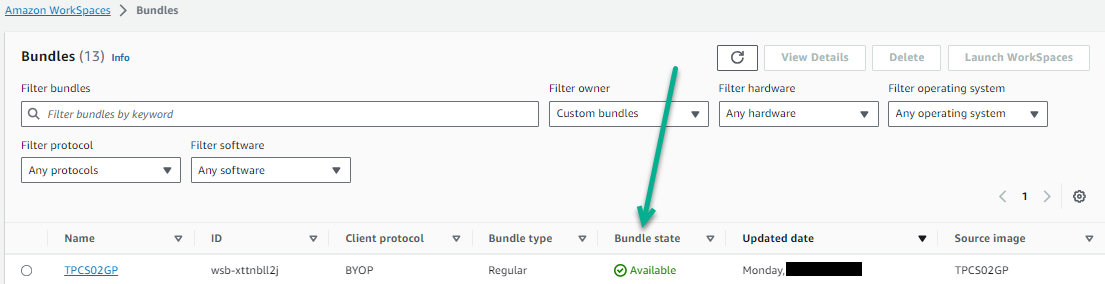
Después del paso final, hay un paquete formado por la combinación de la imagen maestra con Horizon Agent y el tipo de hardware que desea para el grupo de escritorios. Debe seleccionar ese paquete en el asistente Grupo de escritorios automatizado como origen de los escritorios del grupo.
Importar una AMI para usarla en una imagen de Amazon WorkSpaces Core
Algunas funciones de WorkSpaces Core no funcionan a través de la consola de AWS. Para importar manualmente una AMI de EC2 en WorkSpaces Core para usarla como imagen BYOL/BYOP, consulte ImportWorkspaceImage.
Compruebe que su cuenta tenga espacio para los tipos de imágenes que necesita. Para obtener más información, consulte Cuotas de Amazon WorkSpaces.
Comando de ejemplo para la importación de gráficos:
aws workspaces import-workspace-image --ec2-image-id ami-0824ddd4572dbc8fa --ingestion-process BYOL_GRAPHICS_G4DN_BYOP --image-name win10-ent-GPU-new-ami --image-description "AddADescription"

--ec2-image-id "ami-xxxxxxxxxxx" - is the ami that you want to import

--ingestion-process BYOL_GRAPHICS_G4DN_BYOP  - is dependent on the type of image you want to have in WorkSpaces Core

--image-name "descriptive_name"

--image-description "AddADescription"

Valid Values for WorkSpaces Core ingestion-process: BYOL_REGULAR_BYOP | BYOL_GRAPHICS_G4DN_BYOP
Pasos para crear patrón de imagen maestra de paquete público de Windows Server proporcionado por AWS
Nota: Cuando tenga pensado utilizar un paquete de Amazon WorkSpaces Core de Windows Server público, revise los requisitos de AWS para usar un paquete público.
- En la interfaz de usuario de AWS WorkSpaces, aprovisione un paquete público de una instancia de Windows Server de WorkSpaces Core como una instancia AlwaysOn o utilice la CLI para crear una instancia Manual.
El directorio utilizado para el sistema operativo del servidor debe ser un directorio compartido (no dedicado para VDI).
Nota: Puede utilizar la interfaz de usuario para iniciar una instancia AlwaysOn o utilizar CloudShell para iniciar una instancia manual (facturación por hora) o desacoplada (sin usuario) para personalizarla.
Ejemplo de comando de CloudShell: aws workspaces create-workspaces --workspaces DirectoryId=d-XXXXXXXX,UserName="'[UNDEFINED]'",BundleId=wsb-XXXXXXX,WorkspaceProperties={RunningMode=MANUAL},WorkspaceName=XXXXXXXX donde
DirectoryIDes el directorio en el que desea colocar la instancia de WorkSpaceBundleIDes el paquete del que desea hacer una copia (el sistema operativo Windows Server)WorkSpaceNamees personalizable
-
Conéctese mediante RDP a esa instancia de WorkSpace y personalícela.
-
Mientras está conectado mediante RDP a esa instancia, instale Horizon Agent como se describe en Preparar sistemas operativos Windows Server para escritorios.
Nota: Debe realizar el paso 5 de esa página, "Configure Horizon Console para que trate a los sistemas Windows Server como sistemas operativos compatibles con escritorios" para que Connection Server vea la imagen basada en servidor como un escritorio de sesión única.
- Cambie a Horizon Console y, en la interfaz de usuario Máquinas registradas - Otros, seleccione la máquina y haga clic en Establecer imagen maestra.
La acción Establecer imagen maestra registrará la instancia del paso 4 en Connection Server. Esta acción permite emparejar Horizon Agent con Connection Server.
Nota: Antes de hacer clic en Establecer imagen maestra, compruebe que el nombre DNS que aparece coincida con el nombre DNS de la máquina en la consola de AWS.
-
Si no ha reiniciado la imagen después de instalar Horizon Agent, vuelva a la instancia de WorkSpaces del paso 4 y reinicie esa instancia.
-
En la interfaz de usuario de WorkSpaces, desplácese hasta los detalles de la instancia reiniciada y, a continuación, convierta la instancia en una imagen de AWS WorkSpaces mediante la acción Crear imagen de la interfaz de usuario de WorkSpaces. (Va a clonar la instancia ahora emparejada que tiene Horizon Agent en una imagen de WorkSpaces. La interfaz de usuario de Amazon WorkSpaces utiliza la acción Crear imagen para este proceso de clonación).
-
Cuando vea en la interfaz de usuario de WorkSpaces que la imagen del paso 7 tiene el estado Disponible, cree un paquete a partir de esa imagen que combine la imagen con el tipo de hardware que desea para las máquinas del grupo.
El tipo de hardware que seleccione aquí es independiente del tipo de hardware original que seleccionó para el paquete creado en el paso 2. El tipo de hardware elegido aquí es el que tendrán las máquinas del grupo.
En la siguiente captura de pantalla se muestra un ejemplo de cómo utilizar la opción de menú Crear paquete con una imagen llamada TPCS02GP. En la interfaz Nuevo paquete, seleccione las opciones de hardware para el paquete.
Sugerencia: Para distinguir los paquetes que tienen Horizon Agent instalado de los otros paquetes de la lista de paquetes en la interfaz de WorkSpaces, agregue notas en la descripción del paquete, como Horizon Agent installed.
Después de crear el paquete, compruebe que tenga el estado Disponible. En la siguiente captura de pantalla se muestra que el paquete con el identificador wsb-xttnbll2j está disponible.
Después del paso final, hay un paquete formado por la combinación de la imagen maestra con Horizon Agent y el tipo de hardware que desea para el grupo de escritorios. Debe seleccionar ese paquete en el asistente Grupo de escritorios automatizado como origen de los escritorios del grupo.
Información complementaria
¿Le resultó útil esta página?