Disponibilidad limitada
Horizon 8 ofrece integración con Nutanix con disponibilidad limitada. Para obtener más información sobre las funciones disponibles en esta versión de disponibilidad limitada, consulte Compatibilidad de Horizon 8 con Nutanix AHV (disponibilidad limitada).
Si ya es cliente de Omnissa y desea solicitar acceso a esta función, póngase en contacto con su socio o representante de ventas. Si actualmente no es cliente de Omnissa y desea solicitar acceso a esta función, escríbanos a getHorizon8NutanixLA@omnissa.com.Procedimiento
-
Acceda a Inventario > Escritorios > Agregar.
-
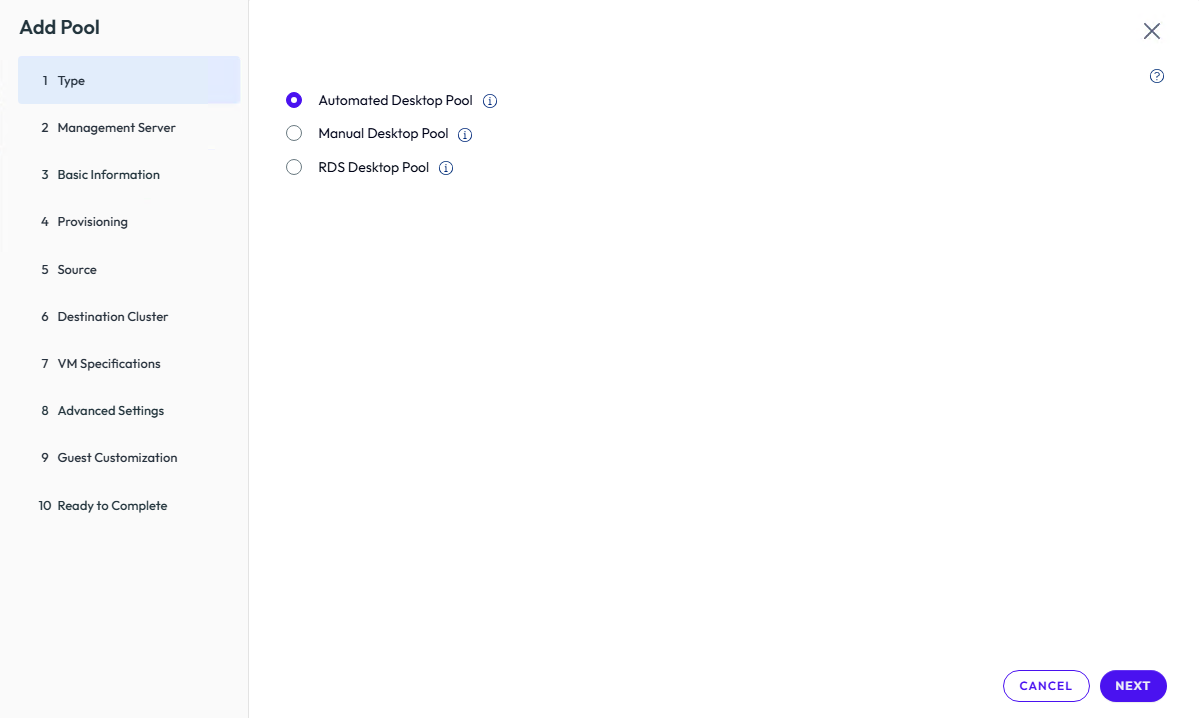
En Tipo, complete lo siguiente:
-
Seleccione Grupo de escritorios automatizado.
-
Haga clic en Siguiente.
-
-
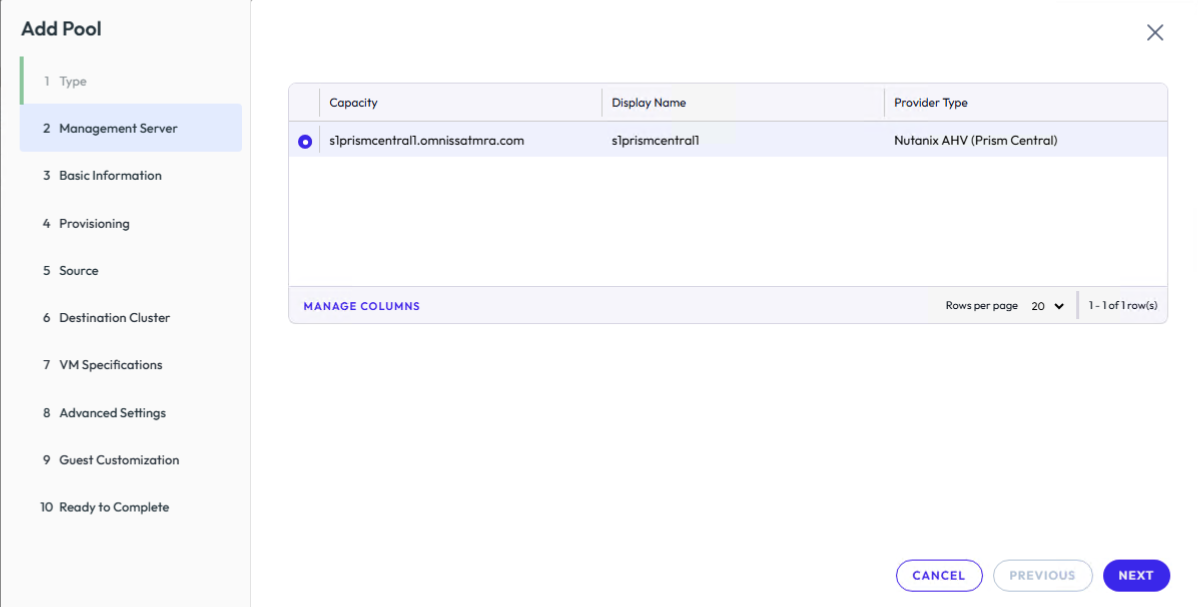
En Administración de servidores, en Seleccionar capacidad, elija la instancia de Prism Central.
-
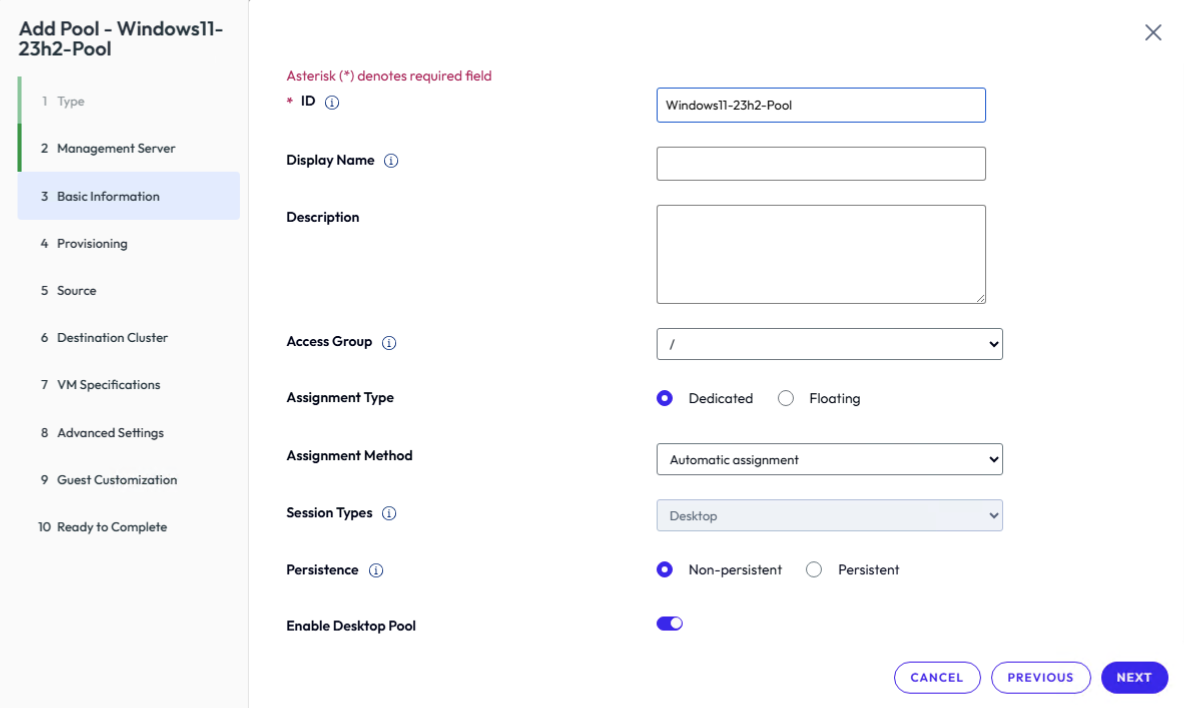
En Información básica, complete lo siguiente:
-
ID: introduzca el ID del grupo.
-
Nombre para mostrar: introduzca el nombre para mostrar del grupo.
-
Descripción: introduzca una descripción.
-
Grupo de acceso: seleccione el grupo de acceso.
-
Tipo de asignación: seleccione Dedicada o Flotante.
-
Método de asignación: seleccione un método de asignación.
-
Tipos de sesión: la opción Escritorio está seleccionada.
-
Persistencia: seleccione Persistente o No persistente.
-
Habilitar grupo de escritorios: seleccione Habilitar o Deshabilitar.
-
Haga clic en Siguiente.
-
-
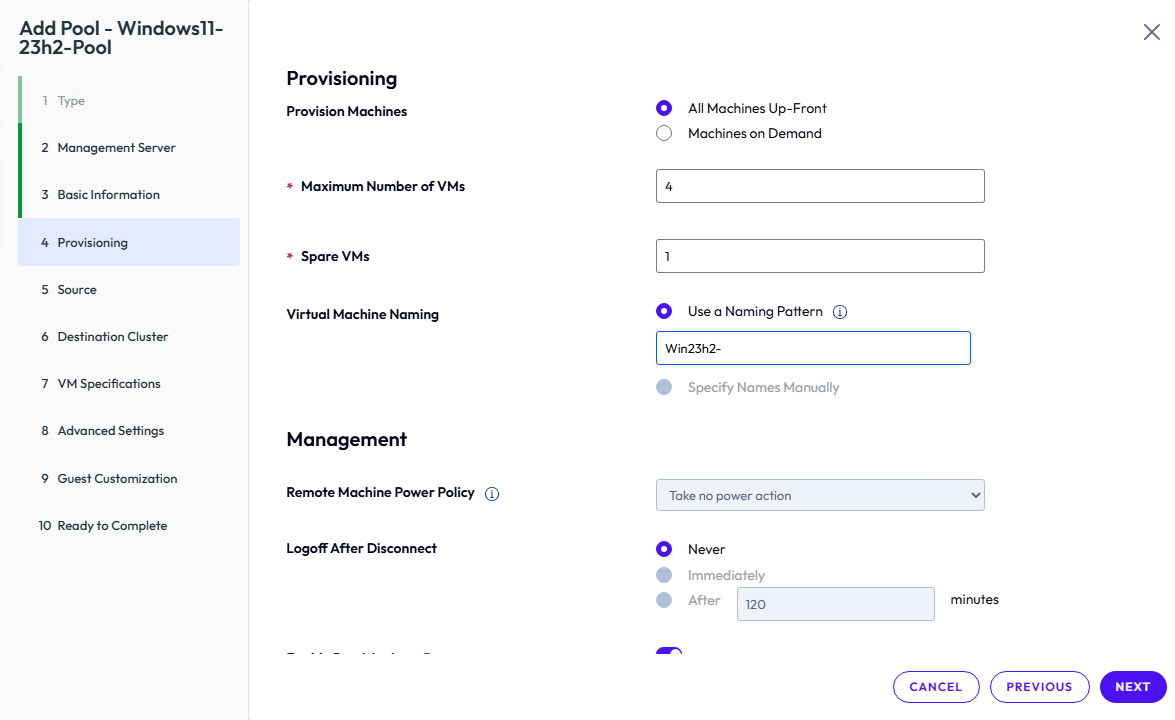
En Configuración de aprovisionamiento, configure lo siguiente:
-
Aprovisionar máquinas: seleccione Todas las máquinas por adelantado o Máquinas bajo demanda.
-
Máximo de máquinas virtuales: introduzca el número máximo de máquinas virtuales.
-
Máquinas virtuales de reserva: introduzca el número de máquinas de reserva.
-
Nombre de máquina virtual: introduzca el patrón de nomenclatura.
-
Directiva de alimentación de máquinas remotas: la opción No realizar ninguna acción de alimentación está seleccionada.
-
Cerrar sesión después de desconexión: seleccione Nunca, Inmediatamente o Después y la cantidad de minutos.
-
Habilitar aprovisionamiento: seleccione Habilitar o Deshabilitar.
-
Detener aprovisionamiento en error: seleccione Habilitar o Deshabilitar.
-
Haga clic en Siguiente.
-
-
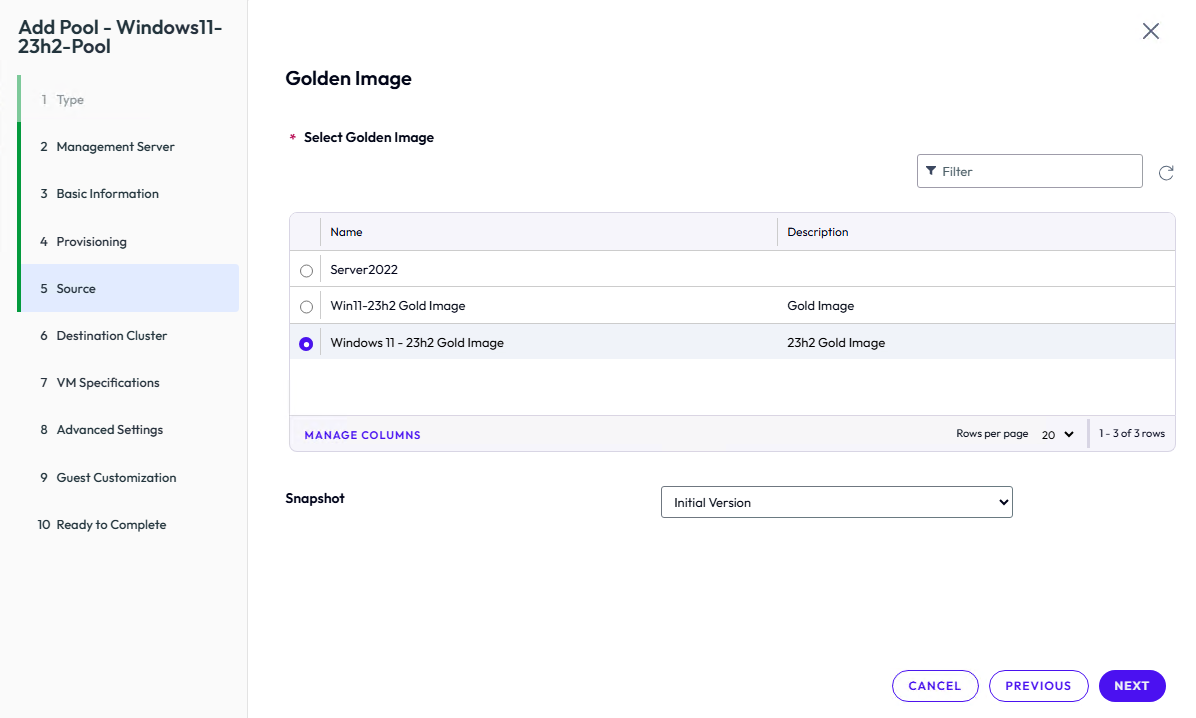
En Origen, complete lo siguiente:
-
Seleccione la plantilla de máquina virtual de imagen maestra (creada anteriormente).
-
Haga clic en Siguiente.
-
-
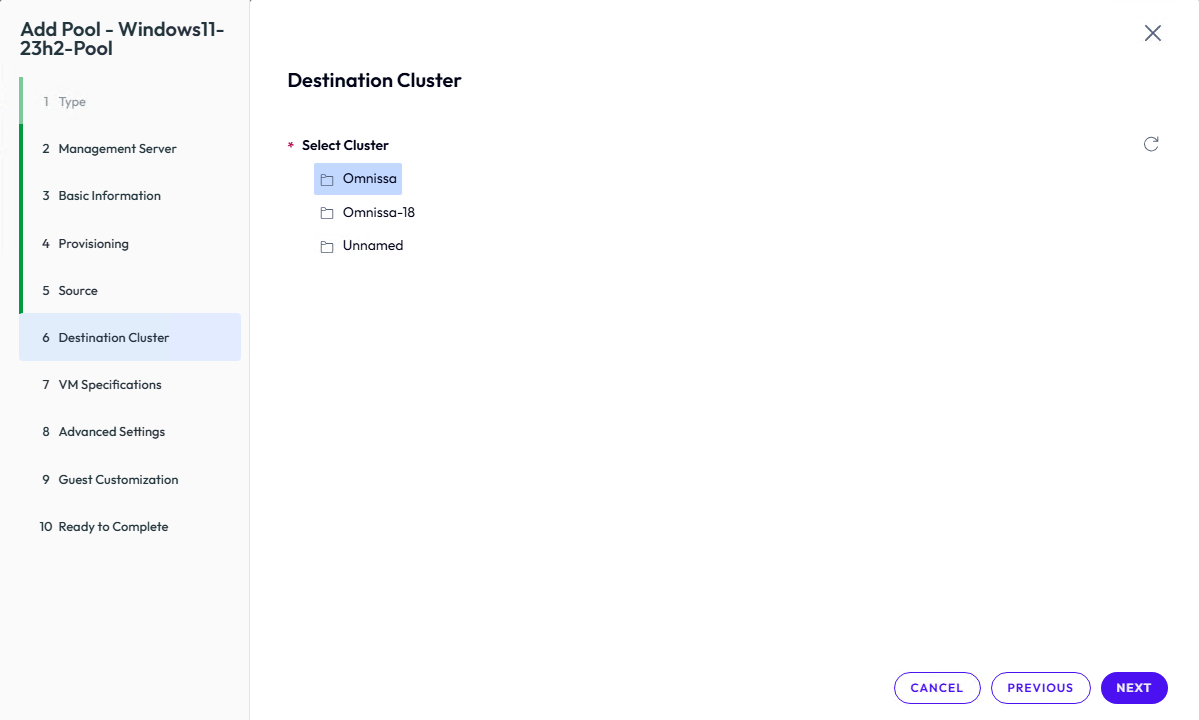
En Destino, complete lo siguiente:
-
Seleccione su clúster.
-
Haga clic en Siguiente.
-
-
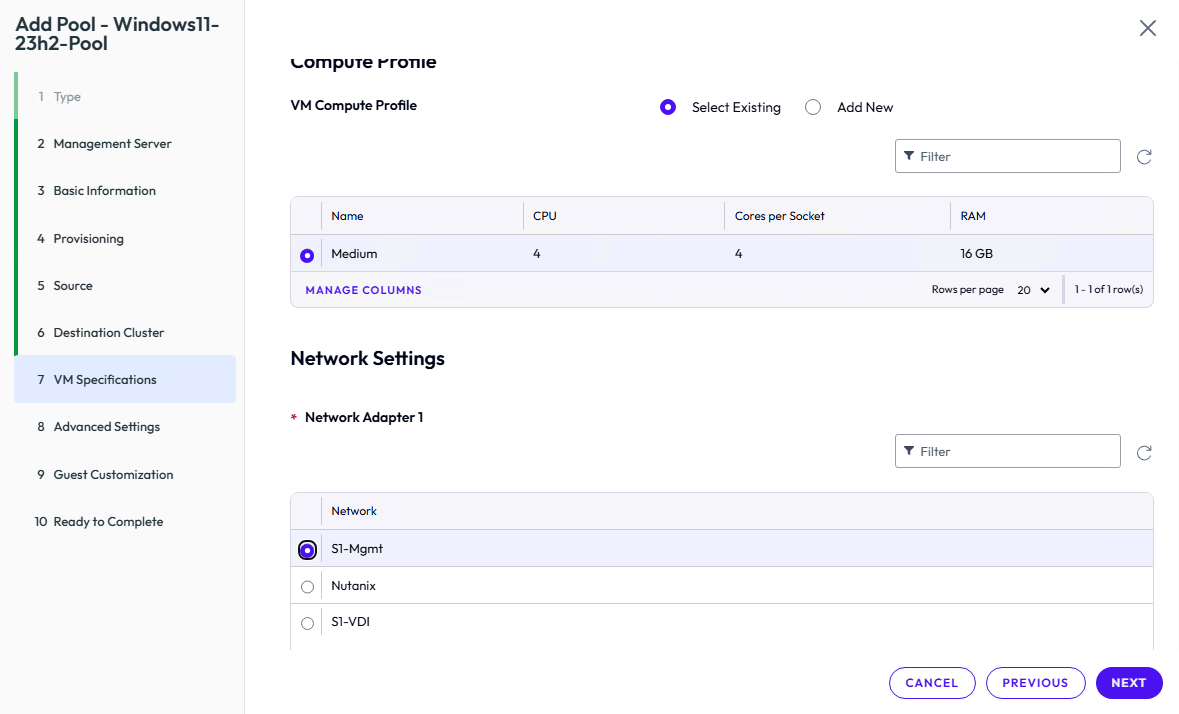
En Especificaciones de máquina virtual, complete lo siguiente:
-
Elija un perfil informático existente o haga clic en Agregar nuevo.
-
Seleccione la subred del adaptador de red para las máquinas virtuales.
-
Haga clic en Siguiente.
-
-
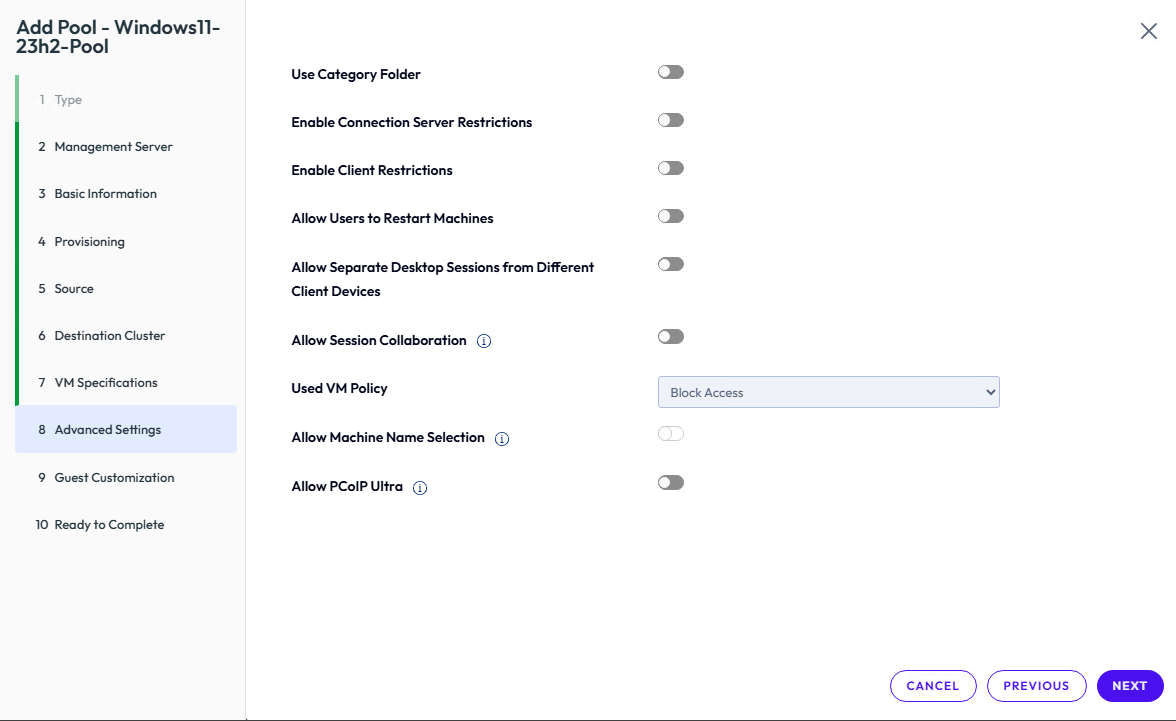
En Configuración avanzada, haga clic en Siguiente (utilice los valores predeterminados a menos que necesite opciones personalizadas).
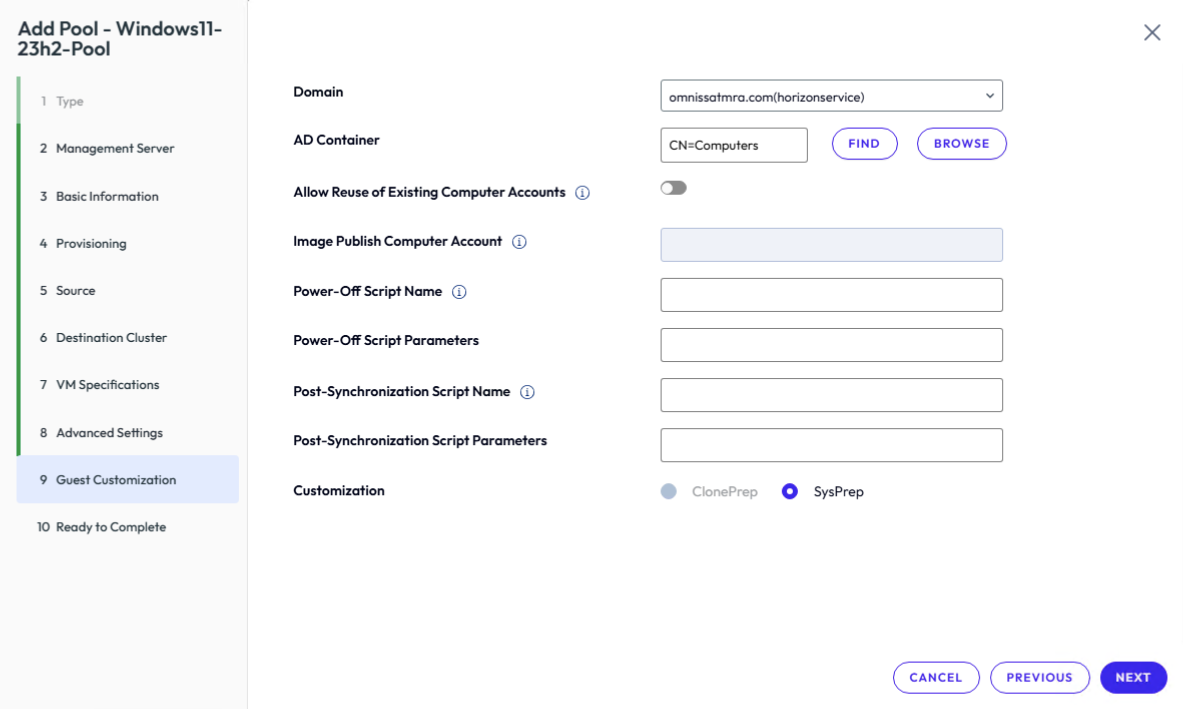
- En Personalización de invitado, haga clic en Siguiente (asegúrese de que se utilice el Sysprep o la especificación personalizada correctos).
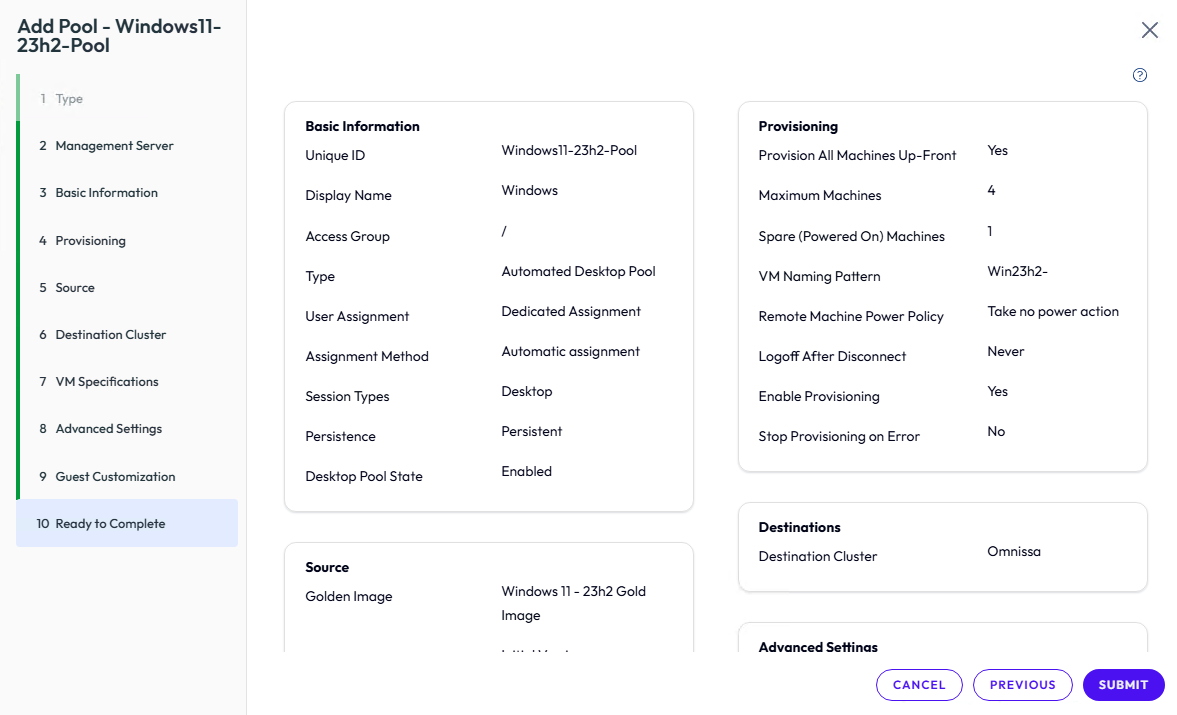
- En Listo para finalizar, revise todos los ajustes para verificar que sean exactos y haga clic en Enviar.
- En Implementación, la implementación del grupo comenzará. Este proceso puede tardar varios minutos en función del número de máquinas virtuales.

¿Le resultó útil esta página?