有限可用性
Horizon 8 提供 Nutanix 整合功能,但屬於有限可用性。如需瞭解此有限可用性版本中可使用功能的詳細資料,請參閱 Horizon 8 對 Nutanix AHV 的有限可用性支援。
如果您是現有的 Omnissa 客戶,並希望要求存取此功能,請連絡您的銷售代表或合作夥伴。如果您不是 Omnissa 客戶,但希望要求存取此功能,請連絡 getHorizon8NutanixLA@omnissa.com。使用此資訊來建立最佳配置映像。在開始之前,請先檢閱建立最佳配置映像的流程。如需建立最佳配置映像的最佳實務詳細指示,請參閱手動建立 Horizon 虛擬機器的最佳化 Windows 映像。
重要事項
在建立集區時所選取的快照,必須指向 Nutanix 中最佳配置映像範本的使用中版本。
最佳配置映像虛擬機器必須符合以下條件:
-
使用 SCSI 磁碟匯流排類型。
-
Windows 11 必須啟用安全開機。
-
在建立集區時所選取的快照,必須指向 Nutanix 中最佳配置映像範本的使用中版本。
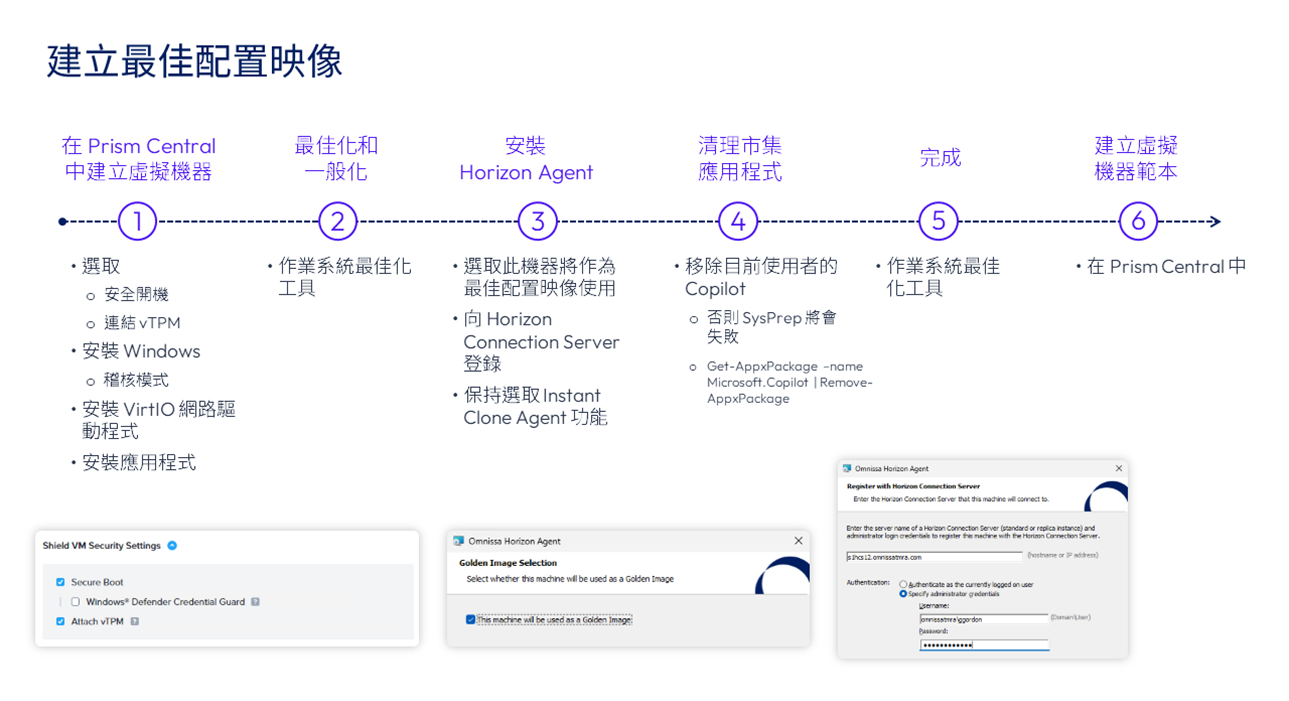
下載並執行 OS Optimization Tool
-
在桌面平台作業系統虛擬機器中進入稽核模式。
-
從 Omnissa Customer Connect 下載以下項目:
-
Omnissa Horizon OS Optimization Tool (OSOT)
-
Horizon 2506 Agent (如果尚未下載)
-
-
如適用,請停用 BitLocker。
-
執行 OS Optimization Tool。
-
按一下分析。
![按一下 [分析]。](images/analyze.png "按一下 [分析]")
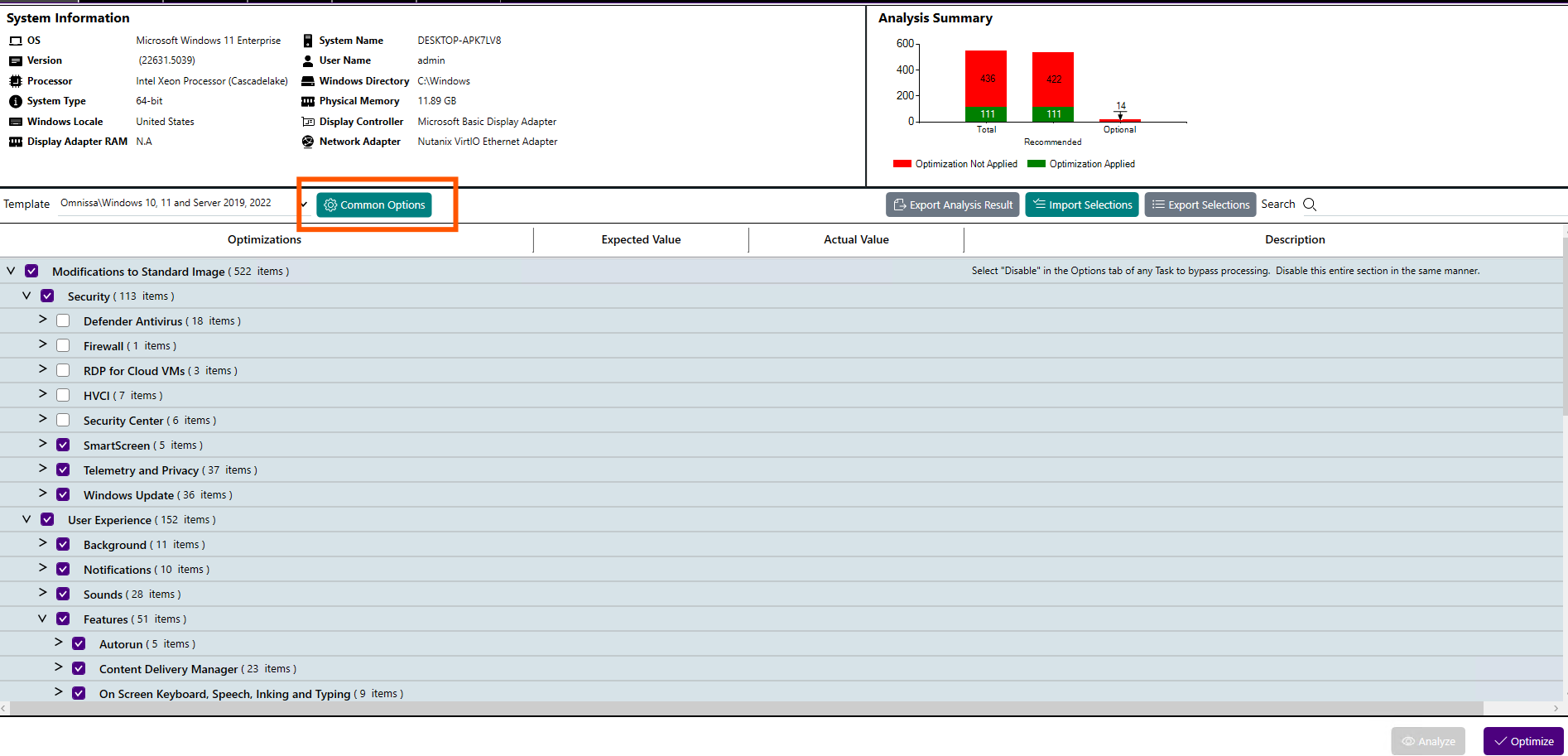
- 分析完成後,按一下最佳化。
執行 Horizon Agent 安裝程式
-
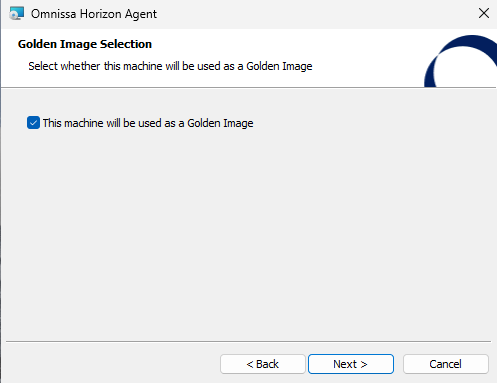
安裝期間:
-
勾選此機器將用作最佳配置映像方塊。
-
指定正確的連線伺服器。
-
-
返回 OSOT 工具
-
執行一般化並重新開機。
-
重新進入稽核模式
-
執行 Get-AppxPackage -AllUsers -name Microsoft.Copilot | Remove-AppxPackage 移除 Co.pilot。
-
完成所有作業。
-
最佳化完成後,請退出 OSOT。
**重要:**請為虛擬機器建立快照 (復原點),以便在需要回復時使用。
-
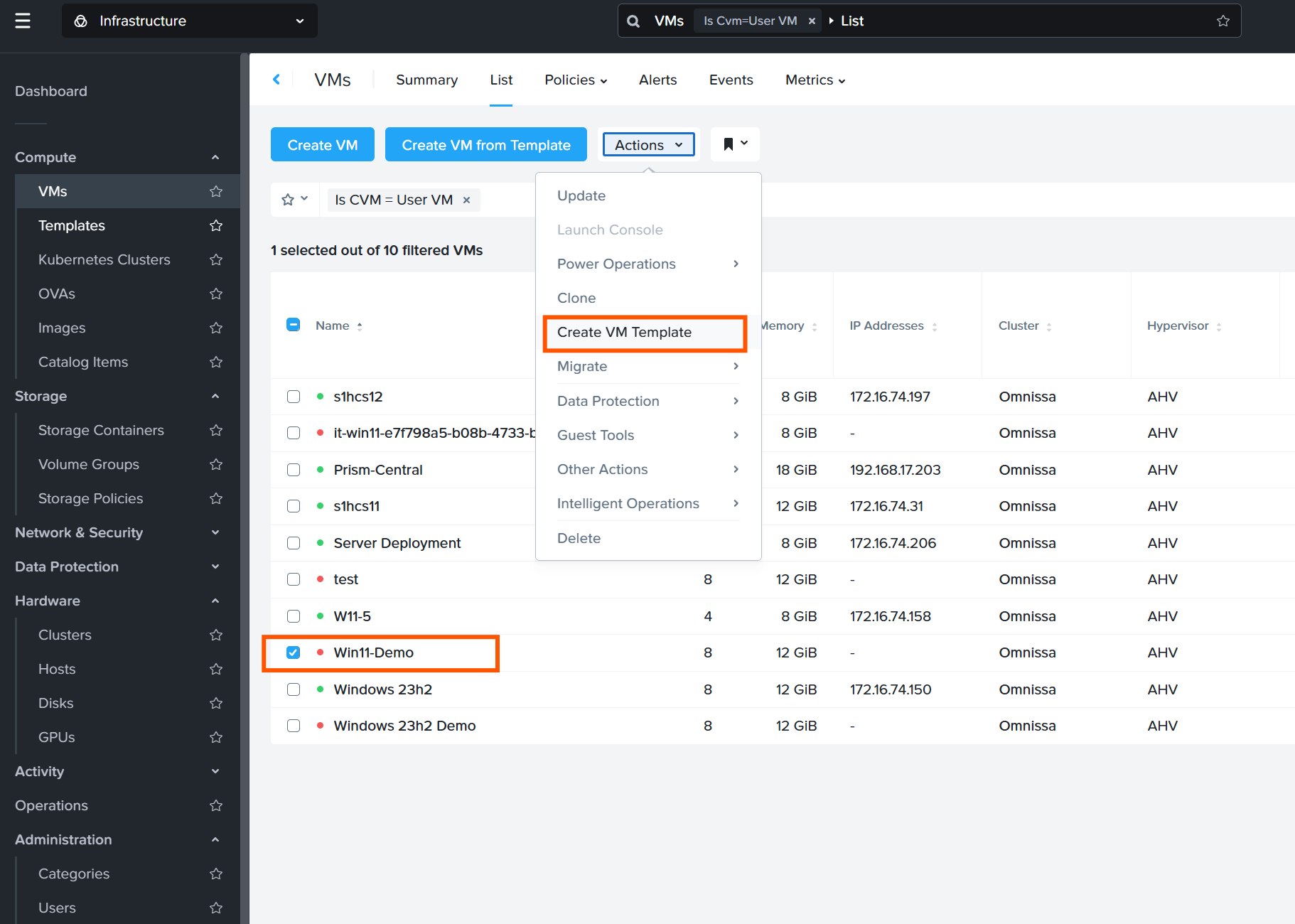
移至 Prism Central 主控台 > 計算 > 虛擬機器。
-
選取已安裝 Horizon Agent 的虛擬機器。
從最佳配置映像建立 Nutanix 範本
- 在動作下,選取建立虛擬機器範本。
-
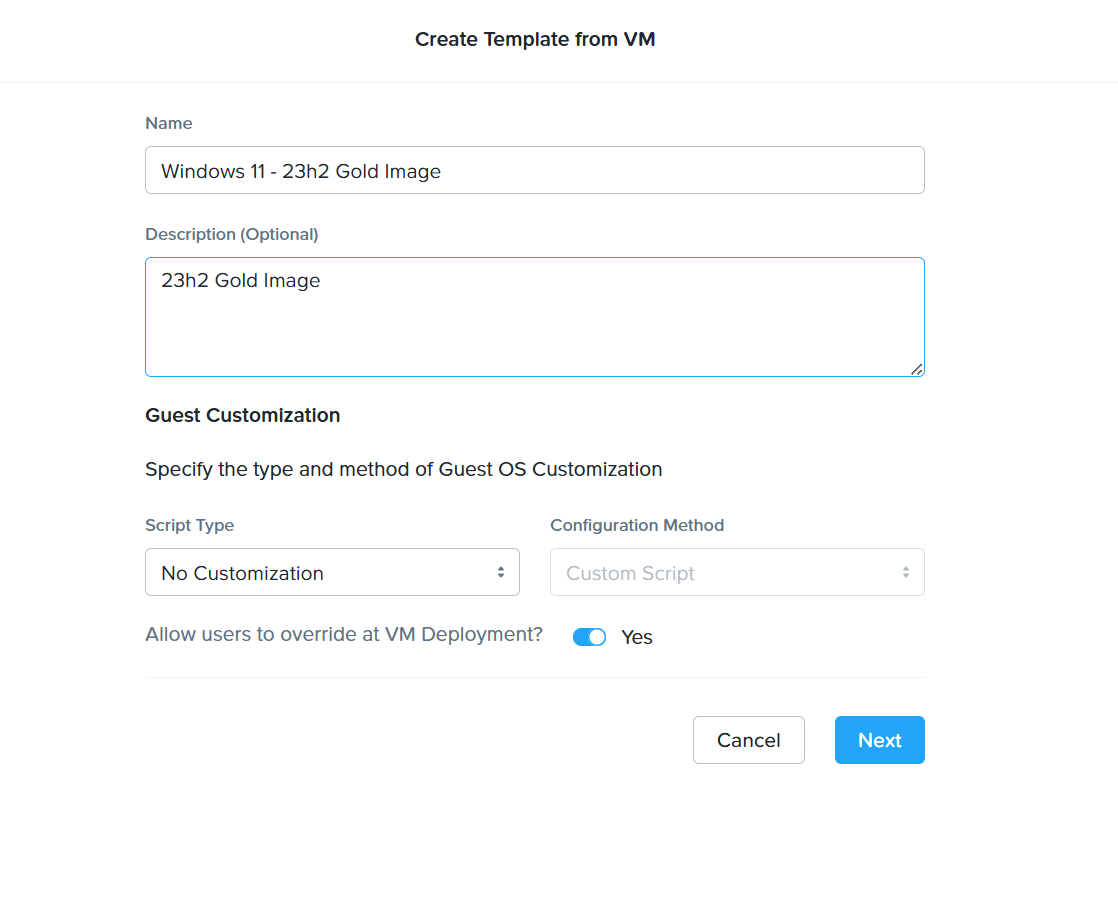
填寫範本資訊。
**提示:**在名稱中加入「最佳配置映像」,以便於識別。
-
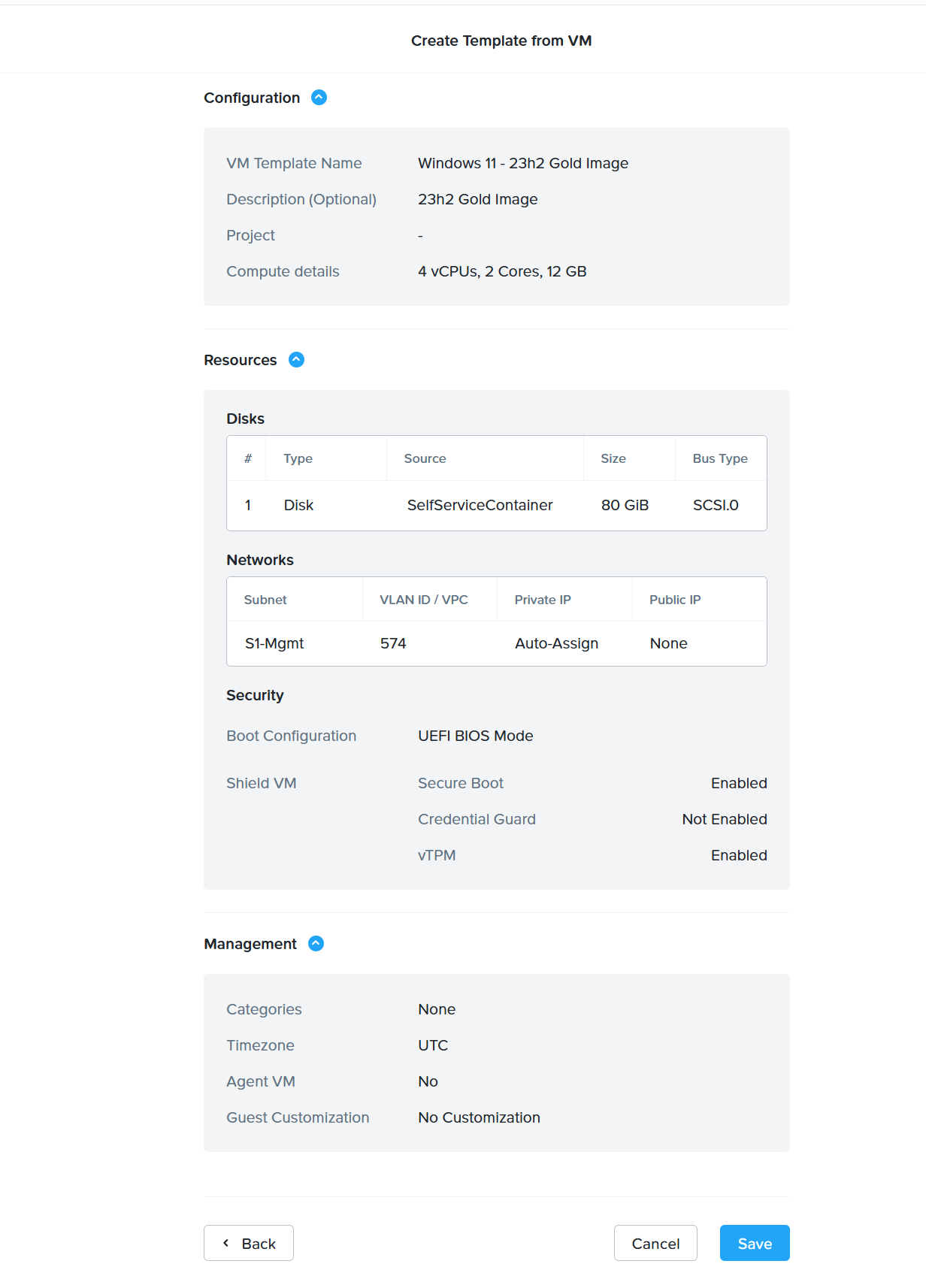
按下一步,然後按一下儲存。
此頁面對您有幫助嗎?