Auf dieser Seite wird der Anwendungsfall beschrieben, bei dem Amazon WorkSpaces Core-Arbeitsbereiche als Quellen für eine manuelle Horizon 8-Farm verwendet werden. Eine manuelle Horizon 8-Farm besteht aus RDS-Hosts (Windows Remote Desktop Services), die dann für die Bereitstellung veröffentlichter Desktops, veröffentlichter Anwendungen und Mehrfachsitzungshosts verwendet werden.
Die Möglichkeit, Amazon WorkSpaces Core als Quelle für manuelle Farmen zu verwenden, wurde in Horizon 2412 eingeführt.
Einen ausführlichen Artikel, in dem die Bereitstellung von Horizon mit Amazon EC2 und Amazon WorkSpaces allgemein behandelt wird, finden Sie unter Bereitstellen von Omnissa Horizon mit Amazon EC2 und Amazon WorkSpaces in der Tech Zone.
Betriebssystemunterstützung
Zum Zeitpunkt der Erstellung dieses Artikels können die Funktionen zur manuellen Farmbereitstellung in Horizon 8 mit folgenden Produkten verwendet werden:
- Windows Server 2019 Standard- und Windows Server 2022 Standard-Instanzen von Amazon WorkSpaces Core
- Von AWS bereitgestellte öffentliche WorkSpaces Core-Pakete (BYOP) für Windows Server 2019 Standard und Windows Server 2022 Standard, oder erstellen Sie Ihr eigenes, auf Ihre Anforderungen zugeschnittenes Server- Betriebssystempaket und -Image. Diese Unterstützung für Windows Server 2019 und Windows Server 2022 ist in AWS-Regionen verfügbar, in denen Amazon WorkSpaces Core verfügbar ist.
Terminologie
Auch wenn einige der in Amazon WorkSpaces Core verwendeten Begriffe sich von denen in vSphere unterscheiden, sind viele der allgemeinen Prinzipien identisch.
Die folgende Tabelle ist ein Beispiel für eine Windows Server 2022-basierte Instanz, in der die verwendeten Begriffe verglichen werden.
| Artefakt | Amazon WorkSpaces Core-Prozess | vSphere-Prozess | WorkSpaces-Beispiel |
|---|---|---|---|
| Eine Maschine, der Ausgangspunkt für spätere Golden Image | Erstellen eines Images über die WorkSpaces-Benutzeroberfläche | Erstellen einer VM in der vSphere-Admin-Benutzeroberfläche | Image mit dem Namen winserver2022-byop |
| Ein Image, ein Basisimage, das angepasst werden kann, um als Golden Image zu dienen | Ergebnis der Aktion Image erstellen in der WorkSpaces-Benutzeroberfläche | Ergebnis der Aktion VM erstellen in der vSphere-Admin-Benutzeroberfläche | Image mit dem Namen winserver2022-byop |
| Ein Paket | Erstellen eines Pakets aus diesem Image mithilfe der WorkSpaces-Benutzeroberfläche | Nicht zutreffend – ein Paket ist ein Amazon WorkSpaces-Konstrukt | Paket mit dem Namen hzn-byop, erstellt von winserver-byop |
| Angepasstes Image mit Horizon Agent, das mit dem Verbindungsserver gekoppelt ist | Verwenden Sie das Paket, um eine Amazon WorkSpaces-Instanz zu erstellen, in der der Horizon Agent installiert ist. Koppeln Sie diesen installierten Agent mit dem Verbindungsserver. Verwenden Sie anschließend die Option „Image erstellen“ in der WorkSpaces-Benutzeroberfläche, um erneut ein Image zu klonen. | Passen Sie die Starter-VM an, installieren Sie den Horizon Agent und erstellen Sie einen Snapshot in der vSphere-Admin-Benutzeroberfläche. | Aus dem Paket „hzn-byop“ erstelltes Golden Image mit dem Namen „winserver2022gp“, auf dem Horizon Agent installiert ist |
| Benutzerdefiniertes Paket basierend auf „winserver2022gp“, dem Golden Image, auf dem Horizon Agent installiert ist | Erstellen eines Pakets aus winserver2022gp mithilfe der WorkSpaces-Benutzeroberfläche, wobei Sie den Hardwaretyp auswählen, der für die RDS-Hosts der Farm verwendet werden soll | Nicht zutreffend – ein Paket ist ein WorkSpaces-Konstrukt. | winsvr2022bundle |
Letztendlich handelt es sich bei der Verwendung von Amazon WorkSpaces Core um ein Paket, das ein RDS-Host für die manuelle Farm ist.
Sie können sich das benutzerdefinierte Paket als eine Kombination aus einem Golden Image und einem Hardwareprofil vorstellen. In WorkSpaces ist ein Paket eine Sammlung aus dem Betriebssystem sowie Speicher-, Computing- und Softwareressourcen.
Voraussetzungen
Für die Schritte in den folgenden Abschnitten müssen die folgenden Elemente vorhanden sein, bevor Sie mit den Schritten beginnen können.
-
Ein bestehendes oder neues AWS-Konto mit Zugriff auf Amazon WorkSpaces Core. Wenn Sie noch kein Konto haben, können Sie eines über die Startseite von Amazon Web Services erstellen.
-
Für das Amazon-Konto muss Bring Your Own License (BYOL) aktiviert sein. Weitere Informationen zu Amazon finden Sie unter Bring Your Own Windows Desktop-Lizenzen. In Amazon WorkSpaces unterliegen die Lizenz und das Protokoll Ihrer Kontrolle. Bei Verwendung von Amazon WorkSpaces Core mit Horizon 8 wird das Blast Extreme-Protokoll unterstützt, das durch die Installation von Horizon Agent bereitgestellt wird.
-
Eine für diesen Anwendungsfall unterstützte Horizon 8-Bereitstellung, die eingerichtet und konfiguriert ist. Ab Version 2412 kann der Verbindungsserver lokal oder in einer der unterstützten Public Clouds installiert werden.
-
Stellen Sie sicher, dass Sie Amazon WorkSpaces konfiguriert haben.
- Active Directory – Amazon empfiehlt die Erstellung eines Active Directory Connector (ADC) für alle Verzeichnisse. Horizon 8 unterstützt Amazon Simple AD nicht. Amazon hat dieses AWS-Whitepaper über die Rolle des AWS AD-Connectors mit Amazon WorkSpaces veröffentlicht.
- BYOL/BYOP-Images, die in Ihre WorkSpaces importiert wurden.
-
Stellen Sie sicher, dass Sie eine IAM-Rolle eingerichtet haben, die über die entsprechenden Berechtigungen verfügt, damit Horizon 8 Connection Server auf die WorkSpaces-Ressourcen zugreifen kann. Weitere Informationen finden Sie in den Amazon-Informationen unter Identität und Verwaltung für WorkSpaces:
-
Wenn Sie einen in Amazon EC2 bereitgestellten Verbindungsserver verwenden, muss die IAM-Rolle der EC2-Instanz des Verbindungsservers in Amazon EC2 hinzugefügt werden. Standardmäßig wird ein Instanzprofil verwendet, um diese IAM-Rolle an die EC2-Instanz des Verbindungsservers zu übergeben (auch als AWS-Dienstrolle für eine EC2-Instanz bezeichnet). In der IAM-Rolle für den Verbindungsserver stellen die folgenden Richtlinien die erforderlichen Berechtigungen bereit:
- AmazonWorkSpacesAdmin (von AWS verwaltete Richtlinie)
- AmazonSSMDirectoryServiceAccess (von AWS verwaltete Richtlinie)
- AmazonSSMManagedInstanceCore (von AWS verwaltete Richtlinie)
- Workspaces:DescribeWorkspaceImages (AWS-Inline-Richtlinie)
-
Wenn Sie einen Verbindungsserver verwenden, der lokal oder in einer Public Cloud außerhalb von Amazon EC2 bereitgestellt wird, müssen Sie die AWS-Zugriffsschlüssel-ID und den geheimen Zugriffsschlüssel eines IAM-Benutzers angeben, wenn Sie Amazon WorkSpaces Core als Kapazitätsanbieter hinzufügen. Richten Sie zu diesem Zweck einen IAM-Benutzer ein, wenden Sie die IAM-Rolle mit den erforderlichen Berechtigungen auf diesen IAM-Benutzer an und legen Sie die Zugriffsschlüssel-ID und den geheimen Zugriffsschlüssel fest. In der IAM-Rolle für den Verbindungsserver stellen die folgenden Richtlinien die erforderlichen Berechtigungen bereit:
- AmazonWorkSpacesAdmin (von AWS verwaltete Richtlinie)
- AmazonSSMDirectoryServiceAccess (von AWS verwaltete Richtlinie)
- AmazonSSMManagedInstanceCore (von AWS verwaltete Richtlinie)
- Workspaces:DescribeWorkspaceImages (AWS-Inline-Richtlinie)
-
Detaillierte Informationen zum Installieren von Horizon 8-Umgebungen finden Sie im Handbuch Horizon 8-Installation und -Upgrade. Wenn Sie eine Horizon 8-Infrastruktur in Amazon EC2 bereitstellen möchten, finden Sie detaillierte Informationen in der Tech Zone unter Bereitstellen einer Horizon-Infrastruktur auf Amazon EC2-Maschinen.
Hinzufügen von Amazon WorkSpaces Core als Kapazitätsanbieter
Verwenden Sie in der Server-Benutzeroberfläche der Horizon 8-Verwaltungskonsole die Registerkarte Kapazitätsanbieter, um Amazon WorkSpaces Core als Kapazitätsanbieter hinzuzufügen.
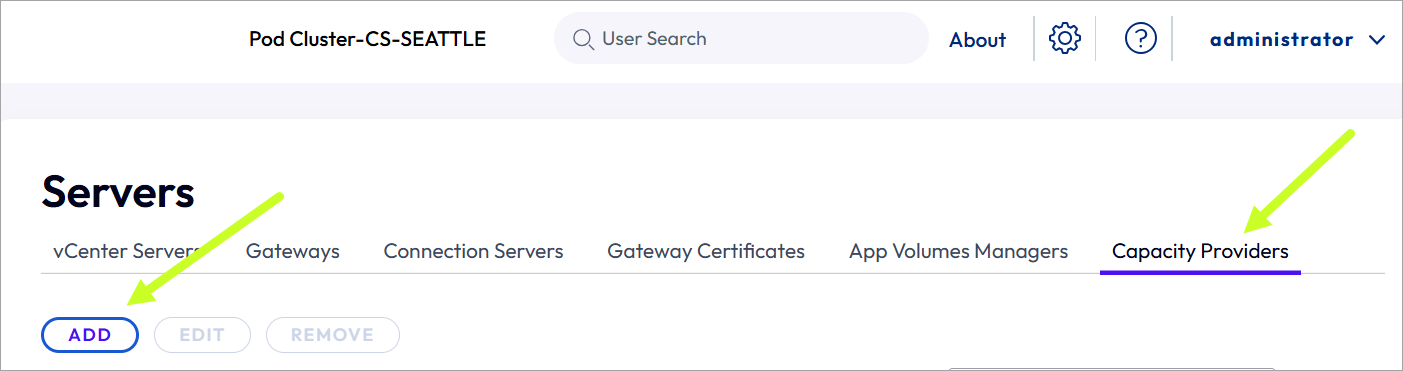
Klicken Sie auf Hinzufügen und vervollständigen Sie die angezeigte Benutzeroberfläche, indem Sie Amazon WorkSpaces Core auswählen, einen Anzeigenamen eingeben, den die Verwaltungskonsole beim Auflisten dieses Anbieters verwenden wird, und die Amazon AWS-Region auswählen, in der sich dieser Kapazitätsanbieter befindet.
Hinweis: Wenn sich der Verbindungsserver außerhalb von Amazon EC2 befindet, aktivieren Sie das Kontrollkästchen IAM-Zugriffsschlüssel verwenden (Use IAM Access Keys) und geben Sie die AWS-Zugriffsschlüssel-ID und den AWS-Sicherheitszugriffsschlüssel ein, die Sie wie in den vorangegangenen Voraussetzungen beschrieben eingerichtet haben.
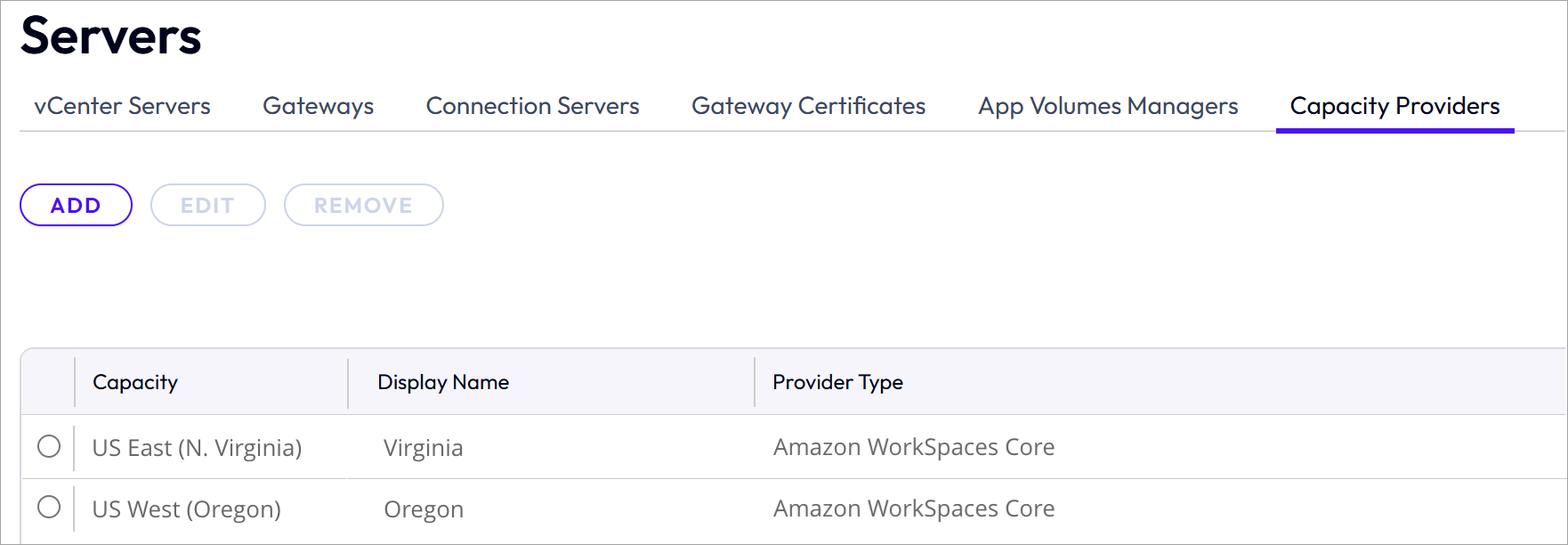
Der folgende Screenshot zeigt zwei hinzugefügte Anbieter, einer mit der AWS-Region „US East (N. Virginia)“ und der andere mit der Region „US West (Oregon)“.
Erstellen des Golden Amazon WorkSpaces Core-Pakets
Bei Verwendung von Amazon WorkSpaces Core für manuelle Horizon 8-Farmen ist ein Paket die Quelle für die RDS-Hosts der Farm.
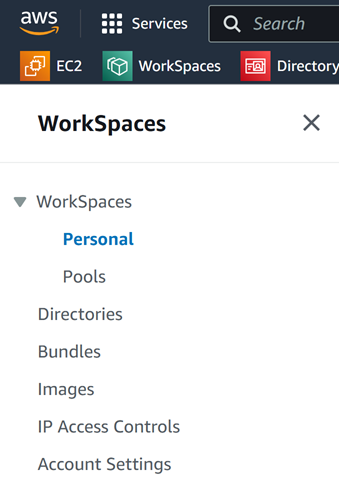
Sie erstellen das Paket mithilfe der Amazon WorkSpaces-Benutzeroberfläche (innerhalb der AWS-Konsole). Der folgende Screenshot zeigt die Navigationsseite dieser Benutzeroberfläche.
In den folgenden Schritten erstellen Sie mithilfe der Amazon WorkSpaces-Benutzeroberfläche die Images unter Verwendung eines Windows Server-Betriebssystems, erstellen die WorkSpaces-Instanzen, installieren Horizon Agent auf jeder Instanz, die Sie in der manuellen Farm verwenden möchten, konvertieren jede Instanz in ein Image und erstellen aus diesem Image die Pakete, die für den Assistenten zum Hinzufügen einer Farm in der Horizon Console erforderlich sind. Die ersten Schritte unten dienen zum Erstellen benutzerdefinierter Pakete, die nächsten Schritte zum Verwenden der von Amazon bereitgestellten öffentlichen BYOP-Pakete für Windows Server.
Benutzerdefiniertes Paket – Erstellen eines Golden Pattern
- Erstellen Sie auf der AWS WorkSpaces-Benutzeroberfläche ein Windows Server BYOL/BYOP-Image. (Dieser Schritt entspricht dem Erstellen der VM in vSphere.) Hinweis: Amazon empfiehlt, ein neues Image zu erstellen (anstatt ein vorhandenes Image zu importieren). Weitere Informationen finden Sie im Amazon-Abschnitt Erstellen eines BYOL-Images mithilfe der WorkSpaces-Konsole.
- Verwenden Sie das importierte Image beim Erstellen Ihres Pakets.
- Verwenden Sie dieses Paket, um eine WorkSpaces Core-Instanz zu erstellen.
- Stellen Sie eine RDP-Verbindung zu dieser Instanz her und richten Sie den RDS-Host ein, wie unter Remotedesktopdienste-Hosts beschrieben, einschließlich des Schritts zum Installieren von Horizon Agent auf einem RDS-Host.
Stellen Sie sicher, dass Sie die neueste Version von Horizon Agent installieren.
Die letzte Meldung der Benutzeroberfläche des Agent-Installationsprogramms weist Sie darauf hin, dass Sie das System neu starten müssen, damit die Konfigurationsänderungen wirksam werden. Folgen Sie den Anweisungen auf dem Bildschirm.
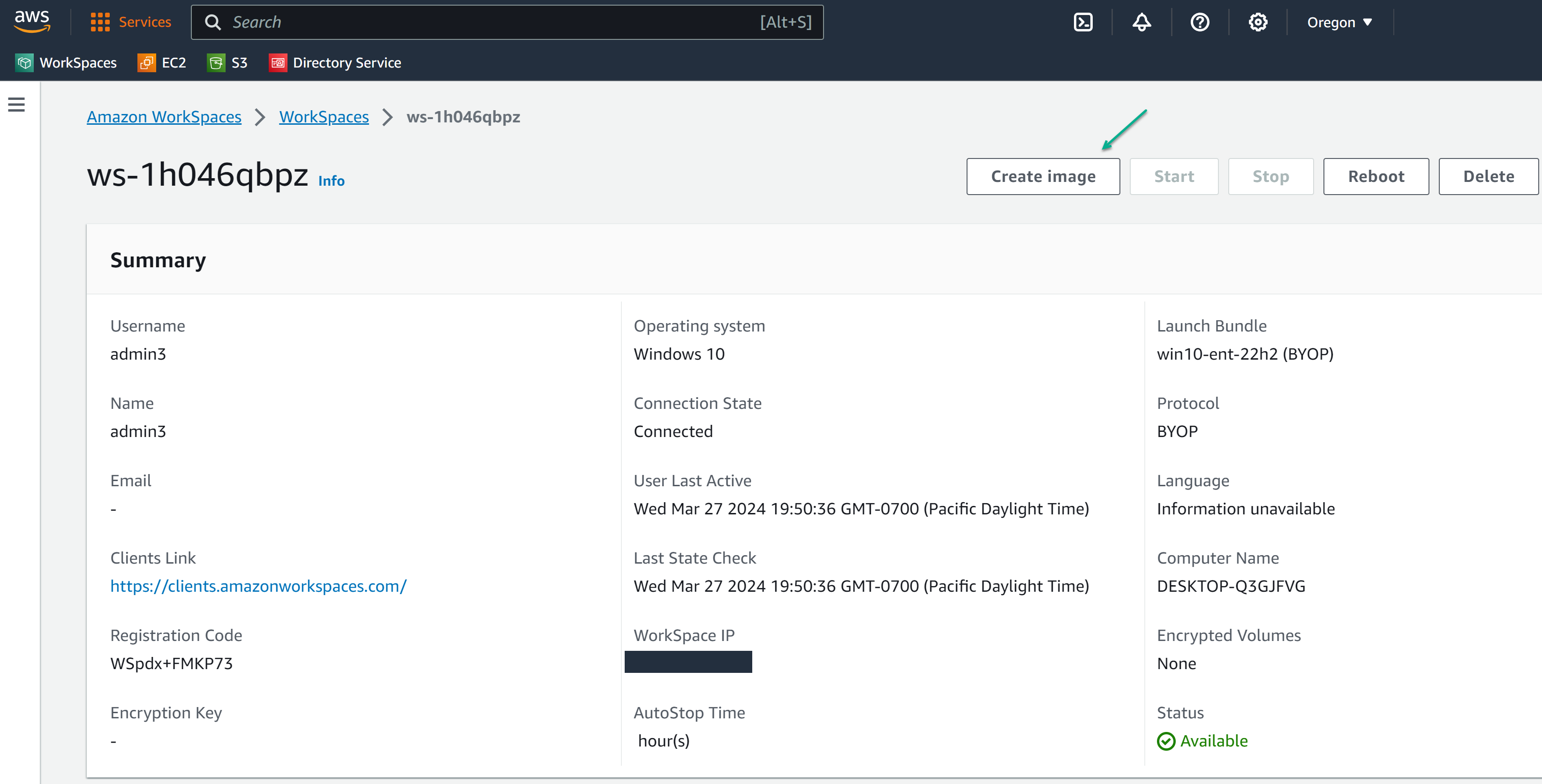
- Navigieren Sie in der WorkSpaces-Benutzeroberfläche zu den Details der neu gestarteten Instanz und konvertieren Sie dann die Instanz mithilfe der Aktion Image erstellen der Workspaces-Benutzeroberfläche in ein AWS WorkSpaces-Image. (Sie klonen die jetzt gekoppelte Instanz, auf der Horizon Agent installiert ist, in ein WorkSpaces-Image. Die Amazon WorkSpaces-Benutzeroberfläche verwendet für diesen Klonvorgang die Aktion Image erstellen (Create image).
Der folgende Screenshot veranschaulicht die Detail-Benutzeroberfläche für eine Instanz mit dem Namen ws-1h046qbpz und die Position der Schaltfläche Image erstellen. Einige angezeigte Werte wurden aus Datenschutzgründen unkenntlich gemacht.
- Wenn die WorkSpaces-Benutzeroberfläche anzeigt, dass das Image aus Schritt 7 den Status „Verfügbar“ hat, erstellen Sie aus diesem Image ein Paket, das dieses Image mit dem gewünschten Hardwaretyp für die Maschinen der Farm kombiniert.

Der hier ausgewählte Hardwaretyp ist unabhängig vom ursprünglichen Hardwaretyp, den Sie für das in Schritt 2 erstellte Paket ausgewählt haben. Der hier gewählte Hardwaretyp ist derjenige, über den die Maschinen der Farm verfügen.
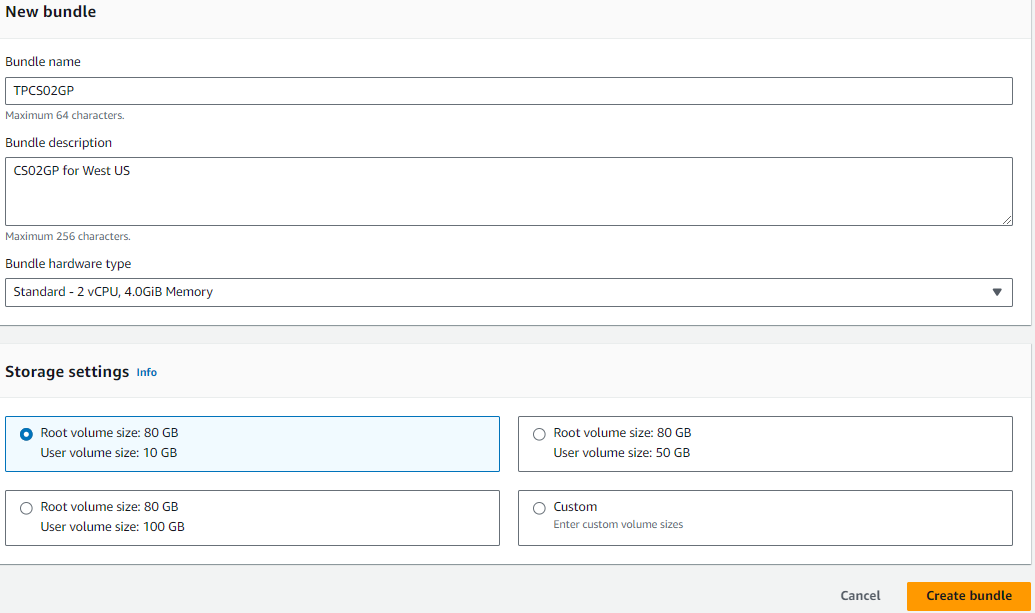
Der folgende Screenshot zeigt ein Beispiel für die Ausführung der Menüoption Paket erstellen für ein Image mit dem Namen TPCS02GP. Wählen Sie auf der Benutzeroberfläche „Neues Paket“ die Hardwareoptionen für das Paket aus.
Tipp: Um die Pakete, auf denen Horizon Agent installiert ist, von den anderen Paketen in der Liste „Pakete“ der WorkSpaces-Benutzeroberfläche zu unterscheiden, verwenden Sie die Beschreibung des Pakets, um Notizen zu machen, z. B. Horizon Agent installed.
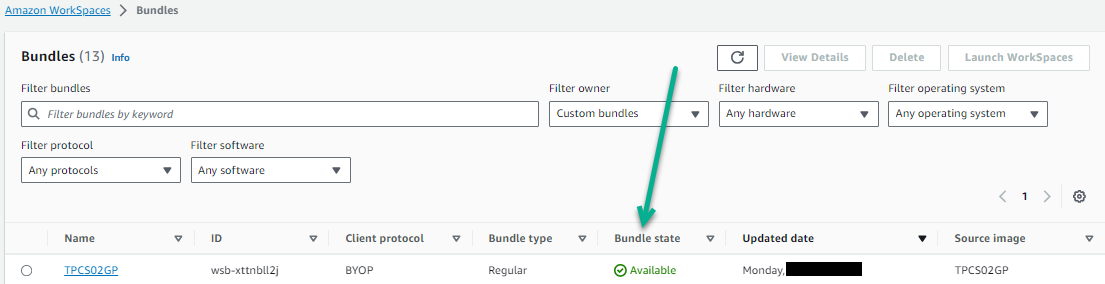
Nachdem das Paket erstellt wurde, überprüfen Sie, ob es den Status „Verfügbar“ hat. Der folgende Screenshot zeigt, dass das Paket mit der ID wsb-xttnbll2j verfügbar ist.
Nach diesem letzten Schritt ist ein Paket vorhanden. Dabei handelt es sich um die Kombination aus dem Golden Image mit Horizon Agent und dem gewünschten Hardwaretyp für die manuelle Farm. Sie wählen dieses Paket im Assistenten „Farm hinzufügen“ als Quelle für die RDS-Hosts der Farm aus.
Erstellen eines Golden Pattern für Windows Server Public BYOP-Paket
Hinweis: Wenn Sie planen, ein öffentliches Amazon WorkSpaces Core-Paket für Windows Server zu verwenden, überprüfen Sie die AWS-Voraussetzungen für die Verwendung eines öffentlichen Pakets.
- Stellen Sie auf der AWS WorkSpaces-Benutzeroberfläche ein öffentliches Paket der Windows Server WorkSpaces Core-Instanz als Always On-Instanz bereit oder verwenden Sie die CLI, um eine manuelle Instanz zu erstellen.
Das für das Server-Betriebssystem verwendete Verzeichnis muss ein freigegebenes Verzeichnis sein (nicht für VDI reserviert).
Hinweis: Sie können die Benutzeroberfläche verwenden, um eine Always On-Instanz zu starten, oder Cloudshell verwenden, um eine manuelle (stündliche Abrechnung) oder entkoppelte Instanz (ohne Benutzer) zu starten und anzupassen.
Beispiel für Cloudshell-Befehl: aws workspaces create-workspaces --workspaces DirectoryId=d-XXXXXXXX,UserName="'[UNDEFINED]'",BundleId=wsb-XXXXXXX,WorkspaceProperties={RunningMode=MANUAL},WorkspaceName=XXXXXXXX, wobei
DirectoryIDdas Verzeichnis ist, in dem Sie die WorkSpace-Instanz ablegen möchtenBundleIDdas Paket ist, von dem Sie eine Kopie erstellen möchten (das Windows Server-Betriebssystem)WorkSpaceNameanpassbar ist
-
Stellen Sie eine RDP-Verbindung zu dieser WorkSpace-Instanz her und richten Sie den RDS-Host ein, wie unter Remotedesktopdienste-Hosts beschrieben, einschließlich des Schritts zum Installieren von Horizon Agent auf einem RDS-Host.
-
Folgen Sie den Anweisungen auf dem Bildschirm für die Installation von Horizon Agent, um die Maschine neu zu starten.
-
Navigieren Sie in der WorkSpaces-Benutzeroberfläche zu den Details der neu gestarteten Instanz und konvertieren Sie dann die Instanz mithilfe der Aktion Image erstellen der Workspaces-Benutzeroberfläche in ein AWS WorkSpaces-Image. (Sie klonen die jetzt gekoppelte Instanz, auf der Horizon Agent installiert ist, in ein WorkSpaces-Image. Die Amazon WorkSpaces-Benutzeroberfläche verwendet für diesen Klonvorgang die Aktion Image erstellen (Create image).
-
Wenn die WorkSpaces-Benutzeroberfläche anzeigt, dass das Image aus Schritt 5 den Status „Verfügbar“ hat, erstellen Sie aus diesem Image ein Paket, das dieses Image mit dem gewünschten Hardwaretyp für die Maschinen der Farm kombiniert.
Der hier ausgewählte Hardwaretyp ist unabhängig vom ursprünglichen Hardwaretyp, den Sie für das in Schritt 2 erstellte Paket ausgewählt haben. Der hier gewählte Hardwaretyp ist derjenige, über den die Maschinen der Farm verfügen.
Der folgende Screenshot zeigt ein Beispiel für die Ausführung der Menüoption Paket erstellen für ein Image mit dem Namen TPCS02GP. Wählen Sie auf der Benutzeroberfläche „Neues Paket“ die Hardwareoptionen für das Paket aus.
Tipp: Um die Pakete, auf denen Horizon Agent installiert ist, von den anderen Paketen in der Liste „Pakete“ der WorkSpaces-Benutzeroberfläche zu unterscheiden, verwenden Sie die Beschreibung des Pakets, um Notizen zu machen, z. B. Horizon Agent installed.
Nachdem das Paket erstellt wurde, überprüfen Sie, ob es den Status „Verfügbar“ hat. Der folgende Screenshot zeigt, dass das Paket mit der ID wsb-xttnbll2j verfügbar ist.
Nach diesem letzten Schritt ist ein Paket vorhanden. Dabei handelt es sich um die Kombination aus dem Golden Image mit Horizon Agent und dem gewünschten Hardwaretyp für die manuelle Farm. Sie wählen dieses Paket im Assistenten „Farm hinzufügen“ als Quelle für die RDS-Hosts der Farm aus.
Weiterführende Dokumentation
War diese Seite hilfreich?