您可以重新启动或重置远程桌面或已发布的应用程序,以解决大多数 Horizon Web Client 问题。
如何在 Horizon Client 中重新启动远程桌面?
如果远程桌面操作系统停止响应,您可能需要重新启动远程桌面。重新启动远程桌面类似于使用 Windows 操作系统重新启动命令。在重新启动之前,远程桌面操作系统通常会提示您保存任何未保存的数据。
只有在管理员为远程桌面激活了重新启动功能,并且远程桌面已打开电源时,您才能重新启动远程桌面。一次只能重新启动一个远程桌面。
有关激活桌面重新启动功能的信息,请参阅*《Omnissa Horizon 8 中的桌面和应用程序》*文档。
步骤
使用“重新启动”命令
| 选项 | 描述 |
|---|---|
| 从边栏中 |
|
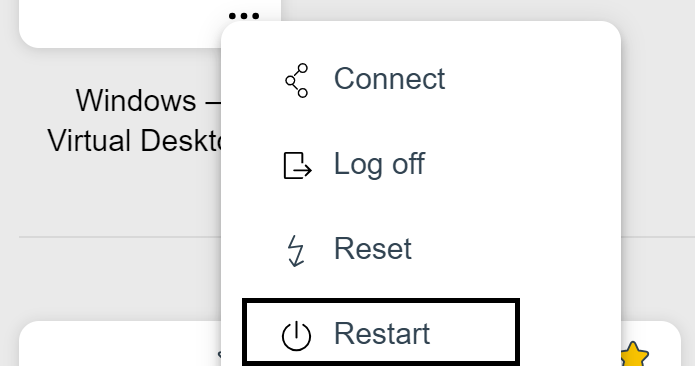
| 从桌面和应用程序选择窗口中 | 右键单击桌面图标,或单击桌面图标旁边的 [...] 按钮,然后选择重新启动。
 |
| 使用 URI | 要重新启动桌面,请使用 URI https://ConnectionServerFQDN?desktopId=desktop_name&action=restart。 |
结果
远程桌面中的操作系统将重新启动,并且客户端将从远程桌面断开连接并注销。
后续步骤
等待一段时间以重新启动系统,然后再尝试重新连接到远程桌面。
如果重新启动远程桌面无法解决该问题,则可能需要重置远程桌面。请参阅*“重置远程桌面或已发布的应用程序”*部分。
重置远程桌面或已发布的应用程序
如果桌面操作系统停止响应,并且重新启动远程桌面无法解决该问题,则可能需要重置远程桌面。
重置远程桌面与按物理 PC 上的重置按钮以强制重新启动 PC 相同。将关闭而不保存在远程桌面上打开的任何文件。
重置已发布的应用程序将退出所有打开的应用程序。
重置已发布的应用程序将退出这些应用程序,而不保存任何未保存的数据。所有打开的已发布应用程序都将关闭,甚至是来自不同 RDS 服务器场的应用程序也会关闭。
只有在管理员为远程桌面启用了重置功能,并且远程桌面已打开电源时,您才能重置远程桌面。一次只能重置一个远程桌面。
步骤
使用重置命令。
| 选项 | 描述 |
|---|---|
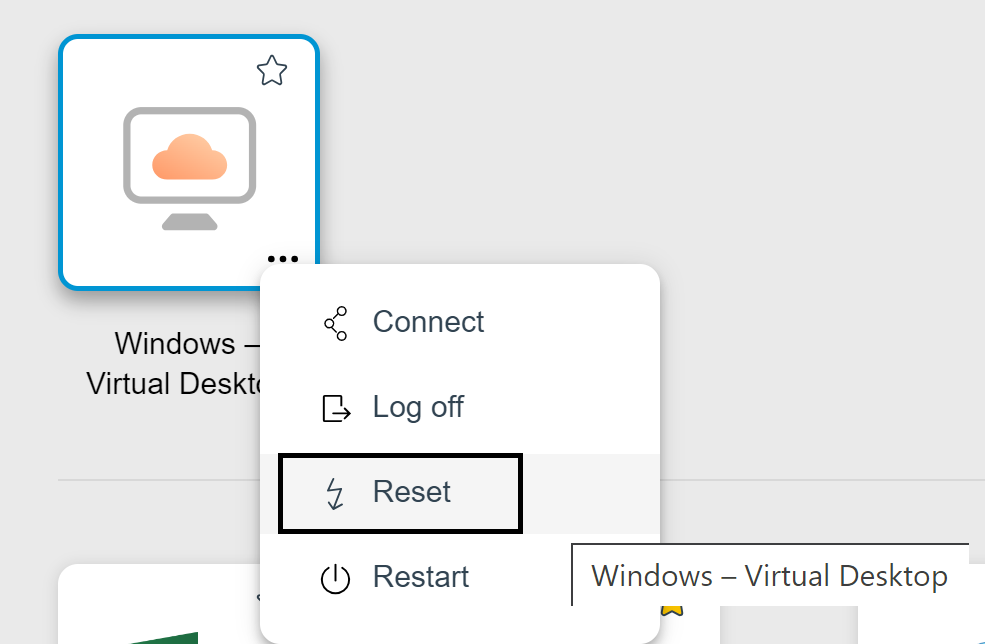
| 从桌面选择器窗口中重置远程桌面 | 在桌面和应用程序选择器窗口中,单击桌面图标旁边的 [...] 按钮,然后选择重置。
 |
| 从边栏中重置远程桌面 |
|
| 使用 URI 重置远程桌面 | 要重置远程桌面,请使用 URI https://ConnectionServerFQDN?desktopId=desktop_name&action=reset。 |
| 从应用程序选择器窗口中重置已发布的应用程序 | 在连接到远程桌面或已发布的应用程序之前,要重置所有正在运行的已发布应用程序,请从桌面和应用程序选择器窗口中单击右上角的设置工具栏按钮,然后单击重置。 |
| 从边栏中重置已发布的应用程序 | 要重置所有正在运行的应用程序,请单击边栏顶部的打开设置窗口工具栏按钮,然后单击重置。 |
结果
在重置远程桌面时,远程桌面中的操作系统将重新启动,并且客户端将从远程桌面断开连接并注销。在重置已发布的应用程序时,这些已发布的应用程序将退出。
后续步骤
等待一段时间以重新启动系统,然后再尝试重新连接到远程桌面或已发布的应用程序。
此页面对您有帮助吗?