如果您使用正确的用户名和密码以 root 用户身份登录到 Unified Access Gateway 控制台时收到“Login incorrect”错误,请检查是否存在键盘映射问题并重置 root 密码。
出现登录错误的原因有多种:
- 使用的键盘没有根据 Unified Access Gateway 的键盘定义正确映射某些密码字符。
- 密码已过期。root 密码将在部署 OVA 文件 365 天后过期。
- 部署设备时未正确设置密码。这是较低版本的 Unified Access Gateway 存在的一个已知问题。
- 忘记了密码。
要测试键盘是否正确映射了字符,请尝试在响应“登录:”用户名提示时输入密码。这样您就能看到每个密码字符,并且可以识别字符在何处被误解。
对于所有其他原因,请重置设备的 root 密码。
**注意:**要重置 root 密码,您必须:
- 拥有 vCenter 登录权限
- 知道 vCenter 登录密码
- 拥有设备控制台访问权限
如果您已经为设备设置了 Grub2 引导加载程序菜单密码,则需要在以下过程中输入此密码。
步骤
-
从 vCenter 重新启动设备并立即连接到控制台。
-
显示 Photon OS 初始屏幕时,按 e 进入 GNU GRUB 编辑菜单。
-
在 GNU GRUB 编辑菜单中,更改以
linux开头的行,使其包含linux /boot/$photon_linux root=$rootpartition rw init=/bin/bash。更改该行之后,GNU GRUB 编辑菜单应与下图完全一样: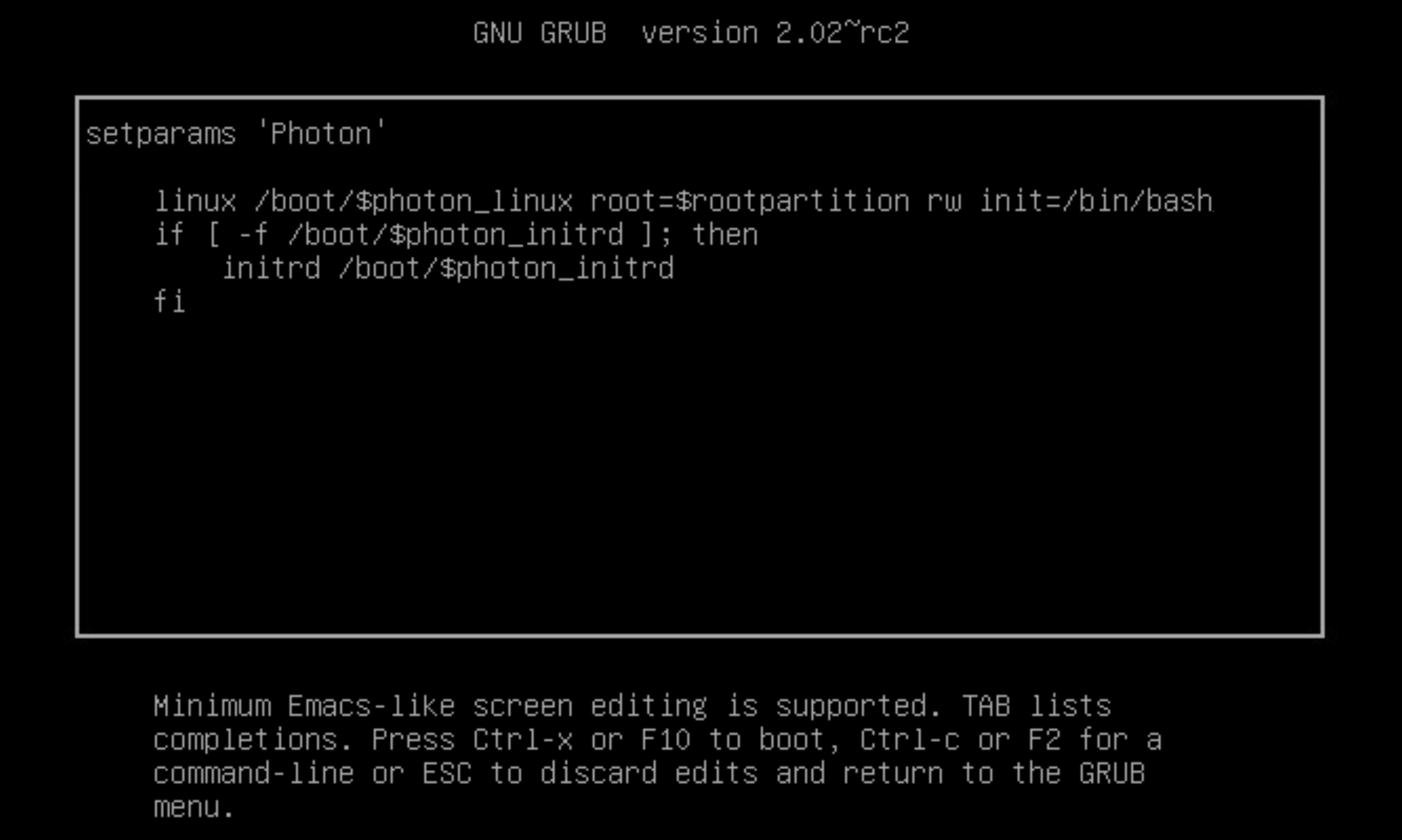
**注意:**对于 FIPS 设备,该行必须为
linux /boot/$photon_linux root=$rootpartition rw init=/bin/bash fips=1按 F10 键。
-
(可选)运行以下命令以检查帐户是否已锁定。
/sbin/faillock --user root如果帐户已锁定,请运行以下命令解锁帐户。
/sbin/faillock --user root --reset -
输入 passwd 以更改密码。
passwdNew password:Retype new password:passwd: password updated successfully -
重新引导设备
reboot -f引导设备后,使用新设置的密码以 root 用户身份登录。
此页面对您有帮助吗?