具有 Omnissa Workspace ONE Intelligent Hub v5.1 或更高版本的 Apple iBeacon 有助于管理设备的位置感知。通过使用低能耗蓝牙(BLE),iBeacon 可以提供一种比使用地理围栏更有效的设备跟踪方式。
低能耗蓝牙不会消耗设备的电池寿命,而您可以建立 iBeacon 以同时观察多个区域,提供更精确的监控。由于只有在设备进入或退出特定位置时才对该设备进行跟踪,而不是对其进行持续监控,此功能也让最终用户享有更多的隐私。
在设置第三方 iBeacon 之后,您可以在 UEM Console 中对 iBeacon 进行配置。下一步,创建要监控的 iBeacon 区域。最后,推送带有 iBeacon 功能的设备配置文件,以使用 Workspace ONE Intelligent Hub 在配置的区域内管理 iBeacon。当设备进入这些区域时对其进行侦测,然后使用设备活动日志来查找 iBeacon 范围内的变化。
iBeacon 的要求
- Omnissa Workspace ONE UEM Console v8.1+
- 来自第三方供应商的 iBeacon
- 适用于 iOS 的 Omnissa Workspace ONE Intelligent Hub v5.1 或更高版本
- 必须启用设备上的定位服务
- 必须启用蓝牙
- iPhone 4S+、iPad mini+、iPad ( 第三代) +、iPod touch ( 第五代) +
iBeacon 运维详细信息
- 可分配给设备的区域最多不能超过20 个,其中包括地理围栏和 iBeacon 组。这是 Apple 允许的最大数量。向设备分配更大量的 iBeacon 组会增加设备的电池消耗。
- Omnissa Workspace ONE Intelligent Hub 仅监控 iBeacon。它不会使用测距技术来判断设备与 iBeacon 发送器的距离。
- 如果在设备退出 iBeacon 组之前 Workspace ONE Intelligent Hub 已停止,则在再次启动 Workspace ONE Intelligent Hub 之前,不会检测到该设备。
为 iOS 设备启用 iBeacon
要配置 iBeacon,首先启用 Omnissa Workspace ONE Intelligent Hub 以检测接收广播的 iBeacon 组。然后,添加一套 iBeacon 组,供设备进行监控。
-
导航到组与设置 > 所有设置 > 设备与用户 > Apple > Apple iOS > Hub 设置。
-
滚动到区域,然后选择检测 iBeacon 区域为组织组启用 iBeacon。
-
选择保存。
-
导航到资源 > 配置文件和基准 > 设置 > 区域。
-
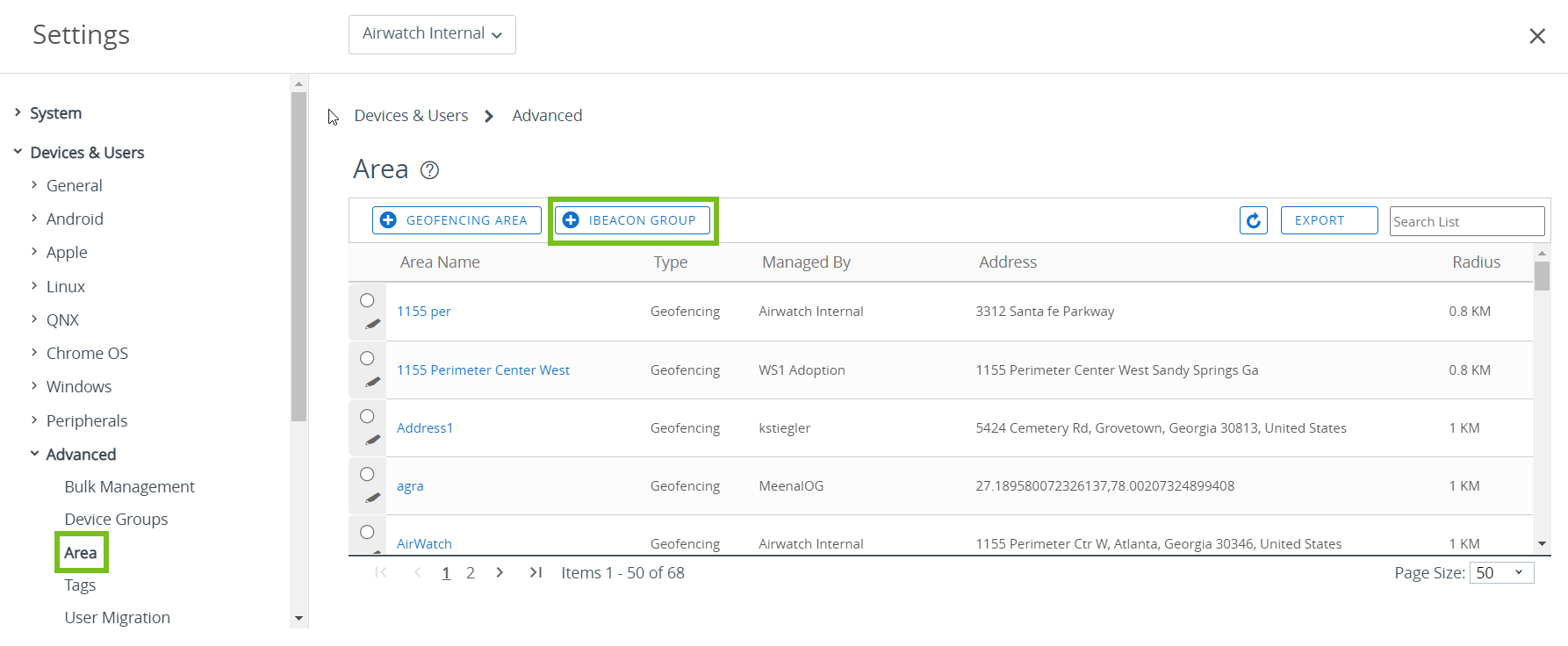
选择添加 > iBeacon 组。选择添加 > 添加配置文件,或者使用配置文件左侧的铅笔按钮对现有配置文件进行编辑。随即会显示常规配置文件窗口。
-
配置 iBeacon 组设置。
设置 说明 组名称 输入特定 iBeacon 组的名称。 iBeacon 名称 输入 iBeacon 的名称。 UUID 输入要共享的 iBeacon 部署唯一标识符。 主要数值 输入一个标识符以细分 iBeacon 的区域。 次要数值 输入一个额外的标识符以细分 iBeacon 的区域。 -
选择保存。返回区域,使用左边的菜单按钮按需要编辑并删除 iBeacon 组。
向设备配置文件分配 iBeacon 组
一旦建立了 iBeacon 组,您可以向设备配置文件分配建立的组。该配置文件随后会在其进入 iBeacon 组时被安装到设备上,并在其退出该组时被删除。
-
导航到资源 > 配置文件和基准 > 配置文件。选择添加 > 添加配置文件,或者使用配置文件左侧的铅笔按钮对现有配置文件进行编辑。随即会显示常规配置文件窗口。
-
滚动到常规配置文件中的其他分配条件。
-
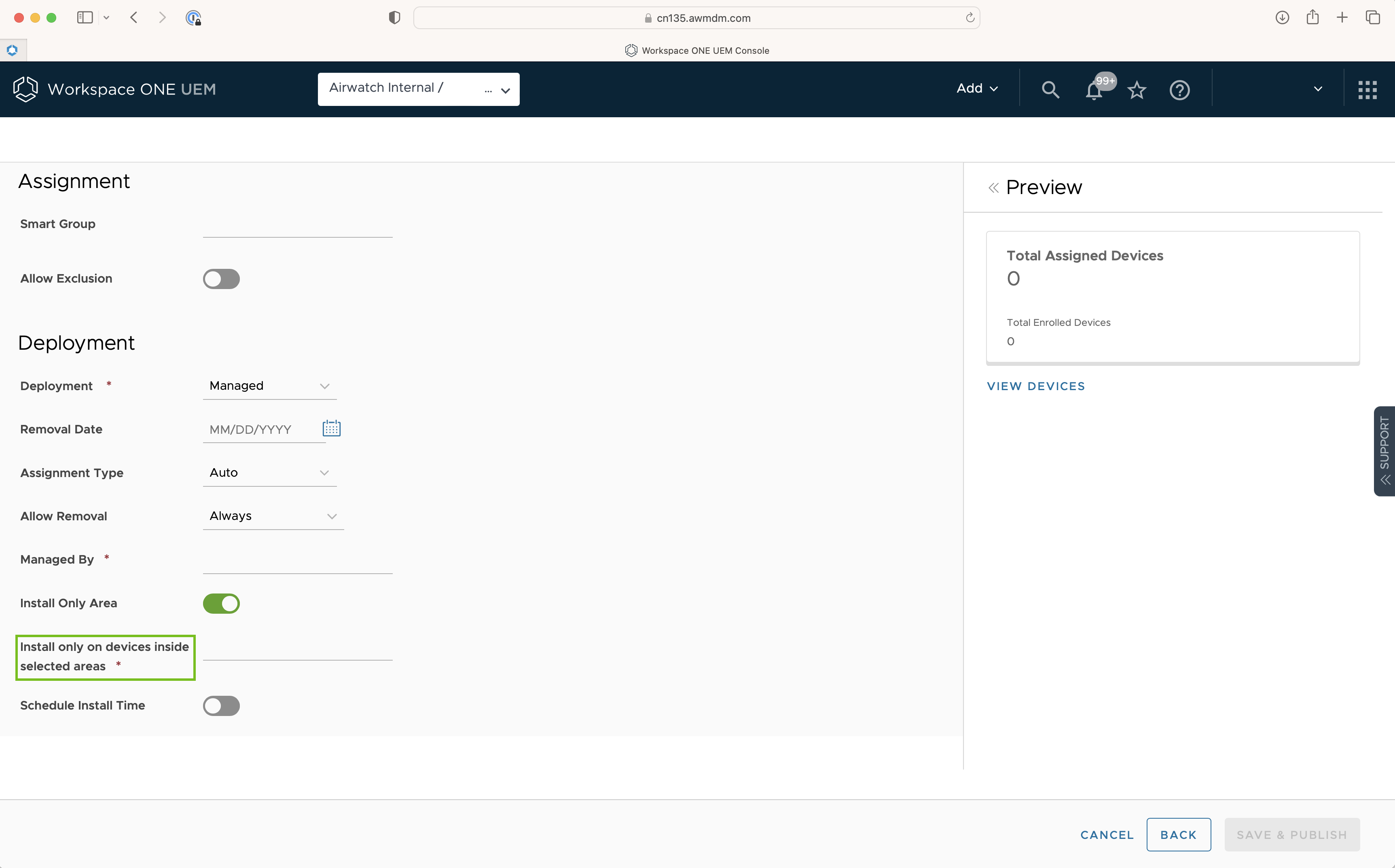
选择仅在选定区域内的设备上安装,然后从分配的地理围栏区域选择 iBeacon。
-
继续按需要配置负载。
-
选择保存并发布。现在,您可以使用 Omnissa Workspace ONE Intelligent Hub 管理 iBeacon 组中的设备。
为 iBeacon 组添加合规策略
建立 iBeacon 组之后,添加合规策略以便在进入或退出 iBeacon 组时在设备上执行操作。
-
导航到设备 > 合规策略 > 列表视图,选择添加,然后再选择 Apple iOS。
-
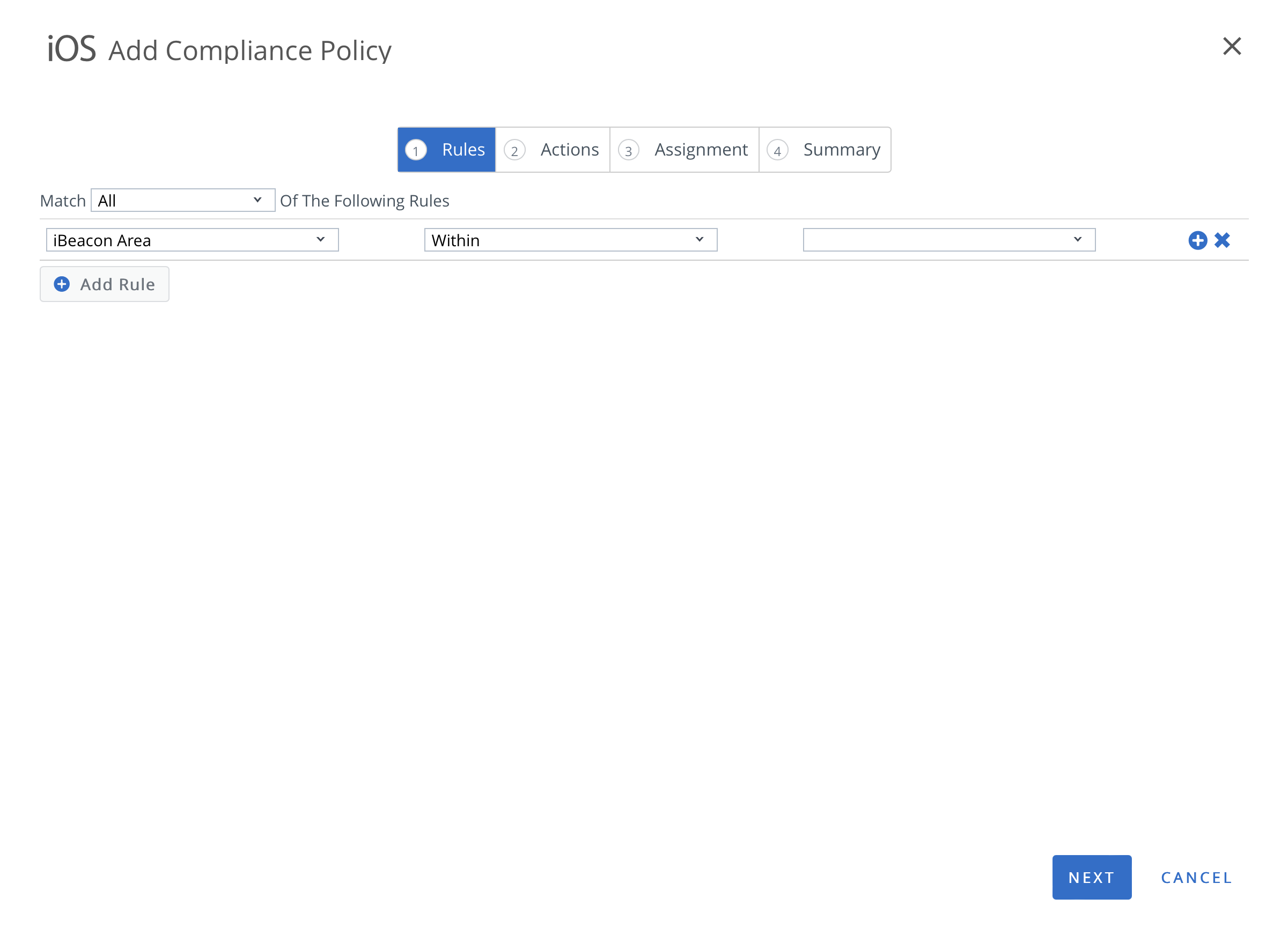
选择要匹配的任意或所有规则。
-
选择 iBeacon 区域并为特定 iBeacon 组选择在内/不在内然后选择下一步。
-
选择操作标签页,然后选择可在 iBeacon 组执行的操作。有关 Apple iOS 上适用操作的详细信息,请参见管理设备文档的按平台划分的合规策略操作部分。
-
当您完成合规策略配置时,选择完成并激活。验证 UEM console 中的"设备详细信息"页面上是否有可用的策略。
此页面对您有帮助吗?