注册并配置设备后,使用 Omnissa Workspace ONE™ UEM Console 管理设备。管理工具和功能允许您监控设备和远程执行管理功能。
您可以从 UEM Console 管理您的所有设备。仪表板是一个可以用来筛选和查找特定设备的可搜索、可定制化视图。利用此功能,可以更轻松地对一组特定的设备执行管理功能。"设备列表视图"显示当前在您的 Workspace ONE UEM 环境中注册的所有设备及其状态。设备详细信息页面提供设备的特定信息,例如设备上当前安装的配置文件、应用。您还可以通过"设备详细信息"页面在设备上执行特定于平台的远程操作。
设备仪表板
设备注册后,您可以从 Omnissa Workspace ONE UEM 中的设备仪表板管理这些设备。 设备仪表板为您的整个群提供了一个高级视图,并允许您快速在单个设备上操作。 您可以查看图示的相关统计信息,包括有关您的设备库重要设备信息,如设备所有权类型、合规统计信息和平台及操作系统分类细目等。从设备仪表板任选可用数据视图,可访问所显示的类别中的各组设备。有关设备仪表板和设备列表视图的一般信息,请参阅使用 Workspace ONE UEM 管理设备和设备列表视图。
使用 iOS 设备的"设备详细信息"页面
使用设备详细信息页面跟踪设备的详细信息并快速访问友好和设备的管理操作。
您可以通过从可用的仪表板之一的"列表视图"页面中选择设备的友好名称,或使用 UEM console 中任意一个可用的搜索工具来访问"设备详细信息"页面。
查看设备信息 使用"设备详细信息"菜单标签页来访问特定设备信息,包括:
- 摘要 – 查看一般统计信息,例如:
- 设备信息
- 组织组和智能组
- 电话号码(对于支持多张 SIM 卡及 eSIM 卡的 iPhone XS、XR、XS Max 等设备,将显示与设备关联的所有 SIM 卡的电话号码)
- 序列号、UDID、内部版本和资产编号
- 供电状态
- 存储容量
- 物理内存
- 电池电量
- 上次评估
- 客户 UUID
- 租户 UUID
- 安全性
- 用户信息
- 可用的操作系统更新(iOS 11 及更高版本的设备)
- 配置文件
- 应用
- 证书
- Content
- 设备证明
- 设备信息
- 合规性 – 显示状态、策略名称、以往和即将进行的合规检查日期以及已对设备执行的操作。
- 配置文件 - 查看设备上当前安装的所有 MDM 配置文件。
- 应用 – 查看应用的应用状态、应用名称、应用类型(公共还是内部)、安装状态、分配状态和分配标识符。对于 iOS 11 及更高版本设备,UEM console 会显示可用的应用更新(已安装版本是否为最新版本,或者更新是否可用)以及应用来源(该应用是通过 App Store 安装、还是作为试用版应用分发的;是由企业帐户临时签署、还是使用基于设备的 VPP 许可证进行管理的)。
注意: 由于 iOS 设备上报告应用程序状态的方式,只有在安装过程完全完成后,应用程序才达到"已安装"状态。这意味着当 Omnissa Workspace ONE UEM console 在设备中查询其应用程序列表示例时,以及应用程序仍在下载时,应用程序将返回"正在安装"状态。成功安装应用程序后,设备会返回"已安装"应用程序状态,与在 Workspace ONE UEM console 中标记的状态相同。 - 更新 – 查看设备可用的 iOS 更新,包括操作系统版本、产品密钥、内部版本、上次更新、下载百分比和进度状态。
- 内容 – 查看状态、类型、名称、优先级、部署、上次更新时间,以及查看的日期和时间,并为管理操作提供一个工具栏(安装或删除内容)。
- 位置 – 查看设备当前的位置或位置历史记录。
- 用户 – 访问关于设备用户的详细信息以及该用户注册的其他设备的状态。
可以通过从设备详细信息页面中选择更多来访问以下菜单选项卡:
- 图书 - 查看设备上的所有内部图书。
- 网络 – 查看设备的当前网络(蜂窝、Wi-Fi、蓝牙)状态。对于 iOS 12.1 及以上版本的设备,如对于支持多张 SIM 卡及 eSIM 卡的 iPhone XS、XR、XS Max,您可以在 UEM console 上查看和跟踪该 SIM 卡的网络状态。
- 安全性 – 根据安全设置,查看设备当前的安全状态。
- 限制 – 查看当前应用于设备的所有限制。此标签页还显示按设备、应用、评级和密码分类的特定限制。
- 电信 - 查看设备所有通话、数据和收发消息的数量。
- 注释 – 查看和添加有关设备的注释。例如,注明递送状态或者设备是否已送修并已损坏。
- 证书 – 按名称和颁发者标识设备证书。此标签页还提供关于证书过期方面的信息。
- 使用条款 – 查看设备注册时被接受的最终用户许可协议 (EULA) 列表。
- 共享设备日志 – 查看共享设备的历史记录,包括以往签入、签出和状态。
- 条件访问日志 - 查看审核事件时间戳和合规性状态。
- 故障排除 - 查看事件日志和命令日志记录信息。此页提供了导出和搜索功能,使您能够执行目标搜索和分析。
- 事件日志 - 查看详细的调试信息和服务器的签入次数,包括按事件组类型、日期范围、严重程度、模块和类别进行筛选的筛选器。
- 状态历史记录 – 查看与注册状态有关的设备历史记录。
- 针对性日志记录 – 查看控制台、目录、设备服务、设备管理和自助服务门户的日志。必须在设置中启用目标日志记录并提供链接,以实现此目的。然后,必须选择"创建新日志"按钮并选择收集日志的时间长度。
- 附件 - 使用服务器上的此存储空间来存储屏幕截图、文档,显示从 Intelligent Hub 发送的 Hub 日志以及用于故障排除和其他用途的链接,以节省设备本身的存储空间。
执行远程操作 通过"设备详细信息"页面上的更多操作下拉列表,可以隔空对选定设备执行远程操作。有关各项远程操作的详细信息,请参阅下文。下文列出的操作会因各种因素(如设备平台、UEM console 设置和注册状态)而有所不同。
- 查询 – 向设备发送查询命令,令其返回一份已安装的应用程序(包括适用的 Omnissa Workspace ONE Intelligent Hub)、图书、证书、设备信息、配置文件和安全措施等的列表。
- 设备信息(查询) - 向设备发出 MDM 查询命令,令其返回友好名称、平台、型号、组织组、操作系统版本和所有权状态等设备信息。
- 安全性(查询) – 向设备发出 MDM 查询命令,令其返回一份活跃安全措施(设备管理器、加密、密码、证书等)的列表。
- 配置文件 (查询) – 向设备发送 MDM 查询命令,令其返回一份已安装设备配置文件的列表。
- 应用(查询)– 向设备发出 MDM 查询命令,令其返回一份已安装应用程序的列表。
- 证书 (查询) – 向设备发出 MDM 查询命令,令其返回一份已安装证书的列表。
- 清除密码(限制设置) – 清除密码命令会清除设备上的登录密码。设备需要受到监督。
- 设备
- 生成应用令牌 - 为您的用户生成一个一次性令牌,以便于他们使用"忘记密码"选项来重置其 AirWatch 应用中的密码。
- 管理
-
管理 Tunnel 访问
-
企业擦除 - 对设备进行企业擦除,可取消设备注册并移除所有受管的企业资源,包括应用程序和配置文件。此操作不可撤销,而且必须重新进行注册,然后 Workspace ONE UEM 才能再次管理此设备。此设备操作包括用于阻止将来重新注册的选项,还包括一个"注释说明"文本框,供您添加有关操作的信息。云域加入设备不支持企业擦除。
-
受管设置 - 激活或停用语音漫游、数据漫游和个人热点。
-
设备擦除 – 发出 MDM 命令以擦除设备上的所有数据和操作系统。这样,设备将需要使用恢复分区来重新安装操作系统。此操作无法撤销。仅 Mac 设备需要恢复分区,而 iOS 设备不需要。
-
iOS 设备擦除注意事项
- 对于 iOS 11 及更低版本的设备,"设备擦除"命令还会擦除与设备关联的 Apple SIM 卡数据。
- 对于 iOS 11 及更高版本的设备,如果设备上存在 Apple SIM 卡数据套餐,您可以选择保留该套餐。要执行此操作,请先选中"设备擦除"页面上的"保留数据计划"复选框,然后再发送设备擦除命令。
- 对于 iOS 11.3 及更高版本设备,您还可以激活或停用在向下发送设备擦除命令时跳过"接近度设置"屏幕的选项。启用该选项后,将在设置助理中跳过"接近度设置"屏幕,从而避免设备用户看到"接近度设置"选项
有关对设备擦除进行故障排除、相关权限以及设备擦除操作何时会在 UEM console 中出现的更多信息,请参见以下 Workspace ONE UEM 知识库文章:https://support.workspaceone.com/articles/115012396488。
-
刷新 eSIM - 将查询发送到运营商 eSIM 服务器 URL,以刷新设备上的活动 eSIM 流量套餐配置文件。
-
- 支持
- 查找设备 – 向适用的 Omnissa Workspace ONE UEM 应用程序发送短信和可听见的声音(旨在帮助用户寻找放错地方的设备)。可听见的声音选项让用户能配置声音的重放次数和重放间隔秒数。
- 请求设备签入 - 请求选定的设备自身签入到 UEM console 并更新"最后一个"列的状态。此操作还会将设备注册重置为注册预备用户。
- 同步设备 – 调整"最后上线时间"状态,让所选设备与 UEM console 同步。
- 启动 AirPlay - 为设备要流式传输的内容提供目标信息。
- 管理员
- 更改组织组 – 将设备的主组织组变更为另一个现有组织组。此操作包括一个选择静态或动态组织组的选项。
- 如果要一次更改多个设备的组织组,则必须使用块选择方法(使用 shift 键)而不是"全局"复选框(在设备列表视图中的"最后上线时间"列标题旁边)选择要进行批量操作的设备。
- 管理标记 – 将可定制的标记分配给设备,用以识别设备库中的某台特定设备。
- 编辑设备 – 编辑诸如友好名称、资产编号、设备所有权、设备组以及设备类别等设备信息。
- 删除设备 – 删除设备,并从控制台取消设备注册。将企业擦除命令发送到在下一次签入过程中擦除的设备,并在控制台上将该设备标记为"正在删除"。如果设备上的擦除保护处于关闭状态,则发出的命令会立即执行企业擦除,并移除控制台中的设备表示形式。
- 更改组织组 – 将设备的主组织组变更为另一个现有组织组。此操作包括一个选择静态或动态组织组的选项。
配置自定义命令并将其部署至纳管设备
Omnissa Workspace ONE UEM 使管理员能够将自定义 XML 命令部署到受管 Apple 设备。通过自定义命令,能够对设备进行更细粒度的控制。
使用自定义命令可支持 UEM Console 目前不支持的设备操作。请不要使用自定义命令发送在 UEM Console 中作为设备操作存在的命令。可以部署为自定义命令的 XML 代码示例:https://github.com/euc-oss/euc-samples/tree/main/UEM-Samples。
重要提示: 格式不当或不受支持的命令可能会影响纳管设备的可用性和性能。在批量发出自定义命令前,先在单一设备上进行测试
过程
-
在 UEM console 中,导航到设备 > 设备。
-
使用左列的复选框选择一台或多台 macOS 或 iOS 设备。
-
选择更多操作下拉菜单,然后选择自定义命令。此时将打开自定义命令对话框。
-
输入要部署的操作的 XML 代码,然后选择发送以将命令部署到设备。
-
在 Omnissa Workspace ONE UEM 知识库上浏览自定义命令的 XML 代码:https://github.com/euc-oss/euc-samples/tree/main/UEM-Samples。
如果自定义命令未成功运行,请通过导航到设备 > 设备来删除该命令。选择要将自定义命令分配到的设备。在"设备详细信息"视图中,选择更多 > 故障排除 > 命令。选择要删除的命令,然后选择删除。删除选项仅可用于处于"待定"状态的自定义命令。
纳管设备证明
受管设备证明可保护您的设备免受威胁。为此,Omnissa Workspace ONE UEM 可查询设备以获取其证明证书。如果证明证书属性与设备属性之间出现任何差异,MDM 服务器将评估证明,并将设备标记为"破解"。
Workspace ONE UEM 支持以下形式的受管设备证明:
- 证明证书 - 这些证书可验证设备属性的真实性,包括序列号、UDID 和操作系统版本。
有关受管设备证明的更多信息,请参阅 Apple 设备的受管设备证明。
支持的设备
受管设备证明适用于 iOS 16、iPadOS 16.1、macOS 14 或 tvOS 16 或更高版本。
过程
- 要启用设备证明,请导航到设置 > 设备与用户 > Apple > 设备证明 ,然后选择启用。
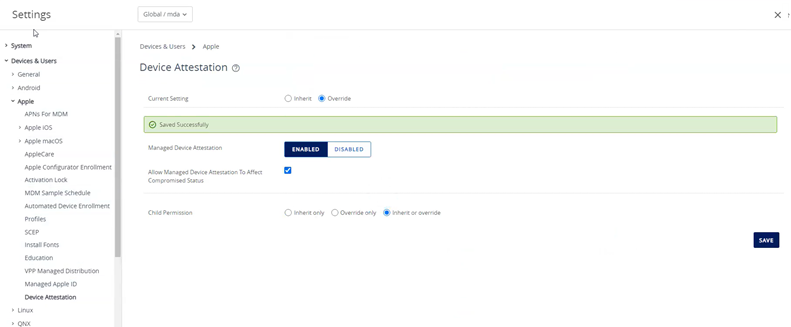
当您启用允许受管设备证明影响破解状态时,它会允许证明结果影响设备在 Workspace ONE UEM 中的破解状态。禁用此选项意味着证明失败不会影响设备的破解状态。
-
要查看证明结果,请导航到设备 > 详细信息 > 列表视图。
-
选择一个设备,然后单击更多操作 > 查询 > 设备信息。
所显示的数据在查询过程中每 4 小时更新一次。但是,受管设备证明查询每 15 天运行一次。
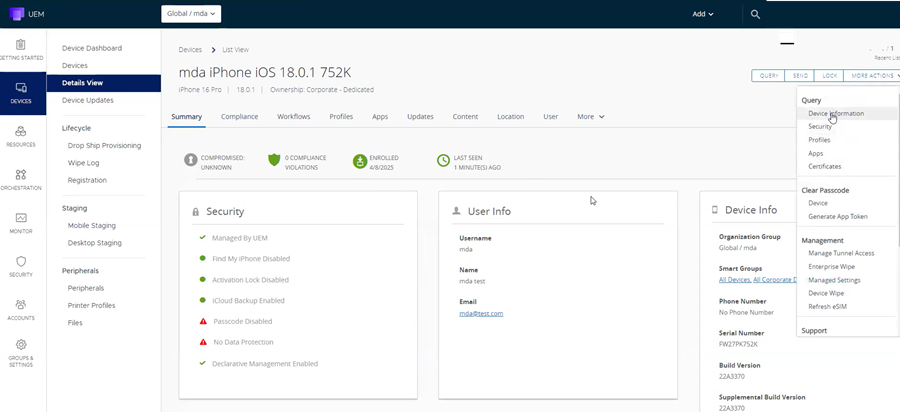
"设备摘要"页面显示设备状态为破解未知。
- 再次查询设备。检查事件以查看日志,日志指示已向设备发送 Apple 受管设备证明。
- 要验证设备证明是否成功,请转至 设备 > 详细信息 > 摘要。
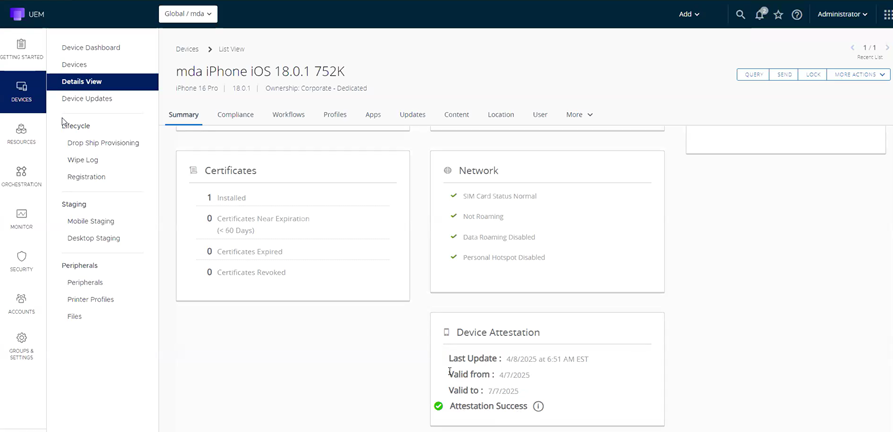
在"设备摘要"页面上,您可以确认设备未被破解,并且设备证明成功。您还会看到上次更新时间、从设备收到的证书及其有效性。
注释 通过基于用户的注册注册的设备不支持受管设备证明。
适用于 iOS 设备的智能组
智能组对于应用安全策略至关重要。您可以同时筛选受监督的企业所有 Apple 设备和 BYOD 设备。管理员可以将智能组分配给 Apple 设备以及其他 BYOD 设备,从而确保所有设备的安全策略一致。在 Workspace ONE UEM 内,型号类型和注册类别选项下面提供了适用于 iOS 设备的筛选器。在型号类型下,您会看到"Apple - iPad"、"Apple - iPhone"和"Apple - iPod Touch"作为可选选项。在注册类别中,可以使用以下注册类型:
- 设备已注册 (不受监督)
- 设备已注册 (受监督)
- 已注册的用户
- 自动设备注册
- 用户批准的 MDM 已注册
- 共享 iPad
要添加智能组筛选器,请执行以下操作:
- 导航到组与设置 > 分配组 > 添加智能组。
- 在创建新智能组窗口中,输入智能组的名称。
- 从型号类型下拉菜单中,选择任何 iOS 设备型号类型。
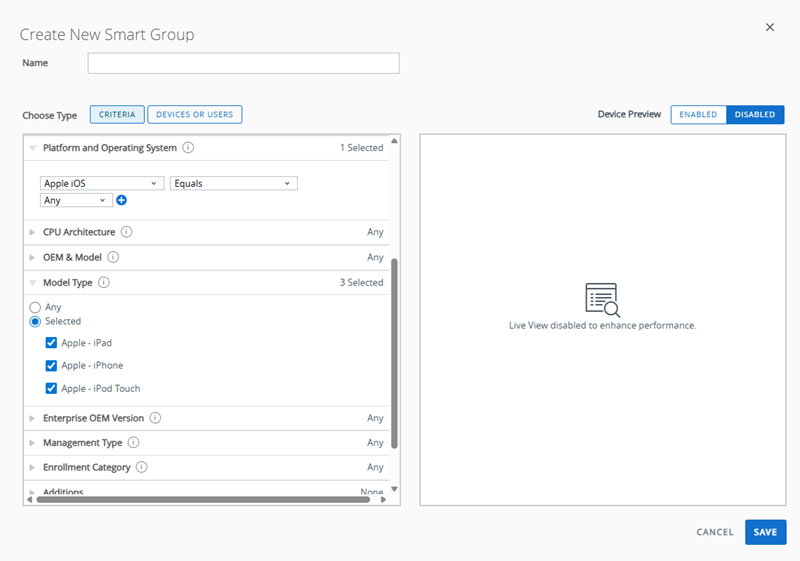
- 从注册类别下拉菜单中,选择任何 iOS 注册选项。
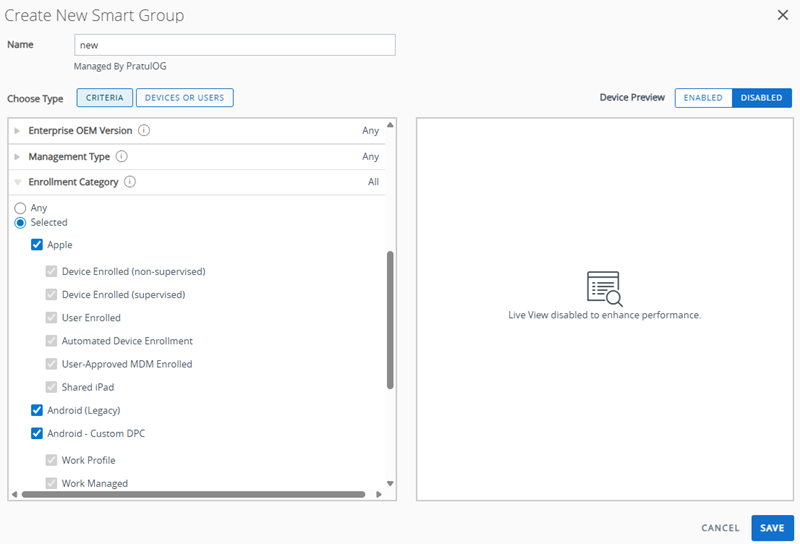
- 单击保存。
有关智能组方面的更多信息,请参阅创建和分配智能组。
此页面对您有帮助吗?