Une fois vos terminaux enrôlés et configurés, gérez-les depuis Omnissa Workspace ONE™ UEM Console. Les outils et fonctionnalités vous permettent de garder un œil sur vos terminaux et exécuter des commandes administratives à distance.
Vous pouvez gérer tous vos terminaux dans UEM Console. Le tableau de bord offre des possibilités de recherche et de personnalisation pour filtrer et trouver des terminaux spécifiques. Cette fonctionnalité facilite la réalisation de fonctions administratives sur un ensemble défini de terminaux. L'affichage en liste des terminaux répertorie tous les terminaux enrôlés dans votre environnement Workspace ONE UEM ainsi que leur statut. La page Détails du terminal fournit des informations spécifiques au terminal tels que les profils, les applications actuellement installées sur le terminal. Vous pouvez également effectuer des actions à distance sur le terminal qui sont propres à la plateforme, à partir de la page Détails du terminal.
Tableau de bord des terminaux
Durant le processus d'enrôlement, vous pouvez gérer les terminaux depuis le tableau de bord des terminaux Omnissa Workspace ONE UEM. Le tableau de bord des terminaux fournit une vue détaillée de votre flotte complète de terminaux mobiles et vous permet d'agir rapidement sur chaque terminal. Affichez des représentations graphiques d'informations pertinentes sur les terminaux de votre flotte, telles que le type de propriété, les statistiques de conformité et la répartition par plateforme et OS. Vous pouvez accéder rapidement à chaque ensemble de terminaux dans les catégories présentées en cliquant sur l'une des vues de données disponibles dans le tableau de bord des terminaux. Pour obtenir des informations générales sur le Tableau de bord des terminaux et l'Affichage en liste des terminaux, reportez-vous aux sections Gestion des terminaux avec Workspace ONE UEM et Affichage en liste des terminaux.
Utilisation de la page de détails des terminaux pour terminaux iOS
Utilisez la page Détails du terminal pour suivre les informations détaillées du terminal et accéder rapidement aux actions de gestion des utilisateurs et des terminaux.
Vous pouvez accéder à la page des détails du terminal en cliquant sur le nom convivial d'un terminal depuis la page Affichage en liste, depuis l'un des tableaux de bord disponibles ou en utilisant n'importe quel outil de recherche proposé dans UEM console.
Afficher les informations du terminal Utilisez le menu Détails du terminal pour accéder aux informations spécifiques du terminal :
- Résumé – Affichez les statistiques générales telles que :
- Informations sur le terminal
- Groupe organisationnel et Smart Groups
- Numéro de téléphone (pour les terminaux, tels que iPhone XS, XR ou XS Max prenant en charge plusieurs cartes SIM y compris eSIM, affiche les numéros de téléphone de toutes les SIM associées au terminal)
- Numéro de série, UDID, version de build et numéro d'actif
- État de l'alimentation
- Capacité de stockage
- Mémoire physique
- Niveau de batterie
- Dernière évaluation
- UUID du client
- UUID du locataire
- Sécurité
- Informations utilisateur
- Mises à jour du système d'exploitation disponibles (terminaux iOS 11 et versions ultérieures)
- Profils
- Applications
- Certificats
- Contenu
- Attestation du terminal
- Informations sur le terminal
- Conformité – Affichez le statut, le nom de la politique, les dates de la dernière et de la prochaine vérification de conformité, ainsi que les actions déjà entreprises sur le terminal.
- Profils – Affichez tous les profils MDM actuellement installés sur le terminal.
- Applications – Affichez l'état, le nom et le type de l'application (qu'elle soit publique ou interne), son état d'installation, son état d'attribution et son identifiant de distribution. Pour iOS 11 et versions ultérieures, UEM Console affiche les mises à jour disponibles pour l'application (si la version installée est la plus récente ou si une mise à jour est disponible) et la source de l'application (si elle est installée par le biais de l'App Store, distribuée en version bêta, signée ad hoc par un compte d'entreprise ou gérée à l'aide d'une licence VPP basée sur un terminal).
Remarque : en raison de la manière dont l'état des applications est signalé sur les terminaux iOS, une application n'obtient l'état « Installée » qu'une fois le processus d'installation entièrement terminé. Cela signifie que lorsque Omnissa Workspace ONE UEM Console interroge le terminal pour son exemple de liste d'applications, et si l'application est toujours en téléchargement, l'application renvoie l'état Installation. Lors d'une installation réussie de l'application, le terminal renvoie l'état de l'application comme Installé, qui est marqué de la même manière dans Workspace ONE UEM Console. - Mises à jour – Affichez les mises à jour iOS disponibles pour le terminal, notamment la version du système d'exploitation, la clé de produit, la version de la build, la dernière mise à jour, le pourcentage de téléchargement et l'état de progression.
- Contenu – Affichez le statut, le type, le nom, la priorité, le déploiement, la dernière mise à jour, l'heure et la date d'affichage, et utilisez la barre d'outils pour entreprendre des actions d'administration (installer ou supprimer du contenu).
- Localisation – Affichez la localisation actuelle d'un terminal ou son historique de localisation.
- Utilisateur – Accédez aux détails concernant l'utilisateur d'un terminal et le statut des autres terminaux enrôlés pour cet utilisateur.
Pour accéder aux onglets du menu ci-dessous, cliquez sur Plus sous la page principale Détails du terminal :
- Livres – Affichez toutes les livres internes du terminal.
- Réseau – Affichez le statut actuel du réseau (cellulaire, Wi-Fi, Bluetooth) d'un terminal. Pour les terminaux iOS 12.1 et versions ultérieures tels que iPhone XS, XR ou XS Max prenant en charge plusieurs cartes SIM et eSIM, vous pouvez afficher et suivre l'état du réseau des SIM sur UEM console.
- Sécurité – Affichez le statut de sécurité actuel d'un terminal, en fonction des paramètres de sécurité.
- Restrictions – Affichez toutes les restrictions appliquées au terminal. Cet onglet affiche également des restrictions par terminal, application, note et code d'accès.
- Télécoms – Affichez le nombre d'appels, de messages, et la quantité de données envoyés et reçus pour ce terminal.
- Remarques – Visualisez et ajoutez des remarques concernant le terminal. Par exemple, indiquez son statut d'expédition ou si le terminal est en réparation ou hors service.
- Certificats – Identifiez les certificats des terminaux par nom et émetteur. Cet onglet fournit aussi des informations sur l'expiration des certificats.
- Conditions d'utilisation – Affichez la liste des contrats de licence utilisateur final (EULA) qui ont été acceptés lors de l'enrôlement du terminal.
- Journal du terminal partagé – Affichez l'historique du terminal partagé, notamment les dernières connexions et déconnexions et le statut.
- Journal d'accès conditionnel – Affichez l'horodatage de l'événement d'audit et l'état de conformité.
- Dépannage – Affichez les données de consignation Journal des événements et Commandes. Cette page propose des fonctions d'exportation et de recherche, vous permettant d'effectuer des recherches et des analyses ciblées.
- Journal des événements – Affichez les informations détaillées de débogage et les check-ins sur le serveur, en les filtrant notamment par type de groupe d'événements, période, gravité, module et catégorie.
- Historique du statut – Affichez l'historique du statut d'enrôlement d'un terminal.
- Journalisation ciblée – Affichez les journaux de la console, du catalogue, des services de terminaux, de la gestion des terminaux et du portail en libre-service. Vous devez activer la journalisation ciblée dans les paramètres. Un lien est prévu à cet effet. Vous devez ensuite sélectionner le bouton Créer un nouveau journal et choisir la durée de la collecte du journal.
- Pièces jointes – Utilisez cet espace de stockage sur le serveur pour les captures d'écran, les documents, les journaux d'affichage Hub envoyés par Intelligent Hub et les liens destinés au dépannage et à d'autres fins sans occuper de l'espace sur le terminal.
Commandes à distance Le menu déroulant Plus d'actions de la page Détails du terminal vous permet d'effectuer des actions à distance sur le terminal sélectionné. Voici les informations détaillées concernant chaque commande à distance : Les actions répertoriées ci-dessous varient selon différents facteurs, tels que la plateforme du terminal, les paramètres d'UEM Console et le statut d'enrôlement.
-
Interroger – Envoyez une requête au terminal pour recevoir une liste du contenu installé : applications (dont Omnissa Workspace ONE Intelligent Hub, le cas échéant), livres, certificats, informations sur le terminal, profils et mesures de sécurité.
- Informations sur le terminal (Requête) – Envoyez une commande de requête MDM au terminal pour recevoir des informations telles que le nom convivial, la plate-forme, le modèle, le groupe organisationnel, la version du système d'exploitation et le statut de propriété.
- Sécurité (Requête) – Envoyez une commande de requête MDM au terminal pour recevoir la liste des mesures de sécurité actives (gestionnaire de terminal, chiffrement, code secret, certificats, etc.).
- Profils (Requête) – Envoyez une requête MDM au terminal pour recevoir une liste des profils de terminaux installés.
- Applications (Requête) – Envoyez une commande de requête MDM au terminal pour recevoir la liste des applications installées.
- Certificats (Requête) – Envoyez une requête MDM au terminal pour recevoir une liste des certificats installés.
-
Supprimer le code secret (Paramètres de restriction) – La commande Supprimer le code secret supprime le code secret du terminal. Le terminal doit être supervisé.
- Terminal
- Générer un jeton d'application – Générez un jeton à usage unique pour permettre à l'utilisateur de réinitialiser son code secret dans l'application AirWatch à l'aide de l'option Code secret oublié.
-
Gestion
-
Gérer l'accès au tunnel
-
Effacement des données professionnelles – Effacez les données professionnelles du terminal pour le désenrôler et supprimer toutes ses ressources professionnelles gérées, y compris les applications et les profils. Cette action ne peut pas être annulée. De plus, le réenrôlement est nécessaire pour que Workspace ONE UEM gère de nouveau ce terminal. Cette action comprend différentes options pour empêcher un futur réenrôlement et une zone de texte Description de la note vous permettant d'ajouter des informations sur l'action. L'effacement des données professionnelles n'est pas pris en charge sur les terminaux joints au domaine Cloud.
-
Paramètres gérés – Activez ou désactivez l'itinérance des appels et des données, ainsi que les points d'accès personnels.
-
Effacement du terminal – Envoyez une commande MDM pour effacer toutes les données et le système d'exploitation d'un terminal. Le terminal est placé dans un état où une partition de récupération sera nécessaire pour réinstaller le système d'exploitation. Cette action est irréversible. La partition de récupération n'est nécessaire que sur les terminaux Mac et non sur les terminaux iOS.
-
Considérations relatives à la réinitialisation de terminal iOS
- Pour les terminaux iOS 11 et versions antérieures, la commande de réinitialisation du terminal effacerait également les données de la carte SIM Apple associée.
- Pour les terminaux iOS 11 et versions ultérieures, vous pouvez conserver le forfait de données de la carte SIM Apple (si disponible sur le terminal). Pour ce faire, cochez la case Conserver le plan de données sur la page Effacement du contenu du terminal avant d'exécuter la commande d'effacement du contenu du terminal.
- Pour les terminaux iOS 11.3 et versions ultérieures, vous disposez d'une option à activer ou désactiver pour ignorer l'écran Configuration de la proximité lors de l'exécution de la commande d'effacement du contenu du terminal. Lorsque l'option est activée, l'écran Configuration de la proximité est ignoré dans l'Assistant de configuration, empêchant ainsi l'utilisateur du terminal de voir l'option Configuration de la proximité.
Pour plus d'informations sur la résolution des problèmes liés à la réinitialisation des terminaux, aux autorisations connexes et au moment où les actions de réinitialisation apparaissent dans UEM Console, reportez-vous à l'article suivant de la base de connaissances Workspace ONE UEM https://support.workspaceone.com/articles/115012396488.
Actualiser eSIM – Envoyez une requête à une URL du serveur eSIM de l'opérateur pour actualiser les profils de forfait mobile eSIM actifs sur le terminal.
-
-
Service support
- Rechercher un terminal – Envoyez un message texte à l'application Omnissa Workspace ONE UEM applicable et un bip sonore destiné à aider l'utilisateur à localiser un terminal égaré. Les options de bips sonores comprennent la configuration du nombre de lectures du bip et l'intervalle entre chaque lecture, en secondes.
- Demander le check-in du terminal – Demandez au terminal sélectionné d'effectuer son check-in dans UEM Console et de mettre à jour l'état de la colonne Dernière. Cette action réinitialise également l'enrôlement du terminal sur l'utilisateur de préenrôlement.
- Synchroniser le terminal – Synchronisez le terminal sélectionné avec UEM Console, en actualisant son statut de Dernière connexion.
- Démarrer AirPlay – Fournissez les informations de la destination vers laquelle le terminal diffusera du contenu.
-
Administrateur
- Modifier le groupe organisationnel – Remplacez le groupe organisationnel d'origine du terminal par un autre groupe organisationnel existant. Comprend une option pour sélectionner un groupe organisationnel statique ou dynamique.
- Si vous souhaitez modifier le groupe organisationnel de plusieurs terminaux à la fois, vous devez sélectionner des terminaux pour effectuer une action en masse à l'aide de la méthode de sélection de bloc (en utilisant la touche Maj) au lieu de sélectionner la case principale (en regard de l'en-tête de la colonne Dernière connexion visible dans la vue de la liste des terminaux).
- Gérer les balises – Attribuez une balise personnalisable à un terminal, pour pouvoir l'identifier au sein de la flotte.
- Modifier le terminal – Modifiez les informations du terminal, telles que le nom convivial, le numéro d'actif, le type de propriété, le type de groupe, la catégorie.
- Supprimer le terminal – Supprimez et annulez l'inscription d'un terminal depuis la console. Envoie la commande d'effacement des données professionnelles au terminal qui est effacé lors de l'archivage suivant et marque le terminal comme Suppression en cours sur la console. Si la protection contre l'effacement est désactivée sur le terminal, la commande émise effectue immédiatement un effacement des données professionnelles et supprime la représentation du terminal dans la console.
- Modifier le groupe organisationnel – Remplacez le groupe organisationnel d'origine du terminal par un autre groupe organisationnel existant. Comprend une option pour sélectionner un groupe organisationnel statique ou dynamique.
Créer et déployer une commande personnalisée sur un terminal géré
Omnissa Workspace ONE UEM permet aux administrateurs de déployer une commande XML personnalisée sur des terminaux Apple gérés. Les commandes personnalisées permettent un contrôle plus granulaire sur vos terminaux.
Utilisez les commandes personnalisées pour prendre en charge des actions sur les terminaux que UEM Console ne prend actuellement pas en charge. N'utilisez pas les commandes personnalisées pour envoyer des commandes qui existent déjà dans UEM Console sous forme d'actions sur les terminaux. Exemples de code XML que vous pouvez déployer en tant que commandes personnalisées sur https://github.com/euc-oss/euc-samples/tree/main/UEM-Samples.
Important : des commandes incorrectement formulées ou non prises en charge peuvent avoir un impact sur l'utilisation et les performances des terminaux gérés. Testez la commande sur un seul terminal avant d'émettre des commandes par lots.
Procédure
-
Dans UEM Console, naviguez vers Terminaux > Terminaux.
-
Sélectionnez un ou plusieurs terminaux macOS ou iOS à l'aide des cases à cocher dans la colonne de gauche.
-
Sélectionnez la liste déroulante Plus d'actions, puis cliquez sur Commandes personnalisées. La boîte de dialogue Commandes personnalisées s'affiche.
-
Saisissez le code XML de l'action que vous souhaitez déployer, puis sélectionnez Envoyer pour déployer la commande sur les terminaux.
-
Parcourez le code XML pour commandes personnalisées dans la base de connaissances Workspace ONE UEM à l'adresse https://github.com/euc-oss/euc-samples/tree/main/UEM-Samples.
Si la commande personnalisée ne s'exécute pas correctement, supprimez-la en accédant à Terminaux > Terminaux. Sélectionnez le terminal auquel vous avez attribué la commande personnalisée. Dans la vue Détails du terminal, sélectionnez Plus > Dépannage > Commandes. Sélectionnez la commande à supprimer, puis cliquez sur Supprimer. L'option Supprimer est uniquement disponible pour les commandes personnalisées dotées d'un état En attente.
Attestation du terminal géré
L'attestation de terminal géré protège votre terminal contre les menaces. Omnissa Workspace ONE UEM effectue cette opération en interrogeant les certificats d'attestation des terminaux. Le serveur MDM évalue l'attestation et marque le terminal comme « Compromis » en cas de différences entre les attributs du certificat d'attestation et les attributs du terminal.
Workspace ONE UEM prend en charge l'attestation de terminaux gérés via :
- Certificats d'attestation : ils vérifient l'authenticité des attributs du terminal, notamment le numéro de série, l'UDID et la version du système d'exploitation.
Pour plus d'informations sur l'attestation de terminaux gérés, reportez-vous à la section Attestation de terminaux gérés pour les terminaux Apple.
Terminaux pris en charge
L'attestation de terminal géré est disponible pour iOS 16, iPadOS 16.1, macOS 14 ou tvOS 16 ou version ultérieure.
Procédure
1.Pour activer l'attestation de terminal, accédez à Paramètres > Terminal et utilisateurs > Apple > Attestation de terminal et sélectionnez Activer.
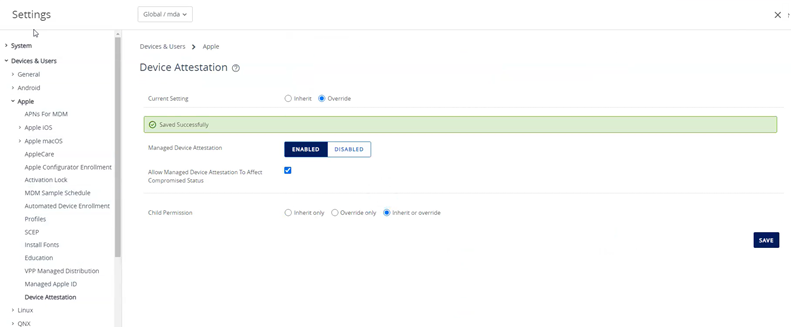
Lorsque vous activez Autoriser l'attestation de terminaux gérés pour affecter le statut de compromission, cela permet aux résultats de l'attestation d'affecter le statut de compromission du terminal dans Workspace ONE UEM. Sa désactivation signifie que les échecs d'attestation n'auront pas d'incidence sur l'état de compromission du terminal.
-
Pour afficher les résultats de l'attestation, accédez à Terminaux > Détails > Affichage en liste.
-
Sélectionnez un terminal, puis cliquez sur Plus d'actions > Interroger > Informations sur le terminal.
Les données affichées sont mises à jour toutes les 4 heures dans le cadre de la requête. Toutefois, la requête d'attestation de terminal géré s'exécute tous les 15 jours.
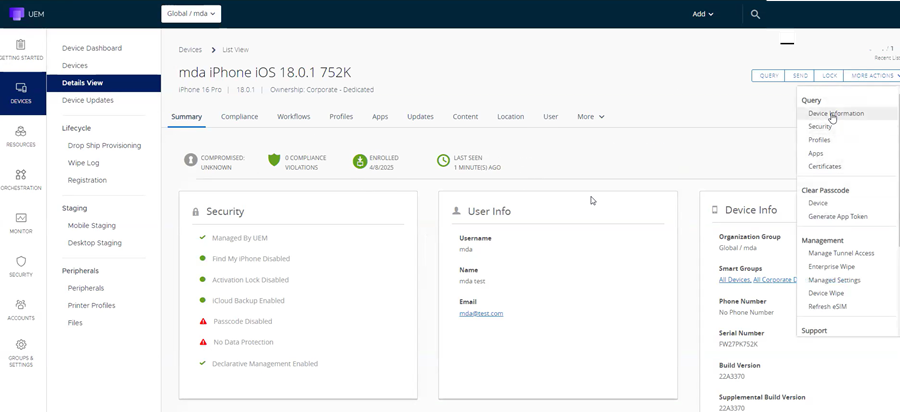
La page Résumé du terminal indique que l'état du terminal est Compromis inconnu.
- Interrogez à nouveau le terminal. Vérifiez les événements pour afficher les journaux indiquant que l'attestation de terminal géré Apple a été envoyée au terminal.
- Pour vérifier la réussite de l'attestation du terminal, accédez à Terminaux > Détails > Résumé.
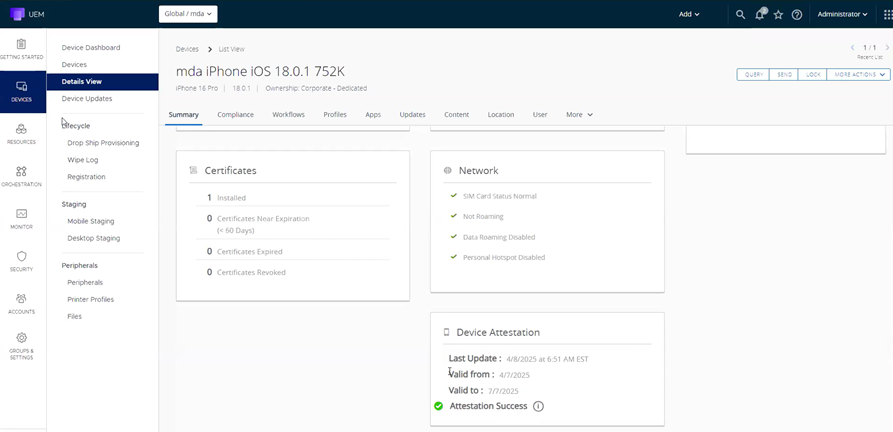
Sur la page Résumé du terminal, vous pouvez confirmer que le terminal n'est pas compromis et que l'attestation du terminal a réussi. Vous verrez également l'heure de la dernière mise à jour, le certificat reçu du terminal et sa validité.
Note L'attestation de terminal géré n'est pas prise en charge pour les terminaux enrôlés via l'enrôlement basé sur l'utilisateur.
Smart Groups pour terminaux iOS
Les Smart Groups sont essentiels pour appliquer les stratégies de sécurité. Vous pouvez filtrer les terminaux Apple professionnels supervisés et les terminaux BYOD. Les administrateurs peuvent attribuer des Smart Groups aux terminaux Apple ainsi qu'à d'autres terminaux BYOD, garantissant ainsi des politiques de sécurité cohérentes sur tous les terminaux. Dans Workspace ONE UEM, des filtres sont disponibles pour les terminaux iOS sous les options Type de modèle et Catégorie d'enrôlement. Sous Type de modèle, vous trouverez Apple - iPad, Apple - iPhone et Apple - iPod Touch comme options sélectionnables. Dans la Catégorie d'enrôlement, les types d'enrôlement suivants sont disponibles :
- Terminal enrôlé (non supervisé)
- Terminal enrôlé (supervisé)
- Utilisateur enrôlé
- Enrôlement de terminal automatisé
- MDM approuvé par l'utilisateur enrôlé
- iPad partagé
Pour ajouter un filtre sur le Smart Group :
- Naviguez vers Groupes et paramètres > Groupes d'attribution > Ajouter un Smart Group.
- Dans la fenêtre Créer un Smart Group, entrez le nom du Smart Group.
- Dans le menu déroulant Type de modèle, sélectionnez un type de modèle de terminal iOS.
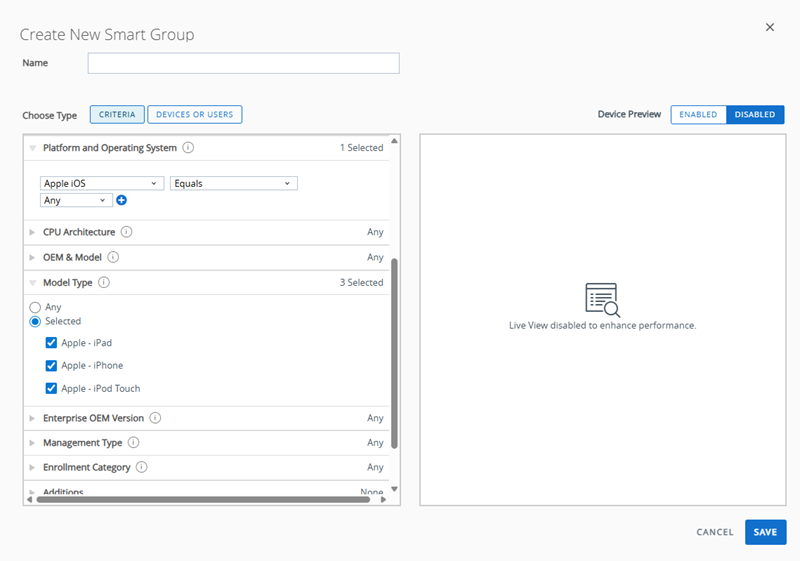
- Dans le menu déroulant Catégorie d'enrôlement, sélectionnez n'importe quelle option d'enrôlement iOS.
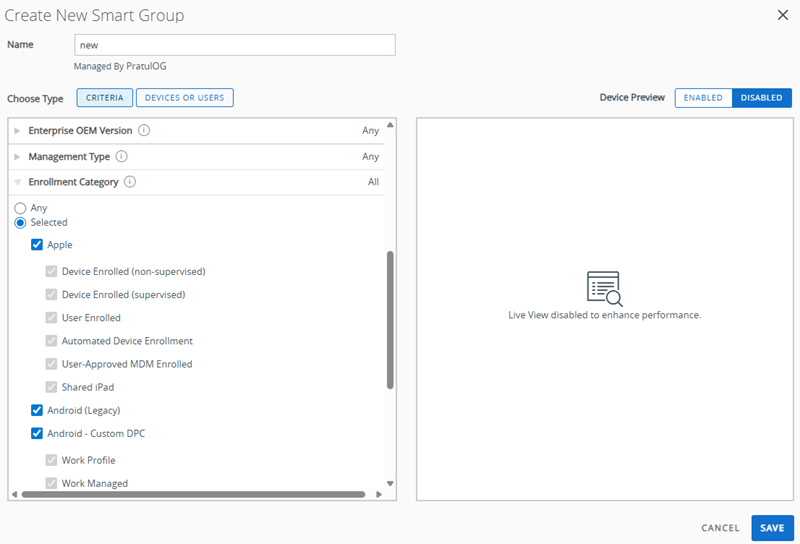
- Cliquez sur Enregistrer.
Pour plus d'informations sur les Smart Groups, reportez-vous à la section Créer et attribuer des Smart Groups.
Cette page vous a-t-elle été utile ?