デバイスの加入作業と構成作業が完了したら、Omnissa Workspace ONE ™ UEM Console を使用してデバイスを管理します。各種の管理ツールおよび管理機能を利用することにより、デバイスを常時監視することや、管理機能をリモートで実行することができます。
UEM コンソールからすべてのデバイスを管理することができます。ダッシュボードの検索や表示形式はカスタマイズが可能で、フィルタ機能で簡単にデバイスを見つけることができます。指定した条件に当てはまるデバイスを特定し、管理操作を実行します。デバイスのリスト表示には、現在貴社の Workspace ONE UEM 環境に加入しているすべてのデバイスと、その状態が表示されています。[デバイス詳細] 画面には、現在デバイスにインストールされている、プロファイル、アプリケーションといった、デバイス固有の情報が表示されます。デバイス詳細画面からデバイスに管理操作をリモートで実行することもできます。詳細画面はプラットフォームにより異なる場合があります。
デバイス ダッシュボード
デバイスを加入させている場合、Omnissa Workspace ONE UEM のデバイス ダッシュボードでそれらのデバイスを管理できます。 デバイス ダッシュボード では、デバイス全体の概要情報を確認できます。また、個別のデバイスにすばやく処理を実行することができます。 所有形態タイプや順守状況、プラットフォーム、OS の内訳といった、デバイスに関連する統計情報をグラフで表示します。デバイス ダッシュボード から使用可能なデータ ビューを選択すると、示されているカテゴリに属する各デバイス セットにアクセスできます。デバイス ダッシュボードとデバイス リスト表示に関する一般的な情報については、「Workspace ONE UEMおよびデバイス リスト表示を使用したデバイスの管理」を参照してください。
iOS デバイスでのデバイス詳細画面の使用
デバイス詳細画面を使用し、デバイス詳細情報を追跡し、ユーザー/デバイス管理操作機能に素早くアクセスすることができます。
デバイス詳細画面を表示するには、リスト表示 画面またはいずれかのダッシュボードからデバイスのフレンドリ名を選択するか、あるいは UEM console 内でいずれかの検索ツールを使用します。
デバイス情報を表示する デバイス詳細画面の各メニュー タブを選択すると、以下のような詳細なデバイス情報が表示されます。
- サマリ - 次のような一般的な統計情報を表示します。
- デバイス情報
- 組織グループとスマート グループ
- 電話番号(eSIM を含む複数の SIM カードをサポートしている iPhone XS、XR、または XS Max などのデバイスの場合、デバイスに関連付けられているすべての SIM の電話番号が表示されます)
- シリアル番号、UDID、ビルド バージョン、アセット番号
- 電源状態
- ストレージ容量
- 物理メモリ
- バッテリ残量
- 最終評価
- お客様の UUID
- テナント UUID
- セキュリティ
- ユーザ情報
- 使用可能な OS 更新(iOS 11 以降のデバイス)
- プロファイル
- アプリ
- 証明書
- コンテンツ
- デバイス構成証明
- デバイス情報
- 順守 – 状態、ポリシー名、前回の順守チェック日と次に予定されている順守チェック日、デバイスに対し既に行われた処理を表示します。
- プロファイル – 現在デバイスにインストールされているすべての MDM プロファイルを表示します。
- アプリ – アプリの状態、アプリの名前、アプリのタイプ(パブリックまたは社内)、インストール状態、割り当て状態、アプリの配布識別子を表示します。iOS 11 以降のデバイスの場合、UEM Console に利用可能なアプリ更新(インストールされているバージョンが最新バージョンか、または更新が利用可能か)およびアプリ ソース(アプリが App Store 経由でインストールされているか、ベータ アプリとして配布されているか、エンタープライズ アカウントによってアドホックで署名されているか、またはデバイス ベースの VPP ライセンスを使用して管理されているか)が表示されます。
注: iOS デバイスでアプリケーション状態が報告される方法のため、インストール プロセスが完全に完了してから、アプリケーションが「インストール済み」状態になります。つまり、Omnissa Workspace ONE UEM Console がアプリケーション リスト サンプルについてデバイスにクエリを実行するときに、アプリケーションがダウンロード中の場合、アプリケーションはインストール中という状態を返します。アプリケーションのインストールに成功すると、デバイスはアプリケーション状態をインストール済みとして返します。これは Workspace ONE UEM console でも同様にマークされます。 - 更新 – デバイスで利用可能な iOS 更新を、OS バージョン、プロダクト キー、ビルド バージョン、最終更新、ダウンロードの割合、進行状況も含めて表示します。
- コンテンツ – 状態、タイプ、名前、優先度、展開、最終更新、閲覧日時等を表示します。(コンテンツのインストールや削除などの) 管理者操作のためのツールバーがあります。
- ロケーション – デバイスの現在位置と過去の位置の履歴を表示します。
- ユーザー – デバイスのユーザーに関する詳細と、同じユーザーが加入した他のデバイスの状態を閲覧します。
次の各メニュー タブを表示するには、[デバイス詳細] のメイン ページの [その他] をクリックします。
- ブック – デバイス上のすべての社内ブックが表示されます。
- ネットワーク – デバイスの現在のネットワーク(セルラー、Wi-Fi、Bluetooth)状態を表示します。複数の SIM および eSIM をサポートしている iPhone XS、XR、または XS Max など、iOS 12.1 以降のデバイスの場合は、UEM console で SIM のネットワーク状態を表示および追跡できます。
- セキュリティ – セキュリティ設定に基づいて、デバイスの現在のセキュリティ状態が表示されます。
- 制限事項 – 現在デバイスに適用されているすべての制限が表示されます。このタブ ページには、デバイス、アプリ、評価、およびパスコードによる固有の制限事項も表示されます。
- テレコム – デバイスに関連する通話時間、データ使用量、および送受信されたメッセージの量が表示されます。
- メモ – デバイスに関するメモが表示されます。また、メモを入力することもできます。たとえば、デバイスの配送状況、デバイスが修理中のため使用不能であるかどうかなどの情報を入力できます。
- 証明書 – デバイス証明書の名前および発行元が表示されます。証明書の有効期限も表示されます。
- 利用規約 – デバイスの加入処理時に同意したエンドユーザー ライセンス同意書 (EULA) の一覧が表示されます。
- 共有デバイス ログ – 共有デバイスの履歴 (過去のチェックイン/チェックアウト、現在の状態など) が表示されます。
- 条件付きアクセス ログ - 監査イベントのタイム スタンプとコンプライアンスの状態を表示します。
- トラブルシューティング – イベント ログとコマンドのログ情報が表示されます。この画面には、エクスポートと検索機能が備わっており、ターゲットを絞った検索や分析ができます。
- イベント ログ – 詳細なデバッグ情報およびサーバのチェックインが表示されます。イベント グループ タイプ、日付の範囲、重要度、モジュール、カテゴリによるフィルタが含まれます。
- 状態履歴 – 加入状態に関するデバイスの履歴が表示されます。
- ターゲット ログ収集 – コンソール、カタログ、デバイス サービス、デバイス管理、およびセルフサービス ポータルのログが表示されます。設定で 「ターゲット ログ収集」 を有効にして、この目的のためのリンクを用意する必要があります。次に [新しいログを作成] ボタンを選択し、ログの収集時間の長さを選択する必要があります。
- 添付ファイル – トラブルシューティングやその他の目的のためのスクリーンショット、ドキュメント、Intelligent Hub より送信された Hub ログの表示、およびリンクには、デバイスの領域ではなく、サーバ上のこのストレージ領域を使用します。
リモート操作を実行する デバイス詳細画面の その他のアクション ドロップダウン メニューを使用することにより、選択したデバイスに対してワイヤレスでリモート処理を実行できます。それぞれのリモート操作の詳細は以下を参照してください。次に列挙する処理は、デバイスのプラットフォーム、UEM コンソールの設定、加入状態などによって異なります。
- クエリ – インストール済みアプリケーション(該当する場合は Omnissa Workspace ONE Intelligent Hub を含む)、ブック、証明書、デバイス情報、プロファイル、セキュリティ対策のリストを返すクエリ コマンドをデバイスに送信します。
- デバイス情報(クエリ) – フレンドリ名、プラットフォーム、モデル、組織グループ、OS バージョンおよび所有形態などデバイスの情報を返す MDM クエリ コマンドをデバイスに送信します。
- セキュリティ(クエリ) – アクティブなセキュリティ対策(デバイス マネージャ、暗号化、パスコード、証明書など)のリストを返す MDM クエリ コマンドをデバイスに送信します。
- [プロファイル(クエリ)] – インストール済みのデバイス プロファイルのリストを返す MDM クエリ コマンドをデバイスに送信します。
- アプリ(クエリ) – インストール済みアプリケーションのリストを返す MDM クエリ コマンドをデバイスに送信します。
- [証明書(クエリ)] – インストールされている証明書のリストを返す MDM クエリ コマンドをデバイスに送信します。
- パスコードのクリア(制限設定) – パスコード コマンドをクリアすると、デバイスのログイン パスコードがクリアされます。デバイスは監視する必要があります。
- デバイス
- アプリケーション トークンの生成 - ユーザーが AirWatch アプリの 「パスコードを忘れた場合」 オプションを使ってパスコードをリセットする際に使用する、1 回限り有効のトークンを生成します。
- 管理
-
Tunnel アクセスの管理
-
企業情報ワイプ – デバイスの加入を解除し、アプリケーションやプロファイルを含む、すべての管理企業リソースを削除します。この操作は元に戻すことができず、このデバイスを Workspace ONE UEM で再度管理するには、再加入が必要になります。このデバイス操作では、今後の再加入を防止するオプションと、操作に関する情報を追加するための [メモ内容] テキスト ボックスが提供されます。クラウド ドメイン参加デバイスでは、企業情報ワイプはサポートされていません。
-
管理設定 – 通話ローミング、データ ローミング、パーソナル ホットスポットをアクティブ化または非アクティブ化します。
-
デバイス ワイプ – デバイスをワイプしてすべてのデータとオペレーティング システムを消去する MDM コマンドを送信します。これにより、デバイスは OS を再インストールするためにリカバリ パーティションが必要な状態になります。この操作は元に戻せません。リカバリ パーティションは、Mac デバイスでのみ必要となっており、iOS デバイスでは不要です。
-
iOS デバイス ワイプに関する考慮事項
- iOS 11 以前のデバイスでは、デバイス ワイプ コマンドは、デバイスに関連付けられている Apple SIM データもワイプしました。
- iOS 11 以降のデバイスでは、Apple SIM データ プランがデバイス上に存在する場合、それを保持するオプションがあります。これを行うには、デバイス ワイプ コマンドを送信する前に、[デバイス ワイプ] ページの [データ プランの保存] チェックボックスをオンにします。
- iOS 11.3 以降のデバイスでは、デバイス ワイプ コマンドを送信するときに、[近接設定] 画面をアクティブ化または非アクティブ化して、スキップする追加のオプションを使用できます。このオプションを有効にしている場合、セットアップ アシスタントで [近接設定] 画面がスキップされるため、デバイスのユーザーには [近接設定] オプションが表示されません
デバイス ワイプをトラブルシューティングする方法、関連する権限、およびデバイス ワイプ処理が UEM console に表示されるタイミングについては、Workspace ONE UEM ナレッジベースの記事 (https://support.workspaceone.com/articles/115012396488) を参照してください。
-
eSIM を更新 – キャリア eSIM サーバ URL にクエリを送信して、デバイス上のアクティブな eSIM セルラー プラン プロファイルを更新します。
-
- サポート
- デバイスの検索 – 実行できる Omnissa Workspace ONE UEM アプリケーションにテキスト メッセージを可聴音とともに送信して、置き忘れたデバイスをユーザーが見つけやすくします。可聴音のオプションでは、構成可能な回数および音の間隔(秒単位)で音を再生するように指定できます。
- デバイス チェックイン要求 – 選択したデバイスに UEM console へのチェックインを要求し、[最終] カラムの状態が更新されます。このアクションは、代理セットアップ ユーザーへのデバイスの加入もリセットします。
- デバイスを同期する – 選択したデバイスを UEM console と同期させ、[最終検出] 状態が同じになるようにします。
- AirPlay を開始 – デバイスがコンテンツをストリームする出力先の情報を提供してください。
- 管理者
- 組織グループ変更 – デバイスのベース組織グループを、既存の他の組織グループに変更します。静的または動的な組織グループを選択するオプションもあります。
- 複数のデバイスの組織グループを一度に変更する場合は、(デバイス リスト表示の [最終接続時間] カラム ヘディングの横にある)[グローバル] チェック ボックスではなく(Shift キーを使用した)ブロック選択の方法を使用して、一括操作のデバイスを選択する必要があります。
- タグを管理 – タグをカスタマイズしてデバイスに割り当て、貴社のデバイスのなかの特定デバイスを識別できるようにします。
- デバイスを編集 – フレンドリ名、アセット番号、デバイス所有形態、デバイス グループ、デバイス カテゴリといったデバイス情報を編集します。
- デバイスを削除 – デバイスを console から削除し加入解除します。次のチェックイン時にワイプされたデバイスに企業情報ワイプ コマンドを送信し、コンソールでそのデバイスに [削除中] のマークを付けます。デバイスでワイプ保護がオフになっている場合、発行されたコマンドにより直ちに企業情報ワイプが実行され、console でデバイスの表示が削除されます。
- 組織グループ変更 – デバイスのベース組織グループを、既存の他の組織グループに変更します。静的または動的な組織グループを選択するオプションもあります。
デバイス管理のためのカスタム コマンドを構成して展開する
Omnissa Workspace ONE UEM で、管理者はカスタム XML コマンドを管理対象 Apple デバイスに展開できます。カスタム コマンドを使用すると、デバイスをより細かく制御することができます。
カスタム コマンドは、UEM コンソールで現在サポートされていないデバイス アクションをサポートするために使用します。UEM コンソール内にデバイス アクションとして存在しているコマンドを送信する際、カスタム コマンドを使用しないでください。https://github.com/euc-oss/euc-samples/tree/main/UEM-Samples でカスタム コマンドとして展開できる XML コードのサンプル。
重要: 誤った形式のコマンド、またはサポートされていないコマンドを使用すると、管理デバイスのユーザビリティやパフォーマンスに影響する可能性があります。カスタム コマンドは、全体に対して発行する前に 1 台のデバイスでテストします。
手順
-
UEM Console から、[デバイス] > [デバイス] の順に進みます。
-
左カラムのチェック ボックスを使って、macOS または iOS デバイスを 1 つ以上選択します。
-
その他のアクション ドロップダウンをクリックし、カスタム コマンド を選択します。[カスタム コマンド] ダイアログ ボックスが開きます。
-
コマンドをデバイスに展開するには、展開するアクションの XML コードを入力し、[送信] を選択します。
-
https://github.com/euc-oss/euc-samples/tree/main/UEM-Samples にある、Omniss Workspace ONE UEM ナレッジベースでカスタム コマンドの XML コードを参照します。
カスタム コマンドが正常に実行されない場合は、[デバイス] > [デバイス] の順に進んでコマンドを削除します。カスタム コマンドを割り当てたデバイスを選択します。デバイスの [詳細表示] で、[その他] > [トラブルシューティング] > [コマンド] の順に進みます。削除するコマンドを選択し、削除 を選択します。[削除] オプションは、状態が 「保留中」 のカスタム コマンドにのみ使用できます。
管理対象デバイスの構成証明
管理対象デバイスの構成証明は、デバイスを脅威から保護します。Omnissa Workspace ONE UEM は、デバイスに構成証明証明書を照会することでこれを実現します。MDM サーバは構成証明を評価し、構成証明証明書の属性とデバイスの属性の間に不一致が生じた場合は、デバイスを「侵害状態」とマークします。
Workspace ONE UEM は、次の方法で管理対象デバイスの構成証明をサポートします。
- 構成証明証明書 - シリアル番号、UDID、OS バージョンなど、デバイス属性の認証を確認します。
管理対象デバイスの構成証明の詳細については、「Apple デバイスの管理対象デバイス構成証明」を参照してください。
サポートするデバイス
管理対象デバイスの構成証明は、iOS 16、iPadOS 16.1、macOS 14、または tvOS 16 以降で使用できます。
手順
- デバイス構成証明を有効にするには、[設定] > [デバイスとユーザー] > [Apple] > [デバイス構成証明] の順に進み、[有効] を選択 します。
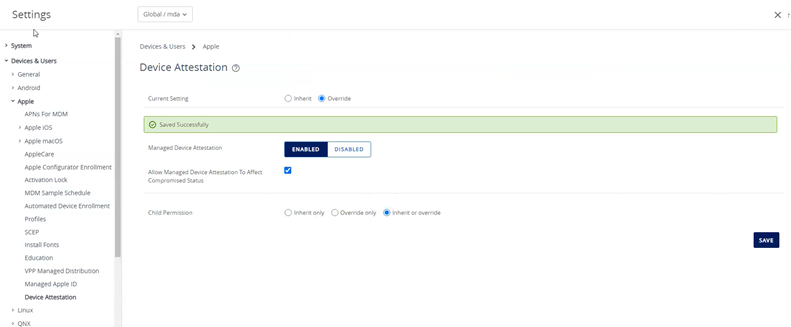
[管理対象デバイスの構成証明が侵害状態に影響することを許可] を有効にすると、構成証明結果が Workspace ONE UEM のデバイスの侵害状態に影響を与えます。無効にすると、構成証明の失敗がデバイスの侵害状態に影響を与えることはありません。
-
構成証明結果を表示するには、[デバイス] > [詳細] > [リスト表示] の順に進みます。
-
デバイスを選択し、[その他のアクション] > [クエリ] > [デバイス情報] の順にクリックします。
表示されるデータは、クエリの一部として 4 時間ごとに更新されます。ただし、管理対象デバイスの構成証明クエリは 15 日ごとに実行されます。
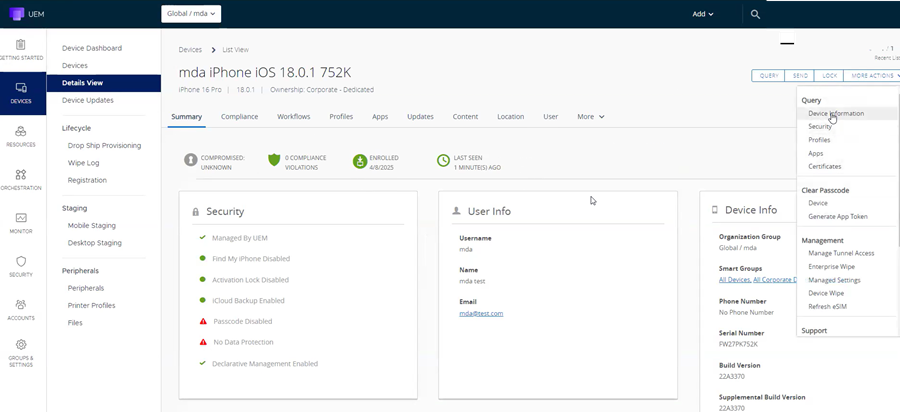
[デバイス概要] ページに、デバイスの状態が [侵害状態不明] と表示されます。
- デバイスに再度クエリを実行します。イベントを確認し、Apple 管理対象デバイスの構成証明がデバイスに送信されたことを示すログを表示します。
- デバイスの構成証明が正常に完了したことを確認するには、 [デバイス] > [詳細] > [概要] の順に移動 します。
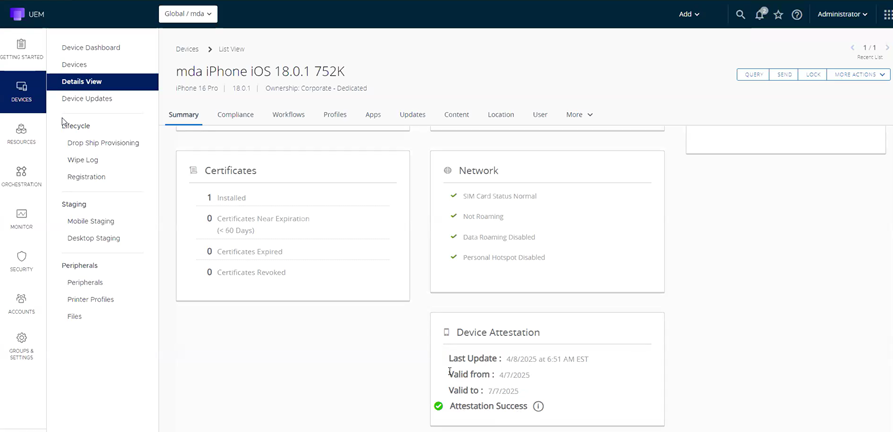
[デバイスの概要] ページで、デバイスが侵害されておらず、デバイスの構成証明が成功したことを確認できます。また、前回の更新時刻、デバイスから受信した証明書、およびその有効性も確認できます。
注 ユーザー ベースの加入で加入したデバイスでは、管理対象デバイスの構成証明はサポートされていません。
iOS デバイスのスマート グループ
スマート グループは、セキュリティ ポリシーを適用するために不可欠です。監視対象の企業所有 Apple デバイスと BYOD デバイスの両方をフィルタリングできます。管理者は、Apple デバイスや他の BYOD デバイスにスマート グループを割り当てることで、すべてのデバイスに一貫したセキュリティ ポリシーを適用できます。Workspace ONE UEM 内では、iOS デバイスの [モデル タイプ] および [加入カテゴリ] オプションでフィルタを使用できます。[モデル タイプ] の下には、選択可能なオプションとして Apple - iPad 、Apple - iPhone と Apple - iPod Touch があります。**[加入カテゴリ]**では、次の加入タイプを使用できます。
- 加入済みデバイス(監視対象外)
- 加入済みデバイス(監視対象)
- ユーザーが加入されました
- 自動デバイス登録
- ユーザーによって承認された MDM に加入しました
- 共有 iPad
スマート グループ フィルタを追加するには、次の手順を実行します。
- [グループと設定] > [割り当てグループ] > [スマート グループの追加] と進みます。
- [スマート グループを作成] ウィンドウで、スマート グループの名前を入力します。
- [モデル タイプ] ドロップダウン メニューから、iOS デバイス モデル タイプを選択します。
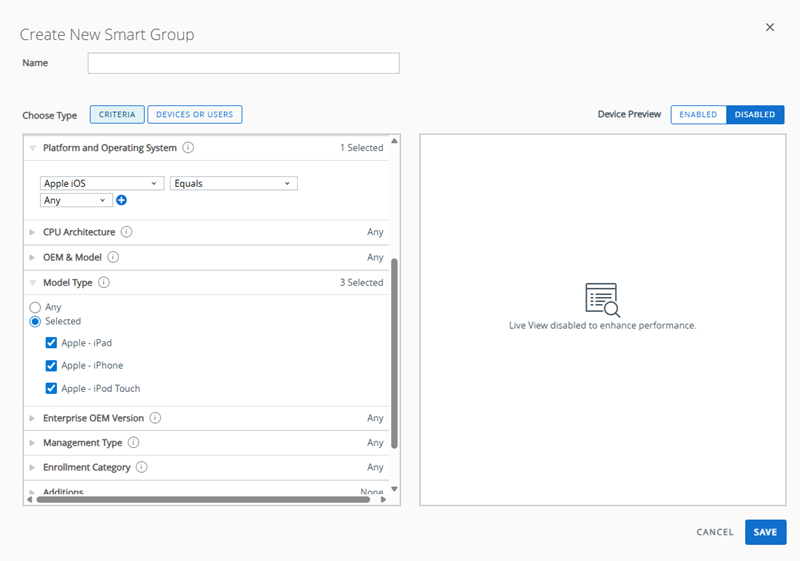
- [加入カテゴリ] ドロップダウン メニューから、iOS 加入オプションを選択します。
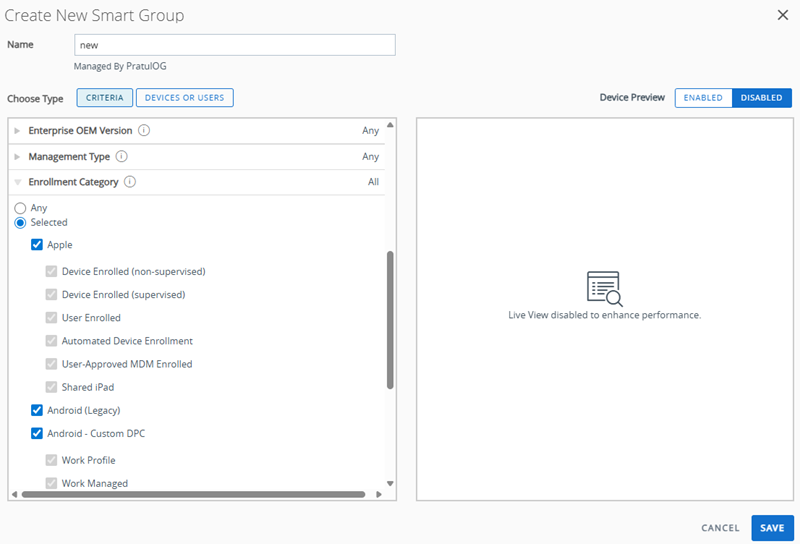
- [保存] をクリックします。
スマート グループの詳細については、「スマート グループの作成および割り当て」を参照してください。
このページは役に立ちましたか?