Nachdem Sie Geräte registriert und konfiguriert haben, verwalten Sie diese mit der Omnissa Workspace ONE ™ UEM Console. Mit den Verwaltungstools und -funktionen können Sie Geräte überwachen und administrative Aufgaben remote ausführen.
Sie können Ihre gesamten Geräte in der UEM-Konsole verwalten. Das Dashboard ist eine durchsuchbare, anpassbare Ansicht, mit der Sie bestimmte Geräte filtern und suchen können. Diese Funktion erleichtert die Ausführung administrativer Funktionen auf einem bestimmten Satz an Geräten. In der Gerätelistenansicht werden alle Geräte angezeigt, die aktuell in der Workspace ONE UEM-Umgebung registriert sind, sowie der zugehörige Status. Die Seite Gerätedetails enthält gerätespezifische Informationen wie derzeit auf dem Gerät installierte Profile und Apps. Außerdem können Sie auf der Seite „Gerätedetails“ plattformspezifische Remote-Aktionen ausführen.
Geräte-Dashboard
Sie können neu registrierte Geräte in Omnissa Workspace ONE UEM über das Geräte-Dashboard verwalten. Das Geräte-Dashboard bietet einen Überblick über Ihre gesamte Geräteflotte sowie eine schnelle Möglichkeit, Aktionen für einzelne Geräte auszuführen. Sie können grafische Darstellungen relevanter Gerätedaten zu Ihrer Flotte prüfen, wie beispielsweise Gerätebesitztyp, Konformitätsstatistiken sowie Plattform- und Betriebssystemstrukturen. Sie können auf die einzelnen Gerätesätze in den dargestellten Kategorien zugreifen, indem Sie eine der verfügbaren Datenansichten vom Geräte-Dashboard auswählen. Allgemeine Informationen zum Geräte-Dashboard und zur Gerätelistenansicht finden Sie unter Verwalten von Geräten mit Workspace ONE UEM und Gerätelistenansicht.
Verwenden der Seite „Gerätedetails“ für iOS-Geräte
Verwenden Sie die Seite „Gerätedetails“, um detaillierte Geräteinformationen nachzuvollziehen und schnell auf Benutzer- und Geräteverwaltungsaktionen zuzugreifen.
So gelangen Sie zur Seite der Gerätedetails: Wählen Sie den Anzeigenamen eines Geräts auf der Seite „Listenansicht“, aus einem der verfügbaren Dashboards oder mit einem der Suchtools in der UEM Console.
Anzeigen von Geräteinformationen Verwenden Sie die Registerkarten des Menüs „Gerätedetails“, um auf bestimmte Geräteinformationen zuzugreifen, einschließlich:
- Zusammenfassung – Allgemeine Statistiken anzeigen, wie z.B.:
- Gerätedaten
- Organisationsgruppe und Smartgroups
- Telefonnummer (für die Geräte wie z. B. iPhone XS, XR oder XS Max, die mehrere SIM-Karten einschließlich eSIM unterstützen, werden die Telefonnummern aller dem Gerät zugeordneten SIM-Karten angezeigt)
- Seriennummer, UDID, Build-Version und Asset-Nummer
- Status der Stromversorgung
- Speicherkapazität
- Physischer Speicher
- Akkustand
- Letzte Bewertung
- Kunden-UUID
- Mandanten-UUID
- Sicherheit
- Benutzerinformationen
- Verfügbare BS-Updates (Geräte mit iOS ab Version 11)
- Profile
- Apps
- Zertifikate
- Inhalte
- Gerätenachweis
- Gerätedaten
- Konformität: Prüfen Sie Status, Richtlinienname, Datum der vorherigen und kommenden Konformitätsüberprüfung sowie die bereits auf dem Gerät ausgeführten Aktionen.
- Profile: Prüfen Sie alle derzeit auf einem Gerät installierten Profile.
- Apps – Ansicht des App-Status, -namens, -typs (öffentlich oder intern), -installationsstatus, -Zuweisungsstatus und -Distributionsbezeichners. Für Geräte mit iOS ab Version 11 zeigt die UEM Console verfügbare App-Aktualisierungen an (es wird angegeben, ob die installierte Version die neueste Version ist oder ob ein Update zur Verfügung steht) sowie die App-Quelle (ob die App über den App-Store installiert, als Beta-App verteilt, ad-hoc über ein Enterprise-Konto signiert oder unter Verwendung einer gerätebasierten VPP-Lizenz verwaltet wurde).
Hinweis: Aufgrund der Art und Weise, wie der Anwendungsstatus auf iOS-Geräten gemeldet wird, erreicht eine Anwendung den Status „Installiert“ erst, wenn der Installationsvorgang vollständig abgeschlossen ist. Das heißt, wenn die Omnissa Workspace ONE UEM Console das Anwendungslistenbeispiel des Geräts abfragt und die Anwendung noch heruntergeladen wird, gibt die Anwendung den Status „Wird installiert“ aus. Bei einer erfolgreichen Anwendungsinstallation gibt das Gerät den Anwendungsstatus als „Installiert“ aus, der in der Workspace ONE UEM Console so markiert wird. - Updates – Zeigen Sie die für das Gerät verfügbaren iOS-Updates an, einschließlich Betriebssystemversion, Produktschlüssel, Build-Version, letzte Aktualisierung, Download-Prozentsatz und Fortschrittsstatus.
- Inhalte – Prüfen Sie Status, Typ, Name, Priorität, Einsatz, letztes Update sowie Zeit und Datum der Ansichten. Diese Funktion bietet auch eine Symbolleiste für administrative Aktionen (Inhalte installieren oder deinstallieren).
- Standort: Prüfen Sie den aktuellen Standort oder Standortverlauf eines Geräts.
- Benutzer: Greifen Sie auf Informationen zum Benutzer eines Geräts sowie auf den Status der anderen für diesen Benutzer registrierten Geräte zu.
Auf die Registerkarten des Menüs unten greifen Sie über die Schaltfläche Mehr auf der Seite Gerätedetails zu:
- Bücher – Zeigen Sie alle internen Bücher auf dem Gerät an.
- Netzwerk – Prüfen Sie den aktuellen Netzwerkstatus eines Geräts (Mobilfunk, WLAN, Bluetooth). Für iOS 12.1 und neuere Geräte wie iPhone XS, XR oder XS Max, die mehrere SIM- und eSIM-Karten unterstützen, können Sie den Netzwerkstatus der SIM-Karten auf der UEM-Konsole anzeigen und verfolgen.
- Sicherheit – Prüfen Sie den aktuellen Sicherheitsstatus eines Geräts auf Grundlage der Sicherheitseinstellungen.
- Restriktionen – Prüfen Sie alle aktuell auf ein Gerät angewendeten Restriktionen. Dieser Tab zeigt bestimmte Restriktionen je nach Gerät, Anwendungen, Bewertungen und Kennung.
- Telekommunikation – Prüfen Sie alle mit dem Gerät gesendeten und empfangenen Anrufe, Daten und Nachrichten.
- Hinweise – Prüfen Sie Hinweise bezüglich des Geräts, und fügen Sie solche Hinweise hinzu. Vermerken Sie beispielsweise den Versandstatus, oder dass sich das Gerät momentan in Reparatur befindet oder es außer Betrieb ist.
- Zertifikate – Identifizieren Sie Gerätezertifikate nach Name und Aussteller. Dieser Tab gibt auch Auskunft über den Ablauf des Zertifikats.
- Nutzungsbedingungen: Zeigen Sie eine Liste der Nutzungsbedingungen an, die bei der Registrierung des Geräts akzeptiert wurden.
- Gemeinschaftsgeräteprotokoll – Prüfen Sie den Verlauf von Gemeinschaftsgeräten, z.B. vergangener Check-ins und Check-outs sowie des Status.
- Protokoll für bedingten Zugriff – Zeigen Sie den Zeitstempel des Überwachungsereignisses sowie den Übereinstimmungsstatus an.
- Fehlerbehebung – Prüfen Sie Protokollierungsinformationen unter Ereignisprotokoll und Befehle. Diese Seite enthält Export- und Suchfunktionen, die Ihnen gezielte Suchvorgänge und Analysen ermöglicht.
- Ereignisprotokoll – Sehen Sie detaillierte Fehlerbehebungsinformationen und Server-Check-ins ein, einschließlich Filter nach Ereignisgruppentyp, Datumsbereich, Schweregrad, Modul und Kategorie.
- Statusverlauf – Prüfen Sie den Geräteverlauf bezüglich des Registrierungsstatus.
- Gezielte Protokollierung – Prüfen Sie die Protokolle von Konsole, Katalog, Gerätediensten, Geräteverwaltung und Self-Service-Portal. Sie müssen die gezielte Protokollierung in den Einstellungen aktivieren. Zu diesem Zweck wird ein Link angegeben. Sie müssen dann die Schaltfläche „Neues Protokoll erstellen“ auswählen und eine Zeitdauer für die Protokollerfassung auswählen.
- Anlagen – Verwenden Sie diesen Speicherplatz auf dem Server für Screenshots, Dokumente, Anzeige der Hub-Protokolle, die von Intelligent Hub gesendet wurden, und Links zur Fehlerbehebung und für andere Zwecke, ohne dafür Speicherplatz auf dem Gerät in Anspruch zu nehmen.
Ausführen von Remoteaktionen Die Dropdown-Liste Weitere Aktionen auf der Seite „Gerätedetails“ ermöglicht es Ihnen, Remoteaktionen Over-the-Air auf den ausgewählten Geräten auszuführen. Es folgen detaillierte Informationen zu allen Fernaktionen. Die im Folgenden aufgeführten Aktionen hängen von bestimmten Faktoren ab, wie Geräteplattform, Einstellungen der UEM-Konsole und Registrierungsstatus.
- Abfragen – Senden Sie einen Abfragebefehl an das Gerät, um eine Liste aller installierten Anwendungen (z.B. Omnissa Workspace ONE Intelligent Hub, sofern zutreffend), Bücher, Zertifikate, Gerätedaten, Profile und Sicherheitsmaßnahmen zurückzuliefern.
- Geräteinformationen (Abfrage): Senden Sie einen MDM-Abfragebefehl an das Gerät, um Geräteinformationen wie Anzeigename, Plattform, Modell, Organisationsgruppe, Version des Betriebssystems und Besitzstatus zurückzugeben.
- Sicherheit (Abfrage): Senden Sie einen MDM-Abfragebefehl an das Gerät, um eine Liste mit den aktiven Sicherheitsmaßnahmen (Gerätemanager, Verschlüsselung, Kennung, Zertifikate usw.) abzurufen.
- Profile (Abfrage) – Senden Sie einen MDM-Abfragebefehl an das Gerät, um eine Liste mit installierten Geräteprofilen zurückzugeben.
- Anwendungen (Abfrage): Senden Sie einen MDM-Abfragebefehl an das Gerät, um eine Liste der installierten Anwendungen abzurufen.
- Zertifikate (Abfrage) – Senden Sie einen MDM-Abfragebefehl an das Gerät, um eine Liste der installierten Zertifikate zurückzugeben.
- Kennung löschen (Restriktionseinstellung) – Durch Löschen des Kennungsbefehls wird die Anmeldekennung auf dem Gerät gelöscht. Das Gerät muss überwacht werden.
- Gerät
- App-Token erzeugen – Generieren eines einmaligen Tokens für Ihren Benutzer, um die Kennung in der AirWatch-App des Benutzers über die Option „Kennung vergessen“ zurückzusetzen.
- Verwaltung
-
Tunnel-Zugriff verwalten
-
Unternehmensdaten löschen – Aufheben der Registrierung eines Geräts und Entfernen aller verwalteten Unternehmensressourcen, einschließlich Anwendungen und Profile. Diese Aktion kann nicht rückgängig gemacht werden. Zur Verwaltung dieses Geräts durch Workspace ONE UEM ist eine erneute Registrierung erforderlich. Diese Geräteaktion beinhaltet Optionen zur Vermeidung einer zukünftigen erneuten Registrierung und das Textfeld „Notizbeschreibung“, in das Sie Informationen über die Aktion hinzufügen können. „Unternehmensdaten löschen“ wird nicht für Geräte, die in Clouddomänen eingebunden sind, unterstützt.
-
Verwaltete Einstellungen – Aktivieren oder Deaktivieren von Sprachroaming, Datenroaming und privaten Hotspots.
-
Gerät zurücksetzen – Senden Sie einen MDM-Befehl, um alle Daten und das Betriebssystem von einem Gerät zu entfernen. Dadurch wird das Gerät in einen Zustand versetzt, in dem die Wiederherstellungspartition benötigt wird, um das Betriebssystem neu zu installieren. Diese Aktion kann nicht rückgängig gemacht werden. Die Wiederherstellungspartition ist nur auf Mac-Geräten und nicht auf iOS-Geräten erforderlich.
-
Aspekte bei einer iOS-Gerätezurücksetzung
- Bei Geräten mit iOS 11 und älteren Versionen werden durch den Befehl „Gerät zurücksetzen“ darüber hinaus auch die Apple SIM-Daten gelöscht, die den Geräten zugeordnet sind.
- Bei Geräten mit iOS 11 und höher besteht die Option zum Beibehalten des Apple SIM-Datentarifs (sofern auf den Geräten vorhanden). Aktivieren Sie dazu auf der Seite „Gerät zurücksetzen“ das Kontrollkästchen „Datentarif beibehalten“, bevor Sie den Befehl „Gerät zurücksetzen“ senden.
- Bei Geräten mit iOS 11.3 und höher besteht außerdem die Option, beim Senden des Befehls „Gerät zurücksetzen“ das Überspringen des Bildschirms „Proximity einrichten“ zu aktivieren oder zu deaktivieren. Wenn die Option aktiviert ist, wird der Bildschirm „Proximity einrichten“ im Setup-Assistenten übersprungen, sodass dem Gerätebenutzer die Option „Proximity einrichten“ nicht angezeigt wird.
Weitere Informationen zur Fehlerbehebung bei Gerätezurücksetzungen, zu diesbezüglichen Berechtigungen und zu Meldungen zu Gerätezurücksetzungen in der UEM Console finden Sie im folgenden Artikel in der Workspace ONE UEM-Wissensdatenbank: https://support.workspaceone.com/articles/115012396488.
-
eSIM aktualisieren – Senden einer Abfrage an einen Carrier-eSIM-Server-URL, um die aktiven eSIM-Mobilfunktarifprofile auf dem Gerät zu aktualisieren.
-
- Unterstützen
- Gerät suchen – Senden Sie eine Textnachricht an die entsprechende Workspace-ONE-UEM-Anwendung zusammen mit einem Ton, der dem Benutzer dabei helfen soll, ein verlegtes Gerät zu finden. Zu den akustischen Tonoptionen gehören eine konfigurierbare Anzahl an Wiederholungen des akustischen Tons sowie die Länge des Abstands zwischen den Tönen in Sekunden.
- Geräte-Check-in anfordern – Anforderung eines Check-ins des ausgewählten Geräts in der UEM Console und Aktualisierung der Spalte „Zuletzt“. Durch diese Aktion wird auch die Geräteregistrierung auf den Staging-Benutzer zurückgesetzt.
- Gerät synchronisieren – Synchronisieren Sie das ausgewählte Gerät mit der UEM Console, wodurch der Status „Zuletzt gesehen“ angeglichen wird.
- AirPlay starten – Geben Sie die Zielinformation für das Gerät an, an das die Inhalte gestreamt werden sollen.
- Administrator
- Organisationsgruppe wechseln: Ändern Sie die Startorganisationsgruppe des Geräts in eine andere, bereits vorhandene OG. Weist eine Option zum Auswählen einer statischen oder dynamischen OG auf.
- Wenn Sie die Organisationsgruppe für mehrere Geräte gleichzeitig ändern möchten, müssen Sie Geräte für die Massenaktion mithilfe der Blockauswahlmethode (Umschalttaste verwenden) anstelle des Kontrollkästchens „Global“ (neben der Spalte mit der Überschrift „Zuletzt angezeigt“ in der Gerätelistenansicht) auswählen.
- Tags verwalten – Weisen Sie einem Gerät ein anpassbares Tag zu, das zur Identifizierung eines bestimmten Geräts in Ihrer Flotte verwendet werden kann.
- Gerät bearbeiten – Bearbeiten Sie Gerätedaten, wie Anzeigename, Anlagennummer, Gerätebesitz, Gerätegruppe und Gerätekategorie.
- Gerät löschen – Löschen Sie ein Gerät und heben Sie die Registrierung dieses Geräts in der Konsole auf. Sendet den Befehl „Unternehmensdaten löschen“ an das Gerät, das beim nächsten Einchecken zurückgesetzt wird, und markiert das Gerät in der Konsole als „Wird gelöscht“. Wenn der Löschschutz auf dem Gerät deaktiviert ist, führt der ausgegebene Befehl sofort „Unternehmensdaten löschen“ aus und entfernt die Gerätedarstellung in der Konsole.
- Organisationsgruppe wechseln: Ändern Sie die Startorganisationsgruppe des Geräts in eine andere, bereits vorhandene OG. Weist eine Option zum Auswählen einer statischen oder dynamischen OG auf.
Konfigurieren von benutzerdefinierten Befehlen und Ausführung dieser auf verwalteten Geräten
Mit Omnissa Workspace ONE UEM können Administratoren auf verwalteten Apple-Geräten benutzerdefinierte XML-Befehle ausführen. Benutzerdefinierte Befehle ermöglichen eine präzisere Steuerung der Geräte in Ihrem Unternehmen.
Zudem können Sie mithilfe benutzerdefinierter Befehle Geräteaktionen unterstützen, die von der UEM-Konsole derzeit noch nicht unterstützt werden. Nutzen Sie die benutzerdefinierten Befehle nicht, um Befehle zu senden, die bereits über die Geräteaktionen der UEM-Konsole ausgeführt werden können. Beispiele für XML-Code, den Sie als benutzerdefinierte Befehle bereitstellen können, finden Sie unter https://github.com/euc-oss/euc-samples/tree/main/UEM-Samples.
Wichtiger Hinweis: Beachten Sie bitte, dass das Senden eines falsch formatierten oder nicht unterstützten Befehls sich möglicherweise nachteilig auf Nutzbarkeit und Leistung der verwalteten Geräte auswirken wird. Testen Sie einen benutzerdefinierten Befehl zunächst an einem einzelnen Gerät, bevor Sie ihn auf zahlreichen Geräten gleichzeitig ausführen.
Verfahren
-
Navigieren Sie in der UEM Console zu Geräte > Geräte.
-
Wählen Sie beliebig viele macOS- oder iOS-Geräte aus, indem Sie die Kontrollkästchen in der linken Spalte aktivieren.
-
Wählen Sie im Dropdown-Menü Weitere Aktionen die Option Benutzerdefinierte Befehle. Daraufhin wird das Dialogfenster Benutzerdefinierte Befehle geöffnet.
-
Geben Sie den XML-Code für die Aktion ein, die Sie bereitstellen möchten, und wählen Sie den Befehl Senden aus, um den Befehl auf Geräten bereitzustellen.
-
Durchsuchen Sie XML-Code für benutzerdefinierte Befehle in der Omnissa-Workspace-ONE-UEM-Knowledgebase unter https://github.com/euc-oss/euc-samples/tree/main/UEM-Samples.
Sollte der benutzerdefinierte Befehl nicht erfolgreich ausgeführt werden, löschen Sie den Befehl, indem Sie zu Geräte > Geräte navigieren. Wählen Sie das Gerät, auf dem Sie den Befehl ausgeführt haben. Navigieren Sie in der Detailansicht des Geräts zu Mehr > Fehlerbehebung > Befehle. Wählen Sie zunächst den Befehl aus, den Sie entfernen möchten, und anschließend Löschen. Die Option Löschen ist nur für benutzerdefinierte Befehle im Status „Ausstehend“ verfügbar.
Verwalteter Gerätenachweis
Der Nachweis verwalteter Geräte schützt Ihr Gerät vor Bedrohungen. Omnissa Workspace ONE UEM erreicht dies, indem die Geräte ihre Nachweiszertifikate abfragen. Der MDM-Server wertet den Nachweis aus und markiert das Gerät als „Kompromittiert“, sollte es zu Diskrepanzen zwischen den Attributen des Nachweiszertifikats und den Geräteattributen kommen.
Workspace ONE UEM unterstützt den Nachweis verwalteter Geräte über:
- Nachweiszertifikate – Diese überprüfen die Authentizität von Geräteattributen wie Seriennummer, UDID und BS-Version.
Weitere Informationen zum Nachweis verwalteter Geräte finden Sie unter Nachweis verwalteter Geräte für Apple-Geräte.
Unterstützte Geräte
Der Nachweis verwalteter Geräte ist ab iOS 16, iPadOS 16.1, macOS 14 und tvOS 16 verfügbar.
Verfahren
- Um den Gerätenachweis zu aktivieren, navigieren Sie zu Einstellungen > Geräte und Benutzer > Apple > Gerätenachweis und wählen Sie Aktivieren.
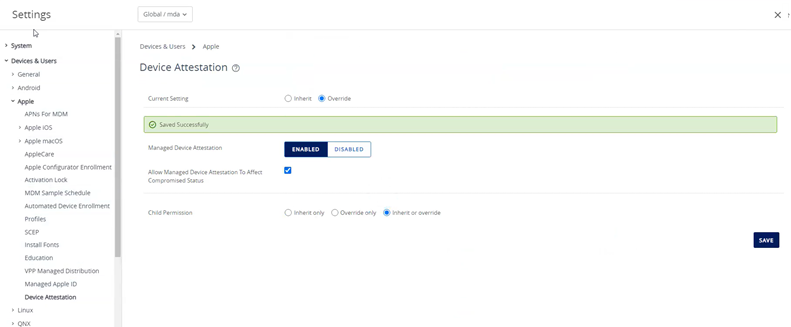
Wenn Sie Nachweis von verwalteten Geräten zulassen aktivieren, um den Kompromittierungsstatus zu beeinflussen, können sich Nachweisergebnisse auf den Kompromittierungsstatus des Geräts in Workspace ONE UEM auswirken. Wenn Sie dies deaktivieren, haben Nachweisfehler keinen Einfluss auf den Kompromittierungsstatus des Geräts.
-
Um die Nachweisergebnisse anzuzeigen, navigieren Sie zu Geräte > Details > Listenansicht.
-
Wählen Sie ein Gerät aus und klicken Sie dann auf Weitere Aktionen > Abfrage > Geräteinformationen.
Als Teil der Abfrage werden die angezeigten Daten alle 4 Stunden aktualisiert. Die Bestätigungsabfrage für verwaltete Geräte wird jedoch alle 15 Tage ausgeführt.
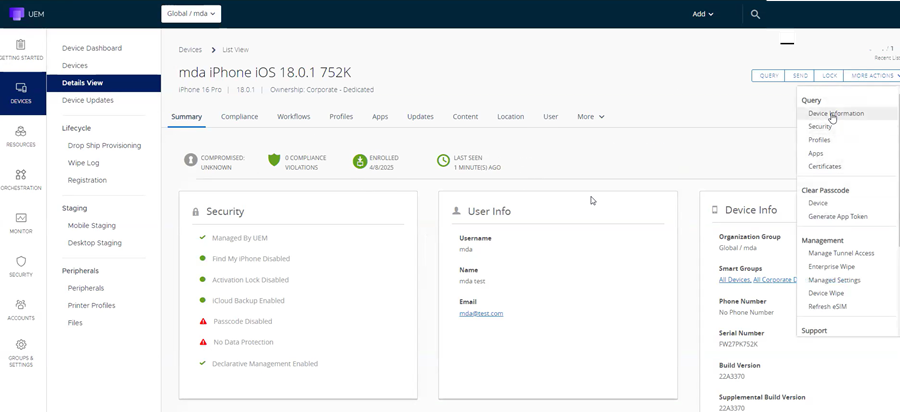
Auf der Seite „Geräteübersicht“ wird angezeigt, dass der Gerätestatus Kompromittiert unbekannt lautet.
- Fragen Sie das Gerät erneut ab. Überprüfen Sie die Ereignisse, um die Protokolle anzuzeigen, die angeben, dass der Nachweis des Apple-verwalteten Geräts an das Gerät gesendet wurde.
- Um einen erfolgreichen Gerätenachweis zu überprüfen, navigieren Sie zu Geräte > Details > Übersicht.
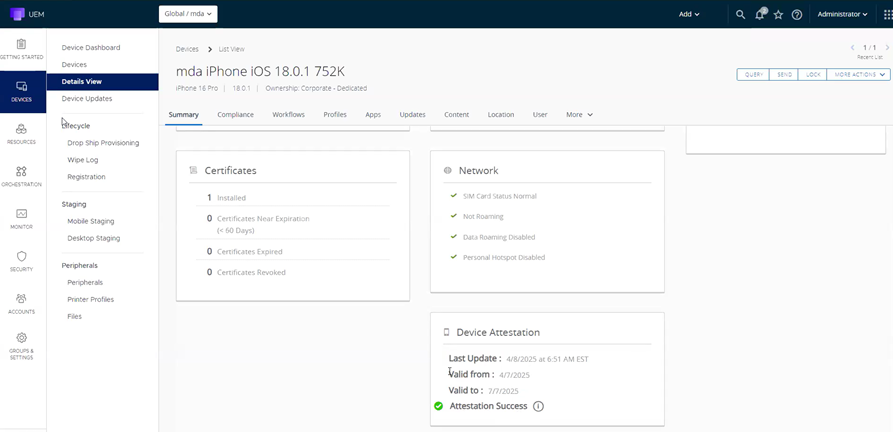
Auf der Seite „Geräteübersicht“ können Sie verifizieren, dass das Gerät nicht kompromittiert und der Gerätenachweis erfolgreich ist. Sie sehen auch den Zeitpunkt der letzten Aktualisierung, das vom Gerät empfangene Zertifikat sowie dessen Gültigkeit.
Hinweis Der Nachweis verwalteter Geräte wird für Geräte, die über die benutzerbasierte Registrierung registriert wurden, nicht unterstützt.
Smartgroups für iOS-Geräte
Für die Anwendung von Sicherheitsrichtlinien sind Smartgroups unerlässlich. Sie können sowohl überwachte unternehmenseigene Apple- als auch BYOD-Geräte filtern. Administratoren können Apple- und anderen BYOD-Geräten Smartgruppen zuweisen, um für alle Geräte konsistente Sicherheitsrichtlinien zu gewährleisten. Innerhalb Workspace ONE UEM sind für iOS-Geräte unter den Optionen Modelltyp und Registrierungskategorie Filter verfügbar. Unter Modelltyp finden Sie Apple – iPad, Apple – iPhone und Apple – iPod Touch als auswählbare Optionen. In der Kategorie Registrierung sind die folgenden Registrierungstypen verfügbar:
- Gerät registriert (nicht überwacht)
- Gerät registriert (überwacht)
- Benutzer registriert
- Automatisierte Geräteregistrierung
- Von MDM registriert, vom Benutzer genehmigt
- Gemeinsam genutztes iPad
So fügen Sie einen Smartgroup-Filter hinzu:
- Navigieren Sie zu Gruppen und Einstellungen > Zuweisungsgruppen > Smartgroup hinzufügen.
- Geben Sie im Fenster Smartgroup erstellen den Namen der Smartgroup ein.
- Wählen Sie im Dropdown-Menü Modelltyp einen iOS-Gerätemodelltyp aus.
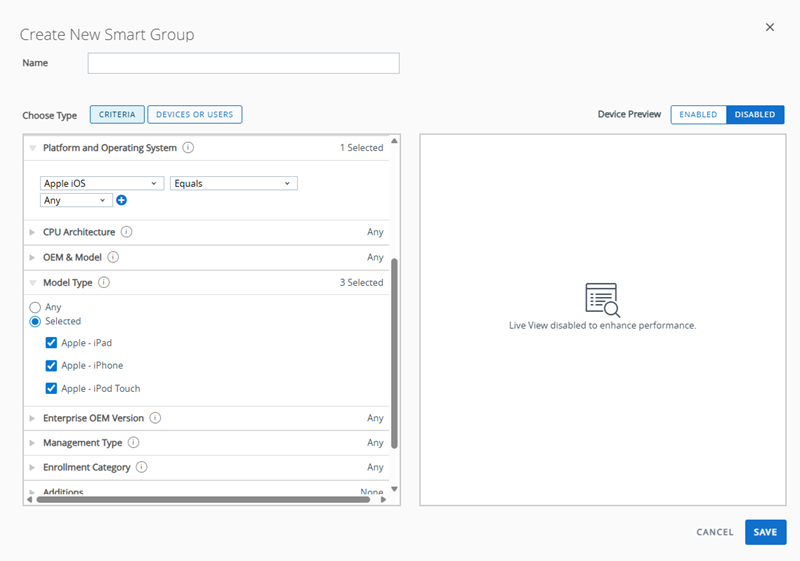
- Wählen Sie im Dropdown-Menü Registrierungskategorie eine beliebige iOS-Registrierungsoption aus.
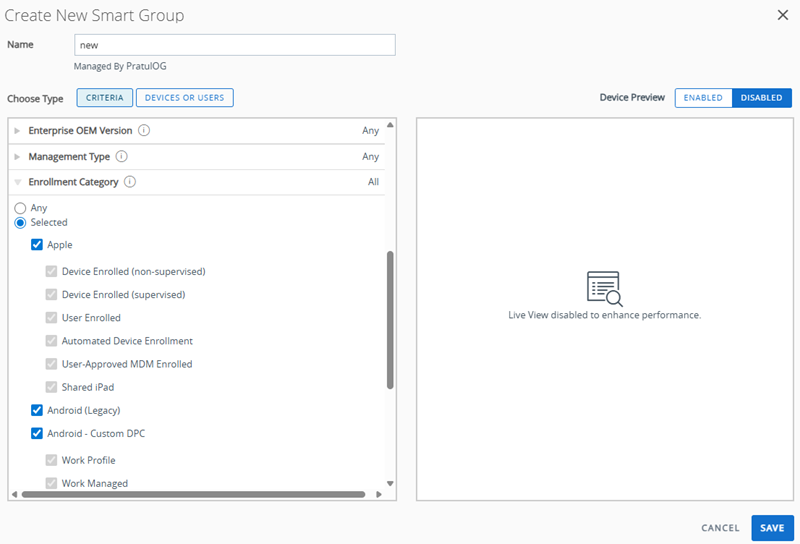
- Klicken Sie auf Speichern.
Informationen zum Erstellen von Smartgroups finden Sie unter Smartgroups erstellen und zuweisen.
War diese Seite hilfreich?