Mit der Funktion „Remoteansicht“ können Administratoren mühelos bei der Fehlerbehebung helfen, indem sie ein per MDM verwaltetes Gerät eines Endbenutzers über die in das Partnersystem integrierte UEM-Konsole anzeigen. Die Integration zwischen dem Partnersystem und der UEM-Konsole bietet eine umfassende Remoteverwaltungssuite mit Remoteansichtsfunktionen.
Weitere Informationen zur Konfiguration und Integration von Remoteverwaltungsdiensten unter Verwendung des Partnersystems in Verbindung mit der UEM-Konsole finden Sie im Leitfaden für AirWatch-Advanced-Remote-Management auf docs.omnissa.com.
Vorbedingungen zum Einleiten der Remoteansicht
- Für die UEM-Konsole müssen der entsprechende Hostname und alle erforderlichen Zertifikate des Partnersystems bereitgestellt werden.
- Endbenutzergeräte, die von Omnissa Workspace ONE Intelligent Hub mit einem Partner registriert wurden.
Geräteanforderungen für Remoteansicht
-
Auf den Geräten muss Omnissa Workspace ONE Intelligent Hub v5.8 oder höher installiert sein und im Vordergrund ausgeführt werden, wenn Sie versuchen, die Remoteansicht zu starten.
-
Geräte unter iOS 11 und höher müssen den Befehl Remoteansicht starten ausführen.
-
Für überwachte Geräte unter iOS 11 und höher müssen die Administratoren den Befehl Remoteansicht stoppen ausführen. Dieser Befehl wird auf der Konsole des Partnersystems angezeigt.
Konfigurieren der UEM console mit Remoteansicht
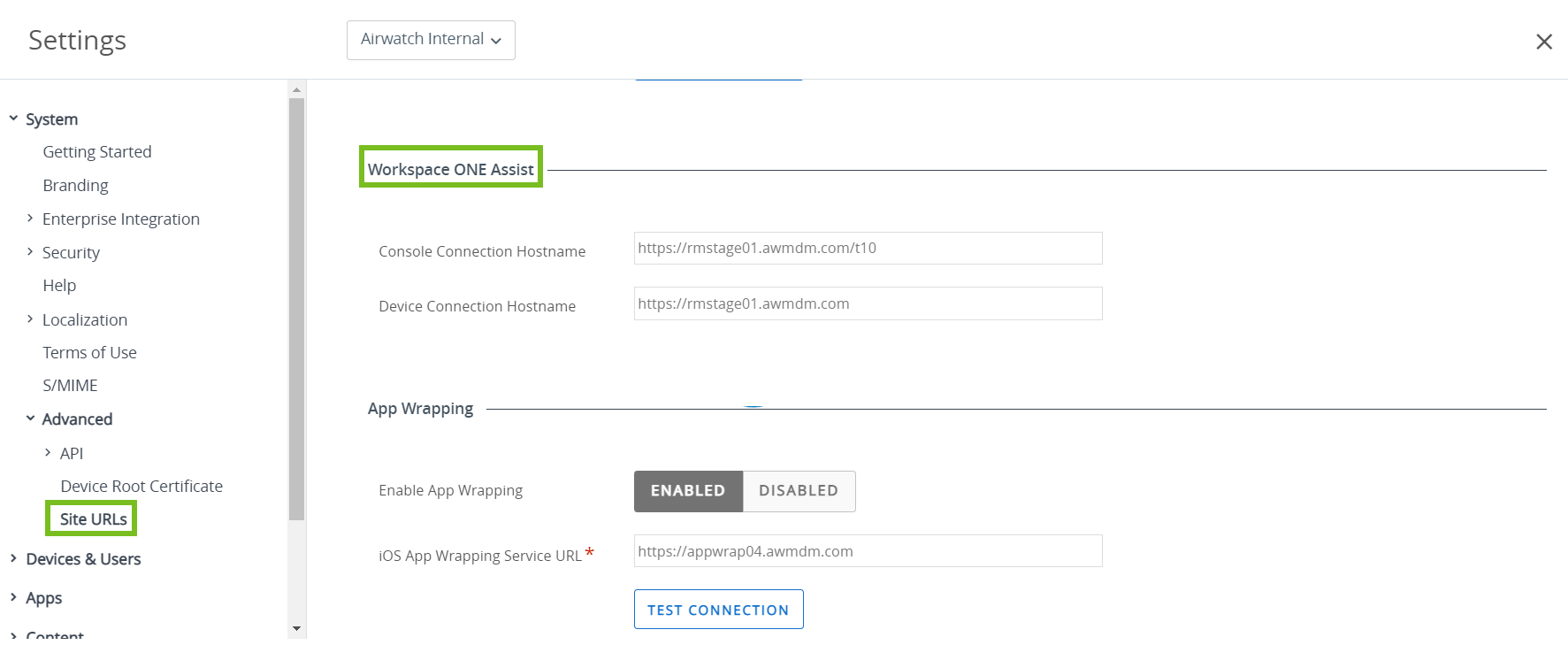
Stellen Sie für lokale Bereitstellungen in der Gruppe „Globale Organisation“ auf der Seite „Site-URLs“ die Site-URLs mit dem richtigen Hostnamen für das Partnersystem bereit.
- Navigieren Sie zu Gruppen und Einstellungen > Alle Einstellungen > System > Erweiterungen > Site > Site-URLs
- Konfigurieren Sie im Abschnitt Workspace ONE Assist die Einstellungen für die Remoteverwaltung.
| Einstellungen | Beschreibung |
|---|---|
| Hostname der Konsolenverbindung | Geben Sie den vollqualifizierten Domänennamen (FQDN) des Remoteverwaltungsservers plus „/t10“ ein. Zum Beispiel: https://rmstage01.awmdm.com/t10 |
| Hostname der Geräteverbindung | Geben Sie den vollqualifizierten Domänennamen (FQDN) des ARM-Servers ein. Zum Beispiel: https://rmstage01.awmdm.com |
- Wählen Sie Speichern.
Konfigurieren von Endbenutzergeräten
Nachdem die Konsole konfiguriert ist, müssen Sie den iOS-spezifischen Hub auf den Geräten installieren, damit sie remote verwaltet werden können.
-
Besuchen Sie die Seite „My Omnissa Workspace ONE™“, auf der alle Geräte-Agenten aufgelistet sind. https://my.workspaceone.com/products/AirWatch-Agent.
-
Laden Sie Omnissa Workspace ONE Intelligent Hub für Ihre Bereitstellung aus dem iOS-App-Store herunter.
Weitere Informationen zum Verwalten von Apps finden Sie im Handbuch Mobile Application Management in der Omnissa-Dokumentation.
-
Passen Sie das Control Center zum Starten des Bildschirm-Broadcast an:
a. Navigieren Sie zu Einstellungen > Kontrollzentrum > Benutzerdefinierte Kontrolle.
b. Fügen Sie Bildschirmaufnahme hinzu.
Einleiten einer Remoteansichtssitzung
Über die Remoteansichtssitzung können Sie einen Endbenutzer ganz unkompliziert bei der Fehlerbehebung unterstützen, indem Sie dessen Gerät in der UEM Console anzeigen.
-
Navigieren Sie zu Geräte > Geräte > Gerät auswählen > Weitere Aktionen > Support > Remoteansicht starten.
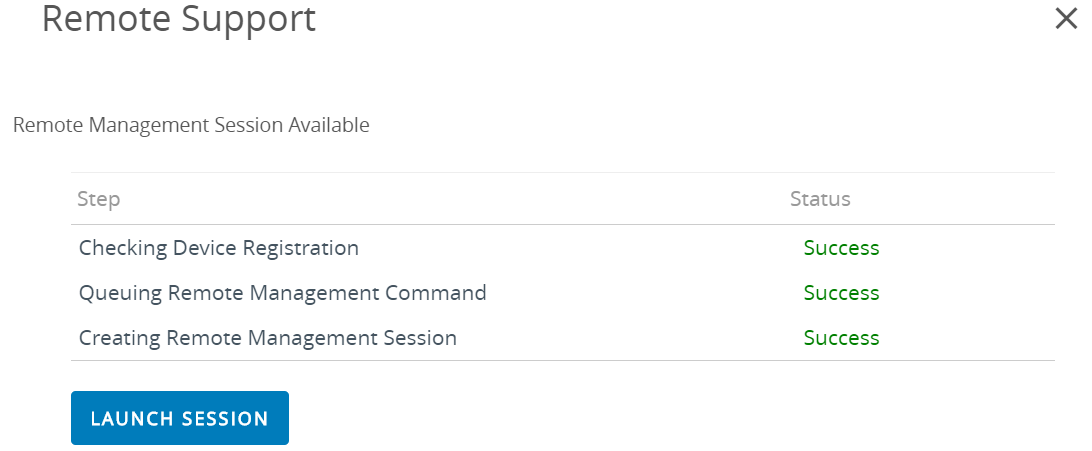
Das Fenster Remote-Support wird angezeigt. Die UEM-Konsole überprüft vor dem Start des Broadcast die Fähigkeiten des Geräts. Gleichzeitig wird über Omnissa Workspace ONE Intelligent Hub eine Push-Benachrichtigung an das Endbenutzergerät gesendet, um den Broadcast zu starten. Der Benutzer muss auf das Gerätesteuerungscenter zugreifen und auf die Bildschirmaufnahme tippen. Um den Broadcast auf den Gerätebildschirm zu starten, wählen Sie Hub-Broadcast > Broadcast starten. Das Gerät beginnt mit der Erfassung der Benutzeroberfläche und gibt diese für die Workspace ONE Intelligent Hub-Anwendung frei, die mit dem Advanced Remote Management-Server verbunden ist.
-
Wählen Sie im Fenster „Remote-Support“ die Option Sitzung starten aus, um die Remoteansichtssitzung zu starten. Sobald die Verbindung hergestellt ist, wird der Remote Management-Client auf der Konsole geöffnet und der gespiegelte Gerätebildschirm angezeigt.
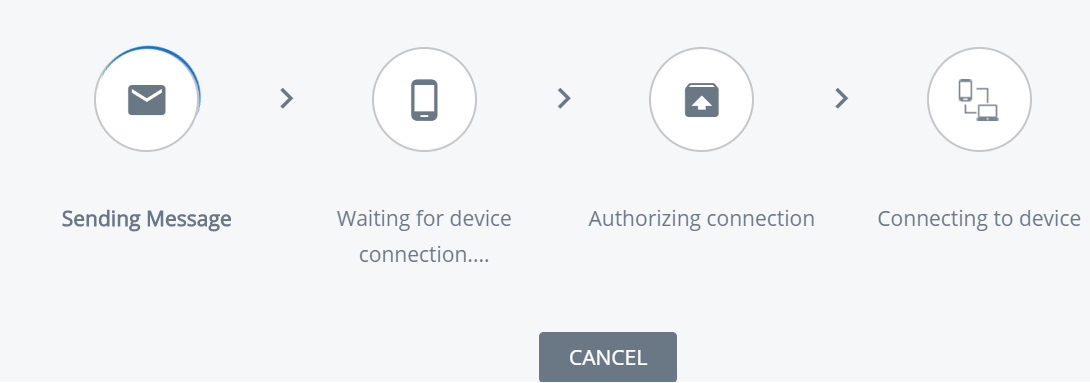
Hinweis: Sie müssen den Kunden anweisen, die vierstellige PIN, die auf der UEM-Konsole angezeigt wird, in sein Gerät einzugeben. Durch diese Aktion erhalten Sie die Autorisierung des Kunden, sein Gerät remote zu verwalten.
-
Wählen Sie Abbrechen, falls Sie die Sitzung beenden müssen.
AirPlay für ein ein iOS-Gerät anfordern
Mithilfe des AirPlay-Befehls können Administratoren problemlos den Bildschirm eines macOS-Computers auf ein tvOS-Gerät übertragen, das sich im selben Subnetzwerk befindet wie das iOS 7+-Gerät.
Wenn ein Endbenutzer Unterstützung benötigt, senden Sie einfach eine AirPlay-Anforderung von der UEM Console an das Gerät, um Ihren Bildschirm auf dem Gerät eines Endbenutzers zu teilen.
-
Navigieren Sie zu Geräte > Geräte > Gerät auswählen > Support > Weitere > AirPlay starten. Das Dialogfeld AirPlay wird aufgerufen.
-
Wählen Sie Ein Ziel hinzufügen, um Ziele zum Anzeigen hinzuzufügen. Das Dialogfeld Neues AirPlay Ziel hinzufügen wird aufgerufen.
-
Geben Sie den Zielnamen ein, den freundlichen Namen des Geräts.
-
Geben Sie die Zieladresse ein, also die MAC-Adresse des anzuzeigenden Geräts.
-
Geben Sie das Kennwort für das Ziel ein.
-
Legen Sie die Scanzeit für die Dauer der Suche des Geräts nach dem Ziel fest. Der Standardwert ist 30 Sekunden.
-
Aktivieren Sie das Kontrollkästchen Als Standard festlegen, damit das aktuelle Ziel zum Standardziel wird. Wenn AirPlay das nächste Mal verwendet wird, erscheint das Standardziel als Zielname. Es muss nicht erneut eingegeben werden.
-
Wählen Sie Speichern und starten, um die AirPlay-Anforderung an das Gerät zu senden.
a. Dieses Ziel wird für die nächste Anforderung im Dropdown-Menü Zielname gespeichert.
-
Für die Option AirPlay beenden auf überwachten iOS 7+-Geräten navigieren Sie zurück zur UEM-Konsole. Gehen Sie zu Geräte > Geräte > Gerät auswählen > Support > Weitere > AirPlay beenden.
-
Zu AirPlay-Ziel bearbeiten
a. Navigieren Sie zu Geräte > Geräte > Gerät auswählen > Support > Weitere > AirPlay. Das Dialogfeld AirPlay wird aufgerufen.
b. Wählen Sie im Dropdown-Menü das zu bearbeitende Geräteziel aus.
c. Wählen Sie Bearbeiten, um mit der Bearbeitung der Zieleinstellungen zu beginnen. Das Dialogfeld AirPlay Ziel bearbeiten wird aufgerufen.
d. Wählen Sie Speichern und starten, um die AirPlay-Anforderung an das Gerät zu senden.
War diese Seite hilfreich?