Die Funktionalität für Gemeinschafts-/Mehrbenutzergeräte in Omnissa Workspace ONE UEM sorgt dafür, dass Sicherheit und Authentifizierung für jeden einzelnen Endbenutzer gewährleistet werden. Gemeinschaftsgeräte können auch nur bestimmten Endbenutzern den Zugriff auf vertrauliche Informationen erlauben.
Jedem Mitarbeiter in gewissen Organisationen ein Gerät zu geben, kann sich zum einem kostenintensiven Unterfangen entwickeln. Mit Workspace ONE UEM können Sie Mobilgeräte zur Nutzung durch mehrere Endanwender auf zwei Weisen einsetzen: mit einer einzigen festen Konfiguration für alle Endanwender oder mit einer eindeutigen Konfigurationseinstellung für jeden einzelnen Anwender.
Bei der Verteilung von Gemeinschaftsgeräten müssen Sie die Geräte zuerst mit entsprechenden Anwendungseinstellungen und -restriktionen versehen, bevor Sie sie für Endbenutzer bereitstellen. Einmal bereitgestellt, verwendet Workspace ONE UEM für freigegebene Geräte einen einfachen An- oder Abmeldeprozess, in dem Endbenutzer zur Anmeldung einfach ihre Anmeldedaten für Verzeichnisdienste oder dedizierte Anmeldedaten eingeben. Von der Rolle des Endbenutzers hängt die Ebene des Zugriffs auf Unternehmensressourcen wie Inhalte, Funktionen und Anwendungen ab. Auf Basis dieser Rolle werden beim Anmelden des Endbenutzers automatisch die Funktionen und Ressourcen konfiguriert, die ihm dann nach der Anmeldung zur Verfügung stehen.
Die Anmelde- oder Abmeldefunktionen sind innerhalb von Workspace ONE Intelligent Hub eigenständig. Die Eigenständigkeit stellt sicher, dass der Registrierungsstatus nie betroffen ist und dass das Gerät unabhängig davon verwalten wird, ob es verwendet wird oder nicht.
Gemeinschaftsgerätefunktionen sind auf Apple iPads, die in Apple Business Manager integriert sind, auch von vornherein möglich. Diese Funktionalität wird Gemeinsam genutzte iPads für Unternehmen genannt, nutzt die Managed Apple ID des Benutzers für die Anmeldung und findet im Workspace One Intelligent Hub keine Anwendung für das Anmelden und Abmelden. Weitere Informationen zum Konfigurieren gemeinsam genutzter iPads für Unternehmen mit dem Apple Business Manager und zu den Schritten, um diese Funktionalität zu erreichen, finden Sie unter Gemeinsam genutzte iPads für Unternehmen unter Einführung in den Apple Business Manager, die auf docs.omnissa.com zur Verfügung steht.
Gemeinschaftsgeräte – Funktionalität
Es gibt grundlegende Funktionen im Bereich der Funktionalität und Sicherheit von Geräten, die auf mehrere Benutzer zutreffen müssen. Diese Funktionen bieten überzeugende Gründe, Gemeinschaftsgeräte als kosteneffiziente Lösung zur bestmöglichen Ausschöpfung von Unternehmensmobilität zu erwägen.
Funktionalität
- Individualisieren Sie das Benutzererlebnis des einzelnen Endbenutzers, ohne Unternehmenseinstellungen zu verlieren.
- Bei der Anmeldung auf einem Gerät wird das Gerät je nach Endbenutzerrolle und Organisationsgruppe (OG) mit bestimmten Unternehmenszugriffsrechten sowie Einstellungen, Anwendungen und Inhalten konfiguriert.
- Ermöglichen Sie einen eigenständigen An- und Abmeldevorgang in Omnissa Workspace ONE Intelligent Hub oder Omnissa Access.
- Nachdem sich der Endbenutzer vom Gerät abgemeldet hat, werden die Konfigurationseinstellungen dieser Sitzung gelöscht. Danach kann sich ein anderer Endbenutzer an diesem Gerät anmelden.
Sicherheit
- Versehen Sie Geräte mit Einstellungen für Gemeinschaftsgeräte, bevor Sie diese den Endbenutzern zur Verfügung stellen.
- Endbenutzer können sich ohne Auswirkungen auf eine Registrierung in Workspace ONE UEM auf Geräten an- und abmelden.
- Endbenutzer können sich bei der Anmeldung über Verzeichnisdienste oder dedizierte Workspace ONE UEM-Anmeldedaten authentifizieren.
- Authentifizieren Sie Endbenutzer mithilfe von Workspace ONE Access.
- Verwalten Sie ein Gerät sogar, wenn es nicht angemeldet ist.
Plattformen, die Gemeinschaftsgeräte unterstützen
Folgende Geräte unterstützen Funktionalität für Gemeinschafts-/ Mehrbenutzergeräte.
- Android 4.3 oder höher
- iOS-Geräte mit Workspace ONE Intelligent Hub 4.2 oder höher.
- Weitere Informationen zum Anmelden und Abmelden auf gemeinsam genutzten iOS-Geräten finden Sie im Thema Anmelden und Abmelden auf gemeinsam genutzten iOS-Geräten im iOS-Plattformhandbuch unter docs.omnissa.com.
- MacOS-Geräte mit Workspace ONE Intelligent Hub 2.1 oder höher.
Festlegen der Gemeinschaftsgerätehierarchie
Obwohl dies rein optional ist, bietet eine Organisationsgruppe (OG) speziell für freigegebene Geräte viele Vorteile aufgrund von Mehrmandantenfähigkeit und geerbten Geräteeinstellungen.
Wenn Sie über eine große Anzahl von gemeinsam genutzten Geräten verfügen und diese unabhängig von den Einzelbenutzergeräten verwalten möchten, können Sie eine freigegebene gerätespezifische OG erstellen. Das Erstellen einer freigegebenen Gerätehierarchie in Ihrer OG-Struktur ist optional. Funktionen wie intelligente Gruppen und Benutzergruppen bedeuten, dass Sie sich nicht unbedingt auf das Design der OG-Hierarchie verlassen müssen, um die Geräteverwaltung zu vereinfachen.
Die Verwendung einer gemeinsam genutzten Geräte-OG (oder verschachtelter OGs) vereinfacht jedoch die Geräteverwaltung, da Sie die Gerätefunktionalität über Profile, Richtlinien und Gerätevererbung ohne den von einer intelligenten Gruppe oder einer Benutzergruppe benötigten Verarbeitungsaufwand standardisieren können.
-
Navigieren Sie zu Gruppen & Einstellungen > Gruppen > Organisationsgruppen > Organisationsgruppendetails.
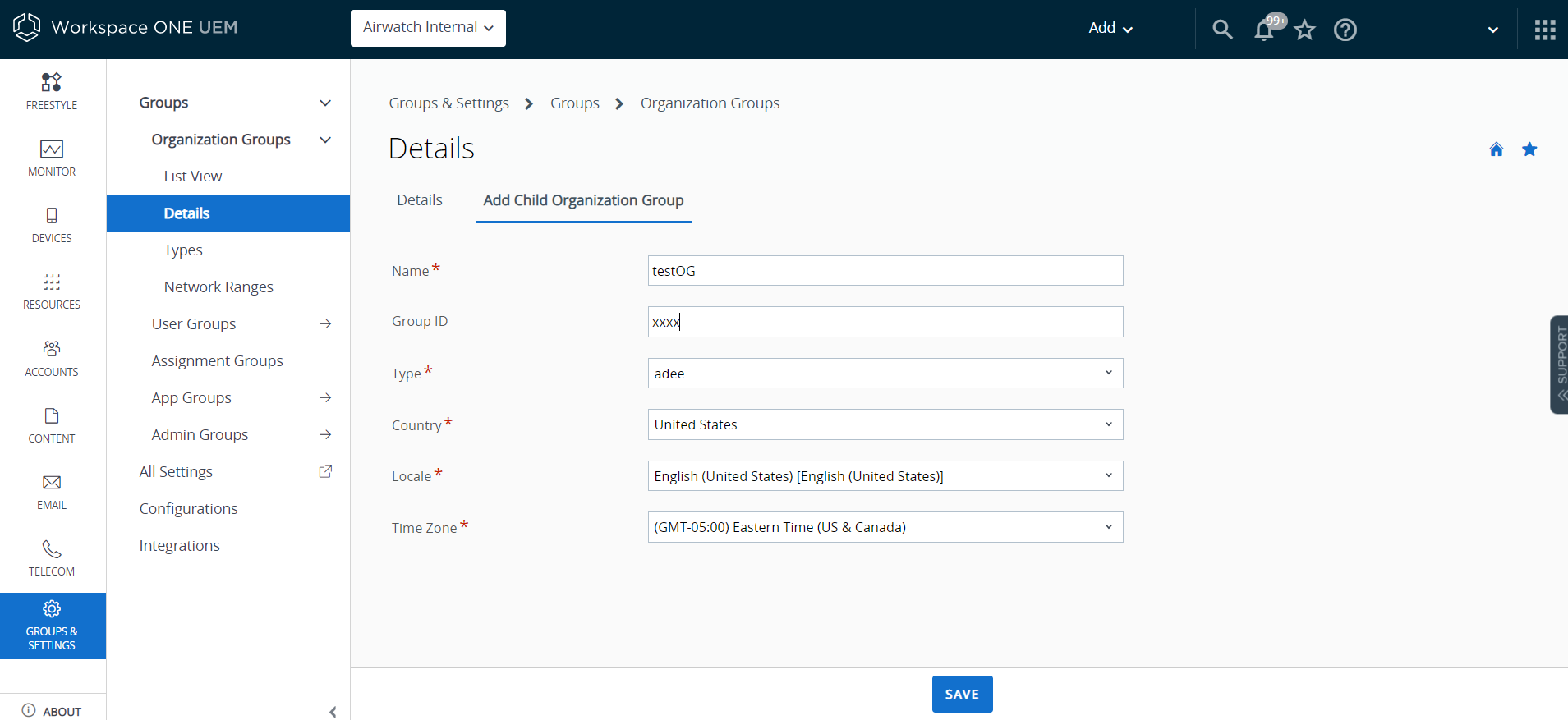
Hier wird eine OG angezeigt, die für Ihr Unternehmen steht.
-
Überprüfen Sie die Genauigkeit der angezeigten Organisationsgruppendetails und nehmen Sie mithilfe der verfügbaren Einstellungen die gewünschten Änderungen vor. Falls Sie Änderungen vornehmen, klicken Sie danach auf Speichern.
-
Wählen Sie Untergeordnete Organisationsgruppe hinzufügen.
-
Geben Sie für die OG auf der nächsthöchsten Ebene unter Ihrer Organisationsgruppe der höchsten Ebene folgende Informationen ein.
| Einstellung | Beschreibung |
|---|---|
| Name | Geben Sie den Namen für die untergeordnete Organisationsgruppe (OG) ein, der angezeigt werden soll. Verwenden Sie nur alphanumerische Zeichen. Verwenden Sie keine Sonderzeichen. |
| Gruppen-ID | Geben Sie eine Bezeichnung für die OG ein, die Endbenutzer bei der Geräteanmeldung angeben müssen. Gruppen-IDs werden während der Registrierung von Gruppengeräten in der entsprechenden OG verwendet. |
Stellen Sie sicher, dass Benutzer, die Geräte gemeinsam nutzen, die Gruppen-ID erhalten, da dies möglicherweise erforderlich ist, damit sich das Gerät je nach von Ihnen vorgenommener Konfiguration des Gemeinschaftsgeräts anmelden kann. Wenn Sie sich nicht in einer lokalen Umgebung befinden, identifiziert die Gruppen-ID Ihre Organisationsgruppe in der gesamten gemeinsam genutzten SaaS-Umgebung. Aus diesem Grund müssen alle Gruppen-IDs eindeutig benannt sein.
| Einstellung | Beschreibung |
|---|---|
| Name | Geben Sie den Namen für die untergeordnete Organisationsgruppe (OG) ein, der angezeigt werden soll. Verwenden Sie nur alphanumerische Zeichen. Verwenden Sie keine Sonderzeichen. |
| GroupID | Geben Sie eine Bezeichnung für die OG ein, die Endbenutzer bei der Geräteanmeldung angeben müssen. Gruppen-IDs werden während der Registrierung von Gruppengeräten in der entsprechenden OG verwendet. Stellen Sie sicher, dass alle Benutzer, die Geräte gemeinsam nutzen, die Gruppen-ID erhalten, da diese möglicherweise zur Geräteanmeldung erforderlich ist (je nach Konfiguration der Gemeinschaftsgeräte). Wenn Sie sich nicht in einer lokalen Umgebung befinden, identifiziert die Gruppen-ID Ihre Organisationsgruppe über die gesamte gemeinsam genutzte SaaS-Umgebung hinweg. Aus diesem Grund müssen alle Gruppen-IDs eindeutig benannt sein. |
| Typ | Wählen Sie den vorkonfigurierten OG-Typ, der der Kategorie der untergeordneten OG entspricht. |
| Land | Wählen Sie das Land der OG. |
| Gebietsschema | Wählen Sie die Sprachenklassifikation für das ausgewählte Land. |
| Branche des Kunden | Diese Einstellung ist nur verfügbar, wenn für Typ „Kunde“ gewählt ist. Wählen Sie eine Option aus der Liste mit Kundenbranchen. |
| Zeitzone | Wählen Sie die Zeitzone für den Standort der Organisationsgruppe aus. |
-
Erstellen Sie auf die gleiche Weise weitere Gruppen und Untergruppen, um die hierarchische Struktur Ihres Unternehmens auszubauen.
a. Wenn Sie eine feste Organisationsgruppe konfigurieren, achten Sie darauf, dass Sie nur eine Organisationsgruppe erstellen, über die sich Endbenutzer anmelden und abmelden.
b. Wenn Sie Benutzer zur Eingabe bezüglich Organisationsgruppe auffordern konfigurieren, achten Sie darauf, dass Sie alle Organisationsgruppen erstellen, über die sich die verschiedenen Endbenutzer anmelden bzw. abmelden müssen. Weitere Informationen finden Sie unter Konfigurieren von Gemeinschaftsgeräten.
-
Wählen Sie Speichern.
Konfigurieren von Gemeinschaftsgeräten
Ähnlich wie beim Staging eines Einzelbenutzergeräts ermöglicht Mehrbenutzerstaging (ein „Gemeinschaftsgerät“) den IT-Administratoren, Geräte zur Verwendung durch mehr als einen Benutzer bereitzustellen.
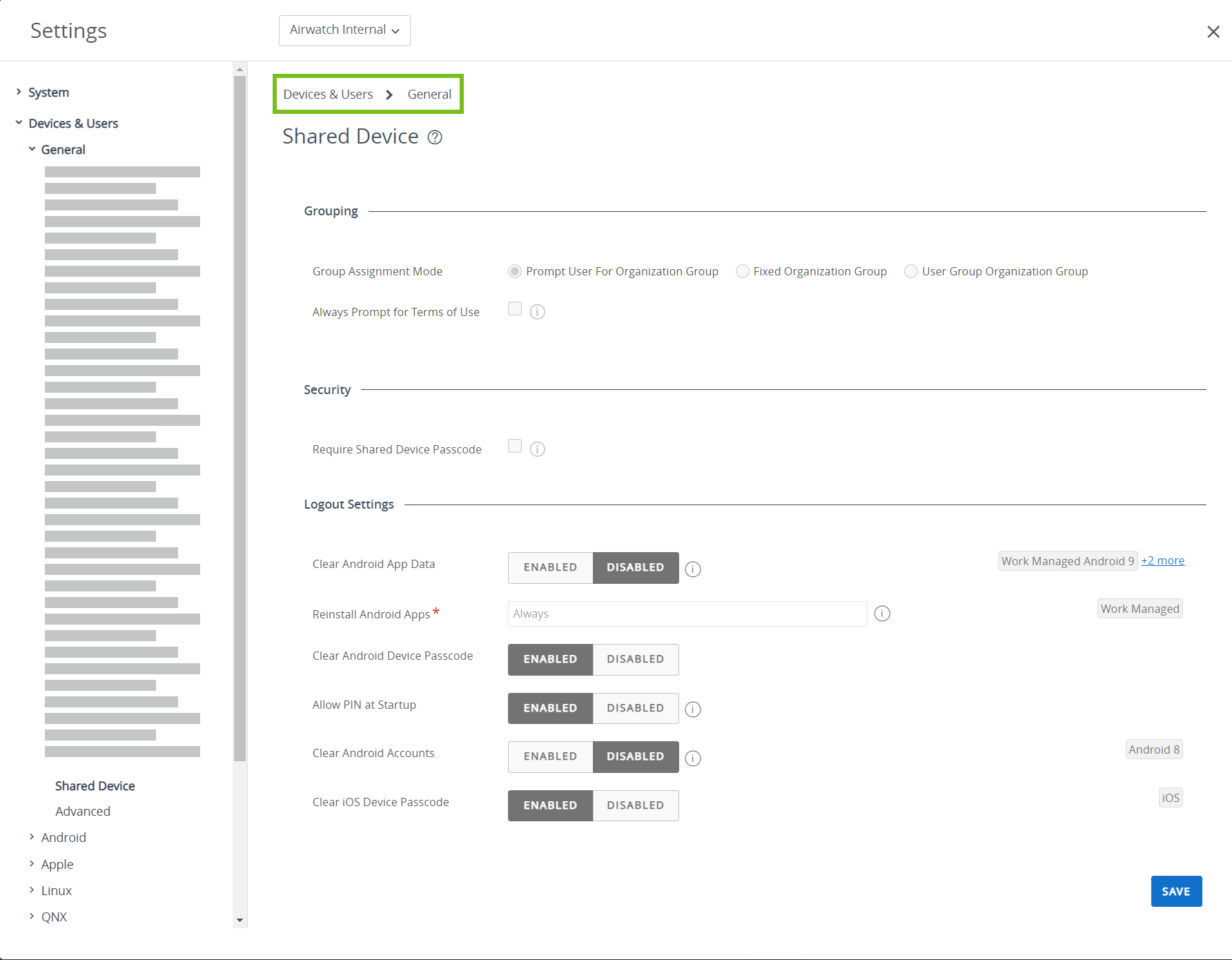
- Navigieren Sie zu Gruppen und Einstellungen > Alle Einstellungen > Geräte und Benutzer > Allgemein > Gemeinschaftsgerät.
-
Wählen Sie Überschreiben, und füllen Sie den Abschnitt Gruppierung aus.
Einstellung Beschreibung Gruppenzuweisungsmodus Konfigurieren Sie Geräte mit einer der drei folgenden Methoden:
Wählen Sie Benutzer zur Eingabe bezüglich Organisationsgruppe auffordern, um festzulegen, dass der Endbenutzer bei jeder Anmeldung auf dem Gerät für eine Organisationsgruppe die Gruppen-ID eingeben muss.
Mit dieser Methode haben Sie die Flexibilität, Zugriff auf die Einstellungen, Anwendungen und Inhalte der eingegebenen Organisationsgruppe zu geben. Des Weiteren sind Endbenutzer nicht auf den Zugang zu den Einstellungen, Anwendungen und Inhalten der Organisationsgruppe beschränkt, bei der sie registriert sind.
Wählen Sie Feste Organisationsgruppe, um Ihre verwalteten Geräte auf die Einstellungen und Inhalte einzuschränken, die für eine einzelne Organisationsgruppe gelten.
Jeder Endbenutzer, der sich auf einem Gerät anmeldet, hat Zugriff auf dieselben Einstellungen, Anwendungen und Inhalte. Diese Methode ist beispielsweise in einem Anwendungsfall für den Einzelhandel vorteilhaft, wo Mitarbeiter Geräte für ähnliche Zwecke, wie Bestandsprüfung, gemeinsam benutzen.
Wählen Sie Benutzergruppen-Organisationsgruppe, um Funktionen basierend sowohl auf Benutzer- als auch Organisationsgruppen in der gesamten Hierarchie zu aktivieren.
Wenn sich ein Endbenutzer bei einem Gerät anmeldet, hat er Zugang zu spezifischen Einstellungen, Anwendungen und Inhalten basierend auf ihren jeweils zugewiesenen Rollen in der Hierarchie. Ein Endbenutzer gehört beispielsweise zur Benutzergruppe „Verkauf“ und diese Benutzergruppe ist der Organisationsgruppe „Standardzugriff“ zugeordnet. Bei der Anmeldung des Benutzers wird das Gerät mit den Einstellungen, Anwendungen und Inhalten konfiguriert, die für die Organisationsgruppe „Standardzugriff“ verfügbar sind.
Sie können Benutzergruppen in der UEM-Konsole bestimmten Organisationsgruppen zuordnen. Navigieren Sie zu Gruppen & Einstellungen > Alle Einstellungen > Geräte und Benutzer > Allgemein > Registrierung. Wählen Sie den Tab Gruppierung, und geben Sie die erforderlichen Details ein.Nutzungsbedingungen immer einblenden Fordert Endbenutzer dazu auf, Ihre Nutzungsbedingungen zu akzeptieren, bevor sie sich bei einem Gerät anmelden. -
Füllen Sie gegebenenfalls den Abschnitt Sicherheit aus.
Einstellung Beschreibung Gemeinschaftsgeräte-Passcode verlangen Nur für iOS-GeräteVerlangt, dass Benutzer im Self-Service-Portal eine Gemeinschaftsgerätekennung erstellen, um Geräte auszuchecken. Diese Kennung unterscheidet sich von einer Single Sign-On-Kennung oder einer Kennung der Geräteebene. Sonderzeichen verlangen Legen Sie fest, dass Kennungen für Gemeinschaftsgeräte Sonderzeichen wie @, %, & usw. enthalten müssen. Minimallänge für Gemeinschaftsgerätekennung Legen Sie die minimale Zeichenlänge der Gemeinschaftsgerätekennungen fest. Ablaufzeit (in Tagen) der Gemeinschaftsgerätekennungen Legen Sie die Zeit (in Tagen) fest, nach der die Gemeinschaftsgerätekennung ablaufen soll. Gemeinschaftsgerätekennung für Minimalzeit (in Tagen) beibehalten Legen Sie einen Mindestzeitraum (in Tagen) fest, für den eine Kennung für Gemeinschaftsgeräte mindestens gültig sein muss. Anwender auffordern,, ihr Gemeinschaftsgeräte-Passcode x (Tage) vor Ablauf zu ändern (Nur für iOS-Geräte) Legen Sie fest, wie viele Tage vorher der Benutzer daran erinnert wird, seine Gemeinschaftsgerätekennung zu ändern, bevor diese abläuft.
Legen Sie am besten einen Wert fest, der niedriger als die Differenz zwischen Ablaufzeit und Mindestzeit ist, in der Sie die Gemeinschaftsgerätekennung beibehalten können.Kennungsverlauf Legen Sie die Anzahl der Kennungen fest, die vom System gespeichert werden, um die Sicherheit der Umgebung dadurch zu erhöhen, dass der Benutzer ältere Kennungen nicht erneut verwenden kann. Automatische Abmeldung Legen Sie fest, dass Benutzer nach einer bestimmten Zeitspanne automatisch abgemeldet werden. Automatische Abmeldung nach Legen Sie die Zeitspanne fest, die verstreichen muss, bevor die Funktion Automatisches Abmelden aktiviert wird. Diese können Sie in Minuten, Stunden oder Tagen angeben. iOS-Einzel-App-Modus Aktivieren Sie dieses Kontrollkästchen, um den Einzelanwendungsmodus zu konfigurieren. Dadurch wird das Gerät auf eine einzige Anwendung beschränkt, wenn sich ein Endbenutzer auf dem Gerät anmeldet.
Um ein iOS-Gerät im Einzelanwendungsmodus auszuchecken, müssen sich Endbenutzer mit ihren Anmeldedaten anmelden. Wenn das Gerät erneut eingecheckt wird, kehrt es in den Einzelanwendungsmodus zurück.Durch die Aktivierung des Einzelanwendungsmodus wird auch die Starttaste auf dem Gerät deaktiviert.
Hinweis: Der Single-App-Modus gilt nur auf überwachten iOS-Geräten. -
Konfigurieren Sie gegebenenfalls die Abmelde-Einstellungen.
Einstellung Beschreibung Android App-Daten löschen Löschen Sie die Anwendungsdaten, wenn sich der Benutzer von einem gemeinsam genutzten Gerät abmeldet (eincheckt). Android-Apps neu installieren Verwenden Sie das Dropdown-Menü, um auszuwählen, ob die Anwendung bei Benutzerwechseln immer oder nie neu installiert werden soll. Bei Android (Legacy)-Bereitstellungen können Sie die APP neu installieren, wenn der Hub bei Benutzerwechseln keine Anwendungsdaten löschen kann. Android-Gerätekennung löschen Diese Einstellung steuert, ob die aktuelle Android-Gerätekennung gelöscht wird, wenn der Benutzer ein von mehreren Benutzern verwendetes Gerät abmeldet (eincheckt). PIN beim Start zulassen Aktivieren oder deaktivieren Sie den sicheren Android-Start, bei dem eine anfängliche PIN-Eingabe erforderlich ist, um das Gerät zu starten. Wenn diese Option deaktiviert ist, können Benutzer den sicheren Start während der Kennungszuordnung nicht aktivieren. Wenn der sichere Start bereits deaktiviert ist, muss das Gerät auf Werkseinstellungen zurückgesetzt sein, um die Option zu aktivieren. Diese Option gilt nur für Android-Geräte, die keine dateibasierte Verschlüsselung aufweisen. iOS-Gerätekennung löschen Diese Einstellung steuert, ob die aktuelle iOS-Gerätekennung gelöscht wird, wenn der Benutzer ein von mehreren Benutzern verwendetes Gerät abmeldet (eincheckt). -
Wählen Sie Speichern.
Spezifische Informationen zur Bereitstellung von Geräten für Einzelbenutzergeräte- und Mehrbenutzergeräte-Staging finden Sie in den Abschnitten Bereitstellen eines Einzelbenutzergeräts (Staging) und Bereitstellen eines Mehrbenutzergeräts (Staging Staging) unter Eigenständige Registrierung vs. Geräte-Staging.
Anmelden bei und Abmelden von iOS-Gemeinschaftsgeräten
Sie können sich bei einem iOS-Gerät an- und abmelden, das von mehreren Benutzern verwendet wird.
-
Führen Sie auf dem Gerät Omnissa Workspace ONE Intelligent Hub aus.
-
Geben Sie die Anmeldedaten des Endbenutzers ein.
Wenn das Gerät bereits bei Workspace ONE Intelligent Hub angemeldet ist, wird der Benutzer aufgefordert, eine SSO-Kennung einzugeben. Ist das Gerät nicht angemeldet, wird der Benutzer dazu aufgefordert, seinen Benutzernamen und sein Kennwort einzugeben. Die den einzelnen Benutzern zugeordneten Profile werden per „Push“ und je nach Smartgroup- und Benutzergruppenzugehörigkeit übertragen.
Hinweis: Wenn Benutzer zur Eingabe bezüglich Organisationsgruppe auffordern aktiviert ist, müssen Endbenutzer zur Anmeldung auf dem Gerät eine Gruppen-ID eingeben.
-
Wählen Sie Anmelden und akzeptieren Sie die Nutzungsbedingungen.
Hinweis: Wenn Anwender zur Eingabe einer Kennung aufgefordert werden, können sie im Self-Service-Portal eine erstellen. Diese Kennungen haben eine Ablaufdauer. Wenn der Ablauftermin näher rückt, fordert Workspace ONE Intelligent Hub Benutzer auf, die Kennung auf dem Gerät zu ändern. Wenn Benutzer ihre Kennung vor dem Ablauftermin nicht ändern, müssen sie zum Self-Service-Portal zurückkehren, um eine neue Kennung zu erstellen.
Um sich von einem iOS-Gerät abzumelden, führen Sie Workspace ONE Intelligent Hub aus und wählen Sie unten die Option Abmelden.
War diese Seite hilfreich?