Jedes in Ihrem Unternehmen eingesetzte Gerät muss in der Registrierungsumgebung des Unternehmens registriert werden, bevor es mit Omnissa Workspace ONE UEM kommunizieren kann und über Mobile Device Management (MDM) Zugriff auf interne Inhalte und Funktionen erhält. iOS-Geräte werden mit Hilfe der im Betriebssystem integrierten MDM-Funktion registriert.
Registrierungsanforderungen
Wenn Sie ein iOS-Gerät registrieren möchten, müssen Sie oder die Endbenutzer zunächst gewisse Informationen erfassen. Welche Informationen die Benutzer benötigen, hängt davon ab, ob Sie ihre Umgebung für die AutoErmittlung mit einer E-Mail-Domäne verknüpft haben.
Wenn Sie Ihrer Umgebung eine E-Mail-Domäne zuordnen, müssen Endbenutzer zum Abschließen der Registrierung ihre E-Mail-Adresse und Anmeldedaten eingeben (und ggf. eine Gruppen-ID aus einer Liste auswählen). Dies kann die Registrierung vereinfachen, da den Endbenutzern diese Informationen wahrscheinlich bereits zur Verfügung stehen.
Sollten Sie für die Registrierung hingegen keine E-Mail-Domäne einrichten, so werden die Endbenutzer dazu aufgefordert, die Registrierungs-URL und die Gruppen-ID einzugeben, die ihnen seitens der Administratoren zur Verfügung gestellt werden müssen.
Weitere Informationen zur Registrierung finden Sie unter Anforderungen an die Registrierung von iOS-Geräten.
Registrieren eines einzelnen Geräts
Je nachdem, für welche Art der Registrierung Sie sich entscheiden, stehen Ihnen unterschiedliche Funktionen zur Verwaltung der registrierten Geräte zur Verfügung. Omnissa Workspace ONE UEM bietet eine Matrix, in der unterstützte Funktionen bei Hub-basierten und agentlosen Registrierungstypen verglichen werden. Verwenden Sie diese Matrix, um zu ermitteln, welcher Registrierungstyp für die Anforderungen Ihrer Organisation geeignet ist.
Weitere Informationen zur Gegenüberstellung der Hub-basierten und der browserbasierten Registrierung finden Sie unter Auf dem Registrierungstyp basierende Funktionen für iOS-Geräte.
Hub-basierte Registrierung
Der Hub-basierte Registrierungsprozess sichert eine Verbindung zwischen iOS-Geräten und Ihrer Omnissa Workspace ONE UEM-Umgebung über die Workspace-ONE-Intelligent-Hub-App. Die Workspace ONE Intelligent Hub-Anwendung erleichtert die Registrierung und ermöglicht dann die Echtzeitverwaltung und den Zugriff auf Geräteinformationen. Die Hub-basierte Registrierung eignet sich am besten für Umgebungen, deren Benutzer über eine Apple-ID verfügen, da diese für das Herunterladen der Workspace-ONE-Intelligent-Hub-Anwendung aus dem App Store erforderlich ist.
Weitere Informationen zur Hub-basierten Registrierung finden Sie unter „Workspace ONE Intelligent Hub für iOS“ und „Registrieren eines iOS-Geräts mit Workspace ONE Intelligent Hub“ in Apps für iOS.
Browserbasierte Registrierung
Sie haben auch die Möglichkeit der browserbasierten Registrierung mithilfe des systemeigenen Safari-Browsers der iOS-Geräte. Diese Vorgehensweise ist am besten für Bereitstellungen geeignet, bei denen Benutzer über keine Apple-ID zum Herunterladen von Workspace ONE Intelligent Hub verfügen.
Weitere Informationen zur browserbasierten Registrierung finden Sie unter Registrieren eines iOS-Geräts mit dem Safari-Browser.
Registrieren mehrerer Geräte gleichzeitig
Je nachdem, ob sich die Geräte in Privat- oder Firmenbesitz befinden, und je nach Art der Bereitstellung empfiehlt es sich unter Umständen, alle Geräte gleichzeitig zu registrieren. Omnissa Workspace ONE UEM ermöglicht die Geräte-Massenregistrierung mit Hilfe des Apple Configurator 2 und des Apple-Business-Manager-Programms zur Geräteregistrierung (DEP, Device Enrollment Program).
Registrieren mehrerer Geräte gleichzeitig mithilfe von Apple Configurator 2
Mit Omnissa Workspace ONE UEM können Unternehmen von den einzigartigen Einrichtungsfunktionen des Apple Configurator 2 profitieren und beispielsweise die iOS-Versionierung durchsetzen und umfassende Sicherungsfunktionen nutzen. Mit Apple Configurator 2 können Sie auf einem Computer mit macOS über eine USB-Verbindung mehrere Geräte gleichzeitig registrieren.
Weitere Informationen zur Verwendung des Apple Configurator für die Massenregistrierung finden Sie unter Mit Apple Configurator mehrere iOS-Geräte gleichzeitig registrieren.
Registrieren von mehreren Geräten gleichzeitig mit dem Apple-Programm zur Geräteregistrierung (DEP)
Die Registrierung von mehreren Geräten gleichzeitig über das Apple-Programm zur Geräteregistrierung (DEP) hat den Vorteil, dass Sie auf den Geräten ein MDM-Profil installieren können, das nicht vom Endbenutzer vom Gerät entfernt werden kann. Zudem können Sie die Geräte im Überwachungsmodus bereitstellen, sodass Ihnen zusätzliche Sicherheits- und Konfigurationseinstellungen zur Verfügung stehen.
Weitere Informationen zur Registrierung mit dem Apple Business Manager finden Sie unter Registrieren von Geräten mit dem Apple Business Manager-Geräteregistrierungsprogramm (DEP).
iOS-Geräteregistrierungsanforderungen
Um ein iOS-Gerät zu registrieren, benötigen Sie oder Ihre Endbenutzer Informationen, die abhängig davon sind, ob Sie im Rahmen der AutoErmittlung ihrer Umgebung eine E-Mail-Domäne zuordnen. Ist ihrer Umgebung eine E-Mail-Domäne zugeordnet, benötigen die Benutzer Folgendes:
E-Mail-Adresse – E-Mail-Adresse, die mit Ihrer Organisation verbunden ist. Zum Beispiel LieschenMueller@mueller.de.
QR Code – Benutzer können einen QR-Code einlesen, der von der UEM Console generiert und über E-Mail empfangen wird.
Apple-ID – Diese Apple-ID wird für jeden Benutzer benötigt, der eine Hub-basierte Registrierung ausführt.
Bei einer Ihrer Umgebung nicht zugeordneten E-Mail-Domäne: Sollte einer Umgebung keine Domäne zugeordnet sein, wird der Endbenutzer aufgefordert, eine E-Mail-Adresse einzugeben. Da AutoErmittlung nicht aktiviert ist, werden Endbenutzer aufgefordert, folgende Informationen einzugeben:
Registrierungs-URL – Dies ist die für die Registrierungsumgebung Ihrer Organisation eindeutige URL. Sie leitet den Benutzer direkt zur Registrierungsseite. Beispiel: https://
Gruppen-ID – Diese Gruppen-ID ordnet das Gerät eines Benutzers seiner Unternehmensrolle zu und wird in der UEM Console für eine bestimmte Unternehmensgruppe festgelegt. Zeigen Sie auf das Dropdown-Menü „Unternehmensgruppe“, um die Gruppen-ID der aktuellen Gruppe zu sehen.
Apple-ID – Diese Apple-ID wird für jeden Benutzer benötigt, der eine Hub-basierte Registrierung ausführt.
Auf dem Registrierungstyp basierende Funktionen für iOS-Geräte
| Funktion | Hub-basiert | Agentlos |
|---|---|---|
| Registrierung | ||
| Erfordert Apple-ID | Erforderlich | Optional |
| Zustimmung der Nutzungsbedingungen durchsetzen | Ja | Ja |
| Active-Directory/LDAP/SAML-Integration | Ja | Ja |
| Zweistufige Authentifizierung | Ja | Ja |
| Unterstützung für BYOD | Ja | Ja |
| Unterstützung für Geräte-Staging | Ja⁰ | Ja |
| Branding | Teilweise | Ja |
| Konfigurationsprofilverwaltung | ||
| Profile prüfen und verwalten | Ja | Ja |
| Sicherheitseinstellungen (Datenverschlüsselung, Kennwortrichtlinie usw.) | Ja | Ja |
| Geräterestriktionen | Ja | Ja |
| Zertifikatsverwaltung | Ja | Ja |
| E-Mail- und Exchange ActiveSync-Verwaltung | Ja | Ja |
| Gerätedaten | ||
| Gerätedaten (Modell, Seriennummer, IMEI-Nummer usw.) | Ja | Ja |
| GPS-Nachverfolgung | Ja | Nein |
| Telefonnummer | Ja | Ja |
| Speicherdaten | Ja | Ja |
| Akkudaten | Ja | Ja |
| UDID | Ja | Ja |
| Gefahren-/Jailbreak-Erkennung | Ja | Ja† |
| Aktivierungssperrstatus | Ja | Ja |
| Status von „Mein iPhone suchen“ | Ja | Ja |
| iCloud Backup-Status | Ja | Ja |
| Zeitpunkt der letzten Sicherung | Ja | Ja |
| Netzwerkdaten | ||
| Mobilfunkdaten (MCC/MNC, SIM-Karteninfo usw.) | Ja | Ja |
| Telekommunikation – Roamingdaten | Ja | Ja |
| Telekommunikation – Nutzungsdaten | Ja | Ja† |
| IP-Adresse | Ja | Ja† |
| Bluetooth-MAC-Adresse | Ja | Ja |
| WLAN-MAC-Adresse | Ja | Ja |
| Verwaltungsbefehle | ||
| Gerät vollständig zurücksetzen | Ja | Ja |
| Unternehmensdaten löschen | Ja | Ja |
| Gerät sperren | Ja | Ja |
| Kennung löschen | Ja | Ja |
| E-Mail-Messaging | Ja | Ja |
| SMS-Messaging | Ja | Ja |
| APNS-Push-Messaging | Ja | Ja† |
| Remoteansicht | Ja | Nein |
| Gerätenamen festlegen | Ja | Ja |
| Kennungsrestriktionen löschen | Ja | Ja |
| Anwendungsverwaltung | ||
| Anwendungen prüfen und verwalten | Ja | Ja |
| Programm für Volumenlizenzen (VPP) | Ja | Ja |
| Anwendungsliste | Ja | Ja |
| Nummern-Badging für Anwendungs-Updates | Ja | Ja† |
| Inhaltsverwaltung | ||
| Inhaltsverwaltung | Ja* | Ja* |
⁰ Erfordert, dass der Endbenutzer Einkäufe bei der ersten Synchronisierung überträgt.
† Erfordert eine im Workspace ONE UEM SDK eingebettete Datei auf dem Gerät.
* Erfordert die Content Locker-App von iTunes.
Registrieren eines iOS-Geräts bei Workspace ONE Intelligent Hub.
Die Hub-basierte Registrierungsmethode sichert eine Verbindung zwischen einem iOS-Gerät und Ihrer Omnissa-Workspace-ONE-UEM-Umgebung. Die Omnissa Workspace ONE Intelligent Hub-Anwendung vereinfacht die Registrierung und ermöglicht die Echtzeitverwaltung sowie den Zugriff auf relevante Gerätedaten.
Wenn Sie die Workspace ONE Intelligent Hub-Funktionen umfassend nutzen und gleichzeitig auch die Webregistrierung zulassen möchten, sollten Sie festlegen, dass sich Benutzer nur über Workspace ONE Intelligent Hub registrieren können. Dies hindert Endbenutzer daran, sich zu registrieren, ohne Workspace ONE Intelligent Hub heruntergeladen zu haben.
Navigieren Sie zu Gruppen und Einstellungen > Alle Einstellungen > Geräte und Benutzer > Allgemein > Registrierung > Authentifizierung und wählen Sie Hub-Registrierung für iOS anfordern.
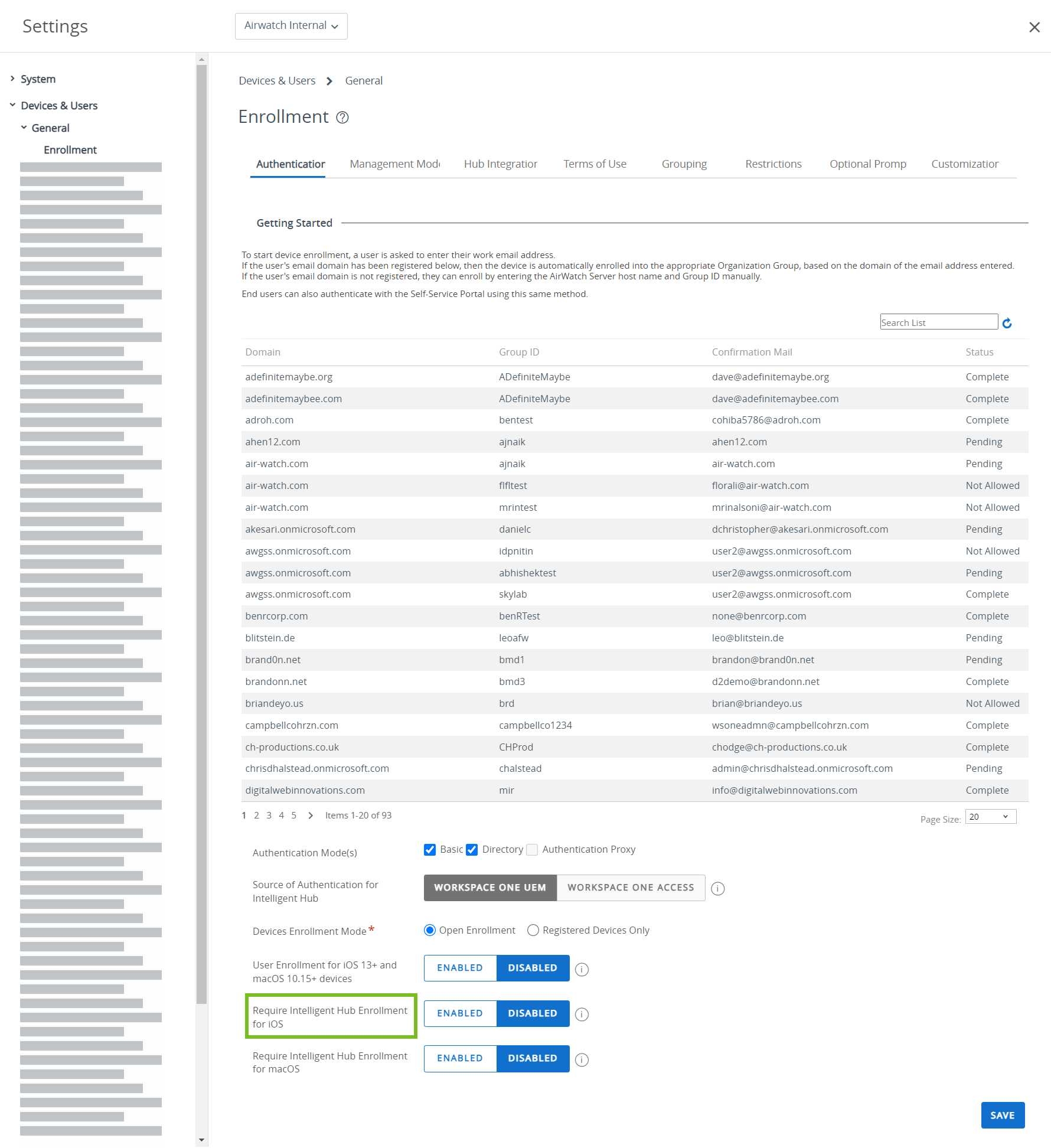
Führen Sie die folgenden Schritte aus, um ein iOS-Gerät bei Workspace ONE Intelligent Hub zu registrieren:
-
Navigieren Sie im Safari-Browser zu getwsone.com. Workspace ONE UEM fordert den Endbenutzer automatisch auf, den App Store zu öffnen und die Workspace ONE Intelligent Hub-Anwendung herunterzuladen. Befolgen Sie die Anweisungen zum Herunterladen. Um Workspace ONE Intelligent Hub aus dem iTunes Store herunterzuladen, wird eine Apple-ID benötigt.
-
Wählen Sie die Workspace ONE Intelligent Hub-Anwendung und dann eine der folgenden Authentifizierungsmethoden aus:
a. E-Mail-Adresse – Wählen Sie AutoErmittlung, sofern dies in Ihrer Umgebung konfiguriert ist. Außerdem werden Sie möglicherweise dazu aufgefordert, aus einem Menü Ihre Gruppe auszuwählen.
b. Serverdetails – Wählen Sie diese Option, um die Registrierung über einen Server-URL durchzuführen. Die Server-URL ist der Netzwerkstandort der Workspace ONE UEM-Instanz Ihrer Organisation und die Gruppen-ID der mit Ihrem Gerät verbundenen Gruppe.
c. QR-Code – Wählen Sie diese Option und verwenden Sie das Gerät, um den per E-Mail oder über die Registerkarte „Support“ erhaltenen QR-Code zu scannen.
-
Geben Sie die Anmeldedaten ein, die aus einem Benutzernamen und einem Kennwort oder einem Token oder einer Kombination von beiden bestehen können, um das Gerät zu authentifizieren.
a. Wenn Sie die Anmeldedaten nicht korrekt eingeben, wird ein CAPTCHA-Code angezeigt. Geben Sie den angezeigten Captcha-Code ein, um die Authentifizierung abzuschließen.
-
Halten Sie nach Anweisung durch den Administrator den folgenden Verfahrensablauf ein: Wählen Sie Weiter, nachdem Sie die jeweilige Seite ausgefüllt haben.
a. Wählen Sie den Gerätebesitz-Typ aus, sofern zutreffend.
b. Akzeptieren Sie die Nutzungsbedingungen Ihrer Organisation, sofern zutreffend.
c. Geben Sie ggf. die Inventarnummer ein.
-
Wählen Sie nach der Überprüfung der Informationen zur Datenschutzerklärung Weiter aus.
-
Sobald Sie zu Safari WebView umgeleitet wurden, werden Sie aufgefordert, das MDM-Profil herunterzuladen. Die folgende Meldung wird angezeigt:
Diese Website versucht, eine Konfigurationsdatei herunterzuladen. Möchten Sie diesen Vorgang erlauben?
-
Tippen Sie auf Erlauben und tippen Sie nach Abschluss des Downloads auf Schließen.
a. Bei einem Gerät mit iOS ab Version 12.2 tippen Sie auf Fortfahren und öffnen Sie Hub, um den Anweisungen auf dem Bildschirm zu folgen, damit das MDM-Profil installiert wird. Akzeptieren Sie den MDM-Warnhinweis, indem Sie Installieren wählen.
b. Bei einem Gerät mit iOS vor Version 12.2 installieren Sie das MDM-Profil, wenn Sie dazu aufgefordert werden, und akzeptieren Sie den MDM-Warnhinweis, indem Sie Installieren wählen.
-
Wählen Sie Zulassen, um das MDM-Profil herunterzuladen.
-
Installieren Sie das MDM-Profil. Akzeptieren Sie eventuelle Vertrauensnachfragen.
-
Sobald das MDM-Profil installiert ist, navigieren Sie zurück zum Hub.
-
Wählen Sie Fertig, um die Registrierung abzuschließen. In einer Meldung wird der Erfolg des Vorgangs angezeigt. Die Registrierung bei Workspace ONE UEM ist nun abgeschlossen.
a. Wenn Sie dazu aufgefordert werden, geben Sie eine Kennung oder zusätzliche Anmeldedaten für Gemeinschaftsgeräte ein. Um eine Kennung einzurichten, melden Sie sich beim Self-Service-Portal an und befolgen Sie die Anweisungen.
b. Wählen Sie optional Öffnen, um die Workspace-ONE-Intelligent-Hub-Details zu sehen.
Registrieren eines iOS-Geräts mit dem Safari-Browser
Sie können Geräte mit einem webbasierten Registrierungsverfahren registrieren, wobei der systemeigene Safari-Browser des iOS-Geräts genutzt wird. Diese Vorgehensweise ist am besten für Bereitstellungen geeignet, bei denen Benutzer über keine Apple-ID zum Herunterladen von Workspace ONE Intelligent Hub verfügen.
Um ein iOS-Gerät mithilfe eines webbasierten Registrierungsvorgangs zu registrieren, führen Sie die folgenden Schritte aus:
-
Öffnen Sie den Safari-Browser auf dem iOS-Gerät.
-
Navigieren Sie zu https://<Environment_URL>.com/enroll.
-
Wählen Sie Gruppen-ID oder Ihre E-Mail-Adresse aus (wenn die automatische Erkennung für Ihre Umgebung eingerichtet ist), um Ihr iOS-Gerät zu registrieren. Wählen Sie Weiter.
-
Geben Sie die Anmeldedaten ein, die entweder aus einem Benutzernamen und einem Kennwort oder einem Token oder einer Kombination aus beiden bestehen können, um das Gerät zu authentifizieren.
a. Wenn Sie die Anmeldedaten nicht korrekt eingeben, wird ein CAPTCHA-Code angezeigt. Geben Sie den angezeigten Captcha-Code ein, um die Authentifizierung abzuschließen.
-
Halten Sie nach Anweisung durch den Administrator den folgenden Verfahrensablauf ein: Wählen Sie Weiter, nachdem Sie die jeweilige Seite ausgefüllt haben.
a. Wählen Sie den Gerätebesitz-Typ aus, sofern zutreffend.
b. Geben Sie ggf. die Inventarnummer des Geräts ein.
c. Akzeptieren Sie ggf. die Nutzungsbedingungen Ihres Unternehmens.
-
Laden Sie bei Aufforderung das MDM-Profil herunter. Die folgende Meldung wird angezeigt:
Diese Website versucht, eine Konfigurationsdatei herunterzuladen. Möchten Sie den Vorgang erlauben?
-
Tippen Sie auf Erlauben und tippen Sie nach Abschluss des Downloads auf Schließen.
Sie haben das Profil erfolgreich installiert. Sie können das Profil in den Einstellungen anzeigen und mit der Installation fortfahren.
-
Laden Sie das MDM-Profil herunter und installieren Sie es. Akzeptieren Sie eventuelle Vertrauensnachfragen.
- Installieren Sie für iOS-Geräte vor Version 12.2 das MDM-Profil, wenn Sie dazu aufgefordert werden, und akzeptieren Sie die MDM-Warnmeldung, indem Sie Installieren wählen.
- Befolgen Sie für iOS-Geräte ab Version 12.2 die Anweisungen auf dem Bildschirm, um das MDM-Profil zu installieren. Akzeptieren Sie die MDM-Warnmeldung, indem Sie Installieren wählen. Hinweis: Sie können auch eine agentenlose Registrierung ohne Verwendung von Workspace ONE Intelligent Hub für die webbasierte Registrierung durchführen. Um eine agentenlose Registrierung durchzuführen, navigieren Sie zu Gruppen und Einstellungen > Alle Einstellungen > Geräte und Benutzer > Allgemein und stellen Sie sicher, dass das Kontrollkästchen Hub-Registrierung für iOS anfordern nicht aktiviert ist.
Mehrere iOS-Geräte mit Apple Configurator gleichzeitig registrieren
Mit Apple Configurator können Sie auf einem Computer mit macOS mehrere iOS-Geräte gleichzeitig registrieren, konfigurieren und einsetzen. Kombinieren Sie Apple Configurator mit Omnissa Workspace ONE UEM, profitieren Sie auch weiterhin von Transparenz für die Verwaltung von Geräten, umfassenden Sicherungsoptionen und fortlaufendem Lebenszyklusmanagement, auch nach der ersten Konfiguration.
Apple Configurator hat folgende Optionen:
- Erstellen Sie ein einziges, zentrales Sicherungs-Image für die einheitliche Konfiguration aller Geräte.
- Installieren Sie das Workspace ONE UEM MDM-Profil als Teil der Konfiguration, um Geräte zu registrieren und zu verwalten.
- Ordnen Sie Geräte bestimmten Benutzern zu, indem Sie Details von eingetragenen Geräten, wie Seriennummer oder IMEI, dem registrierten Gerät eines Benutzers in der UEM Console vor der Registrierung mit Configurator hinzufügen.
- Konfigurieren und aktualisieren Sie Geräteeinstellungen und Anwendungen des Unternehmens Over-the-Air in Workspace ONE UEM.
Anweisungen für die Verwendung des Apple Configurator mit Workspace ONE UEM und weitere Informationen finden Sie im Dokument Workspace-ONE-UEM-Integration mit Apple Configurator.
Registrieren von Geräten mit dem Apple Business Manager-Geräteregistrierungsprogramm (DEP)
Das Geräteregistrierungsprogramm (Device Enrollment Program, DEP) maximiert die Vorteile der in der Mobilgeräteverwaltung (Mobile Device Management, MDM) registrierten Apple-Geräte.
Das DEP ermöglicht Folgendes:
- Installieren eines vom Endbenutzer nicht löschbaren MDM-Profils auf einem Gerät
- Bereitstellen von Geräten im Überwachungsmodus (nur iOS-Geräte). Geräte im Überwachungsmodus können auf zusätzliche Sicherheits- und Konfigurationseinstellungen zugreifen.
- Durchsetzen der Registrierung für alle Endbenutzer
- Optimieren des Registrierungsprozesses und Anpassen an die Anforderungen Ihres Unternehmens
- Verhindern der iCloud-Sicherung durch Deaktivieren der Anmeldung von Benutzern mit ihrer Apple-ID beim Generieren eines DEP-Profils
- Erzwingen von iOS-Updates für alle Endbenutzer
Weitere Informationen finden Sie unter den folgenden Themen:
- Apple-Business-Manager-Geräteregistrierungsprogramm unter Einführung in Apple Business Manager
- Im Apple Business-Support-Portal
- Das Handbuch zum Apple-Geräteregistrierungsprogramm oder Sie wenden sich an Ihren Apple-Vertreter
Benutzerregistrierung
Die Benutzerregistrierung erlaubt es Organisationen, Einstellungen, Anwendungen und Unternehmensdaten effektiv zu verwalten und gleichzeitig die persönlichen Daten des Benutzers auf iOS-Geräten zu schützen. Mit der Benutzerregistrierung ist MDM berechtigt, Anwendungen zu installieren, Profile zu konfigurieren und Befehle nur für einen verwalteten Benutzercontainer auf dem Gerät und nicht für das gesamte Gerät auszustellen.
Die Benutzerregistrierung erfolgt über MDM und bietet im MDM-Profil, das während der Registrierung auf dem Gerät installiert ist, einen Benutzerkontext, der als „Verwaltete Apple-ID“ bezeichnet wird. Der Benutzerkontext weist das Gerät an, den Benutzer zur Eingabe seiner verwalteten Apple-ID-Anmeldedaten aufzufordern, um das MDM-Profil zu installieren. Nach der Registrierung wird ein spezielles Apple File System (APFS)-Volume für die verwalteten Daten erstellt. Daten im persönlichen Volume können nicht vom verwalteten Volume aus abgerufen werden, sodass die Benutzerdaten privat bleiben.
Aufgrund der Erstellung des neuen verwalteten Datenvolumes sind mehrere vorhandene Verwaltungsfunktionen aus Datenschutzgründen nicht möglich. Wenn beispielsweise eine App manuell vom Benutzer über den App Store installiert wird, wird diese App als persönlich betrachtet und kann nicht von MDM verwaltet werden. Solche benutzerinstallierten Apps müssen zuerst deinstalliert und dann von Omnissa Workspace ONE UEM neu installiert werden, um verwaltet werden zu können.
Aus diesem Grund erlaubt Workspace ONE keine Benutzerregistrierung über die Intelligent-Hub-App. Wurde der Intelligent Hub bereits durch den Benutzer installiert, deinstallieren und reinstallieren Sie den Hub über MDM, so dass die Daten der App für andere Workspace-ONE-SDK-fähigen Apps zugänglich sind.
Workspace-ONE-UEM-Einstellungen für die Benutzerregistrierung
Aktivieren Sie die Option „Benutzerregistrierung“ für iOS-Geräte, indem Sie die Seite „Registrierungseinstellungen“ in der Omnissa Workspace ONE UEM Console öffnen (Gruppen & Einstellungen > Alle Einstellungen > Geräte & Benutzer > Allgemein > Registrierung). Wenn Sie die Option aktivieren, können die Geräte mit Hilfe von Apples Benutzerregistrierungsmethode bei der Organisationsgruppe registriert werden. Die Benutzerregistrierung verwendet die verwalteten Apple-IDs der Benutzer anstelle des Registrierungsbenutzernamens, um anzugeben, für welchen Benutzer das Gerät registriert wird. Die verwaltete Apple-ID sollte der E-Mail-Adresse eines Benutzers in Workspace ONE UEM entsprechen. Weitere Informationen zum Zuordnen verwalteter Apple-IDs zu Benutzern in Workspace ONE UEM finden Sie unter Verwaltete Apple-IDs. Informationen zur Verwendung von bekanntem Dateihosting für die kontogesteuerte Registrierung finden Sie unter Konfigurieren der kontogesteuerten Benutzerregistrierung in Workspace ONE UEM. Informationen zum Hosten des Diensterkennungs-URL für die kontogesteuerte Registrierung finden Sie unter Einrichten der Infrastruktur für die Benutzerregistrierung.
Konfigurieren der kontogesteuerten Benutzerregistrierung in Workspace ONE UEM
Workspace ONE vereinfacht jetzt die Erstellung und das Hosting der Apple bekannten Datei, die für die benutzerbasierte (kontogesteuerte) Registrierung erforderlich ist. Eine bekannte Datei ist eine JSON-Datei, die von einer Organisation gehostet wird, die:
- Den Domänenbesitz mit Apple überprüft
- Den MDM-Dienst der Organisation identifiziert
- Die kontogesteuerte (benutzerbasierte) Registrierung für Apple-Geräte ermöglicht.
So registrieren Sie ein iOS-Gerät:
-
Navigieren Sie in der Workspace ONE UEM Console zu Gerät und Benutzer > Apple > Kontogesteuerte Benutzerregistrierung.
-
Klicken Sie auf die Schaltfläche Aktivieren, um die kontogesteuerte Benutzerregistrierung zu aktivieren.
-
Workspace ONE konfiguriert und hostet die bekannte Hosting-Datei automatisch. Externes Hosting ist nicht mehr erforderlich.
-
Wenn Apple Business Manager bereits integriert ist, wird das vorhandene Token auf dem Bildschirm angezeigt.
Einrichten der Infrastruktur für die Benutzerregistrierung
Zur Unterstützung der Benutzerregistrierung muss eine Organisation das hosten, was Apple als Diensterkennungs-URL bezeichnet. Der Diensterkennungs-URL ermöglicht es Apple-Geräten, den Domänennamen eines Unternehmens zu suchen und diesen Domänennamen dann einem Registrierungsablauf zuzuordnen. Die technischen Details dieses Suchvorgangs finden Sie unter Implementieren des einfachen Ablaufs der Benutzerregistrierung für die Authentifizierung.
Durch die Veröffentlichung einer externen Datei mit dem Namen com.apple.remotemanagement auf dem Webserver eines Unternehmens ermöglicht der Prozess eine reibungslose Registrierung.
Das wichtigste an einem Diensterkennungs-URL ist, dass der verwendete Webdomänenname mit dem Domänennamen der E-Mail-Adresse ÜBEREINSTIMMEN MUSS, der in Apple Business Manager für Apple-verwaltete IT konfiguriert wurde. Wenn beispielsweise der Firmenname company.com lautet und die Apple-verwaltete ID name@company.com ist, muss der URL für die Diensterkennung auf www.company.com gehostet werden. Subdomänen und abweichende Domänennamen werden nicht unterstützt.
Die technische Konfiguration des URLs für die Diensterkennung unterscheidet sich je nach Webserverplattform. Hier ist ein Beispiel für die Einrichtung von Apache2.
-
Erstellen Sie auf dem Apache2-Webserver im Hauptverzeichnis Ihrer Website (z.B. /var/www/mysite) ein neues Unterverzeichnis mit dem Namen .well-known (stellen Sie sicher, dass Sie den Punkt im Verzeichnisnamen nicht vergessen). Das Endergebnis sollte z.B. /var/www/mysite/.well-known sein.
-
Erstellen Sie eine neue Datei: /var/www/mysite/.well-known/com.apple.remotemanagement mit folgendem Text (ersetzen Sie „wxyz“ so, dass es auf den UEM-Mandanten zutrifft):
{
    "Servers": [
        {
            "Version" : "mdm-byod",
            "BaseURL" : "https://dswxyz.awmdm.com/DeviceManagement/Enrollment/AccountDrivenUserEnroll"
        }
    ]
}
- Erstellen Sie eine neue Datei „/var/www/mysite/.well-known/.htaccess“ (Punkt nicht vergessen), die folgenden Text enthält:
AddDefaultCharset utf-8
RequestHeader set Content-Type "application/json;charset=UTF-8"
-
Das Verzeichnis „.well-known“ ist jetzt ein Unterverzeichnis Ihrer Hauptwebsite und enthält zwei Dateien:
.htaccessundcom.apple.remotemanagement. Damit haben Sie die erforderliche Konfiguration abgeschlossen. -
Damit
.htaccessauf den .well-known-Ordner angewendet werden kann, MUSS die Apache2-Hauptkonfigurationsdatei, die sich in Ihrem Root-Webordner befindet, „Override=Allow“ enthalten, wodurch Apache2-Unterordner die Dateien.htaccesslesen können.
Registrieren eines iOS-Geräts mithilfe der kontogesteuerten Benutzerregistrierung
Stellen Sie vor der Benutzerregistrierung sicher, dass Sie die folgenden Voraussetzungen erfüllt sind:
- iOS-Gerät mit iOS ab Version 15
- Genau ein Registrierungsbenutzer mit einer E-Mail-Adresse, die mit einer verwalteten Apple-ID in Apple Business Manager übereinstimmt
- Der Ermittlungsdienst wurde für die kontogesteuerte Benutzerregistrierung konfiguriert.
So registrieren Sie ein iOS-Gerät:
-
Öffnen Sie Einstellungen > Allgemein > VPN- und Gerätemanagement > Bei Arbeits- oder Schulkonto anmelden.
-
Geben Sie die E-Mail-Adresse des Registrierungsbenutzers ein, die der verwalteten Apple-ID zugeordnet ist, und tippen Sie auf Weiter.
Hinweis: Die Benutzerregistrierung unterstützt derzeit nicht die benutzerdefinierte Funktion „Verwaltete Apple-ID“, die für gemeinsam genutzte iPads möglich ist.
-
Schließen Sie alle Authentifizierungsbildschirme oder Eingabeaufforderungen ab. Dieser Schritt hängt von der organisationsinternen Einrichtung von Apple Business Manager ab.
-
Tippen Sie auf Remote-Verwaltung zulassen und warten Sie, bis das MDM-Profil auf Ihrem iOS-Gerät installiert ist.
Die kontogestützte Benutzerregistrierung ist jetzt abgeschlossen.
App-Verwaltung auf benutzerregistrierten Geräten
Von Omnissa Workspace ONE UEM auf benutzerregistrierten Geräten installierte Anwendungen werden verwaltet und mit der verwalteten Apple-ID verknüpft, die zur Registrierung des Geräts verwendet wurde. Anwendungen, die vom Benutzer über den App Store installiert werden, sind mit der persönlichen Apple-ID des Benutzers verknüpft und können nicht verwaltet werden.
Da die Benutzerregistrierung die verwaltete Anwendung mit einer verwalteten Apple-ID verknüpfen muss, wird nur die verwaltete Verteilung mit benutzerbasierten Lizenzen, die in Apple Business Manager erworben wurden, unterstützt. Beispielsweise werden Anwendungen, die über die Registerkarte Öffentlich auf der Seite Ressourcen > Apps in der UEM Console zugewiesen wurden, auf vom Benutzer registrierten Geräten nicht unterstützt. Es gibt keine Unterschiede zwischen der Verwaltung benutzerbasierter Lizenzen für die Benutzerregistrierung im Vergleich zur Geräteregistrierung. Wenn die Anwendung einem benutzerregistrierten Gerät zugewiesen wird, wird der verwalteten Apple-ID, die dem Gerät zugeordnet ist, eine VPP-Lizenz zugewiesen und die App wird installiert.
Weitere Informationen finden Sie im Abschnitt Verwaltete Verteilung nach Apple-IDs im Handbuch Integration in Apple Business Manager.
Registrieren eines iOS-Geräts mit Hilfe der profilgestützten Benutzerregistrierung
Registrieren Sie ein Gerät mit iOS Version 13 bis 17 mit verwalteten Apple-IDs im mit Azure-AD verbundenen Apple Business Manager.
Hinweis: Apple unterstützt die profilgesteuerte Benutzerregistrierung ab iOS 18 nicht mehr. Verwenden Sie für Geräte mit iOS ab Version 18 die kontogesteuerte Benutzerregistrierung.
Das benutzerregistrierte Gerät ermöglicht einen erweiterten Datenschutz für Benutzer, indem verwaltete Daten von persönlichen Daten getrennt werden und gleichzeitig die Kernverwaltungsfunktionen bereitgestellt werden, wie z. B. das Installieren von Apps, Konfigurieren des WLANs und Anfordern einer Kennung.
Stellen Sie vor der Benutzerregistrierung sicher, dass Sie die folgenden Voraussetzungen erfüllt sind:
- Apple Business Manager im Verbund mit Azure AD
- Azure AD
- Unbeaufsichtigtes Gerät mit iOS 13 und höher
- Genau ein Registrierungsbenutzer mit einer E-Mail-Adresse, die mit einer verwalteten Apple-ID in Apple Business Manager übereinstimmt
So registrieren Sie ein iOS-Gerät:
-
Öffnen Sie den Safari-Browser auf dem Gerät mit iOS 13 oder höher, und navigieren Sie zur Benutzerregistrierungs-URL Ihrer Umgebung. Die URL ist der Hostname Ihres Gerätediensts, an den der
/enroll/user-Pfad angehängt wird.Zum Beispiel:
Vollständige URL/Registrierung/Benutzer/
-
Geben Sie die E-Mail-Adresse des Registrierungsbenutzers ein, die einer verwalteten Apple-ID entspricht.
Geben Sie optional die Gruppen-ID einer Organisationsgruppe in oder unter der Organisationsgruppe des Registrierungsbenutzers ein. Andernfalls wird die Registrierungsorganisationsgruppe des Benutzers verwendet.
-
Bestätigen Sie den Download des MDM-Profils für die Benutzerregistrierung.
-
Navigieren Sie in der App zu Einstellungen, und tippen Sie auf Bei {Ihr Unternehmen} registrieren.
-
Tippen Sie auf die Eingabeaufforderungen, um die Eingabeaufforderungen für Authentifizierung und bedingten Zugriff zu Azure AD umzuleiten.
Azure-AD-Konfigurationen, Benutzertyp, Gerät oder Organisation bestimmen den Typ und die Anzahl der Eingabeaufforderungen.
Die Benutzerregistrierung ist jetzt abgeschlossen. Das Gerät beginnt, die Befehle von der UEM Console zu empfangen.
War diese Seite hilfreich?