Todos los dispositivos implementados en su organización deben estar inscritos en el entorno de la organización para poder comunicarse con Omnissa Workspace ONE UEM y acceder a las funciones y al contenido interno mediante la administración de dispositivos móviles (MDM). Los dispositivos iOS se inscriben con la funcionalidad MDM integrada en el sistema operativo nativo.
Requisitos de inscripción
Para inscribir un dispositivo iOS, usted o sus usuarios finales deben recopilar información específica. La información que los usuarios necesitarán depende de si ha asociado un dominio de correo electrónico a su entorno como parte de la detección automática.
Para asociar un dominio de correo electrónico con su entorno, los usuarios finales tendrán que introducir una dirección de correo electrónico y sus credenciales (y, en ocasiones, seleccionar un ID de grupo de una lista) para completar la inscripción. Esta opción simplifica la inscripción, pues es probable que los usuarios finales ya conozcan esta información.
Por otra parte, si no configura un dominio de correo electrónico para la inscripción, también se pedirá a los usuarios una dirección URL de inscripción y un ID de grupo que los administradores deberán facilitarles.
Para obtener más información sobre los requisitos de inscripción, consulte Requisitos de inscripción de dispositivos iOS.
Inscripción de un dispositivo único
Las capacidades de administración del dispositivo disponibles para los dispositivos inscritos dependen del tipo de inscripción que elija. Omnissa Workspace ONE UEM ofrece una matriz que compara las funciones compatibles con los tipos de inscripción basada en Hub y sin agente. Utilice esta matriz para determinar qué tipo de inscripción se ajusta a las necesidades de su organización.
Para obtener más información sobre la matriz de comparación entre las inscripciones con Hub y con el navegador, consulte Capacidades basadas en el tipo de inscripción para dispositivos iOS.
Inscripción con el Hub
El proceso de inscripción basado en Hub protege la conexión entre los dispositivos iOS y el entorno de Omnissa Workspace ONE UEM a través de la aplicación Workspace ONE Intelligent Hub, que facilita la inscripción y, a continuación, permite la administración en tiempo real y el acceso a la información del dispositivo. La inscripción con el Hub es más apropiada para implementaciones en las que los usuarios disponen de un ID de Apple, el cual deben usar para descargar Workspace ONE Intelligent Hub en App Store.
Para obtener más información sobre la inscripción basada en Hub, consulte Workspace ONE Intelligent Hub para iOS e Inscribir un dispositivo iOS con Workspace ONE Intelligent Hub en Aplicaciones para iOS.
Inscripción con navegador
Puede inscribir también los dispositivos mediante un proceso basado en la web con Safari, el navegador integrado de los dispositivos iOS. Este planteamiento es el más adecuado para las implementaciones en las que los usuarios no tienen un ID de Apple disponible para descargar Omnissa Workspace ONE Intelligent Hub.
Para obtener más información sobre la inscripción mediante navegador, consulte Inscribir un dispositivo iOS con el navegador Safari.
Inscripción en masa de dispositivos
Según el tipo de implementación y el modelo de propiedad del dispositivo, puede interesarle inscribir los dispositivos en masa. Omnissa Workspace ONE UEM ofrece capacidades de inscripción en masa con Apple Configurator 2 y el programa de inscripción de dispositivos (DEP) de Apple Business Manager.
Inscripción en masa con Apple Configurator 2
Omnissa Workspace ONE UEM ayuda a las empresas a aprovechar las capacidades únicas de configuración ofrecidas por Apple Configurator 2, como el requerimiento de control de versiones de iOS y la prevención completa con copias de seguridad. Puede inscribir en masa los dispositivos utilizando Apple Configurator 2 en un equipo con macOS mediante una conexión USB.
Para obtener más información sobre el uso de Apple Configurator para la inscripción en masa, consulte Inscripción en masa de dispositivos iOS mediante Apple Configurator.
Inscripción en masa con el Programa de inscripción de dispositivos de Apple
Implementar una inscripción en masa con el Programa de inscripción de dispositivos de Apple (DEP) le permite instalar un perfil MDM (que no puede eliminarse) para evitar que los usuarios finales puedan eliminar el perfil del dispositivo. También puede aprovisionar los dispositivos en el modo supervisado para acceder a los ajustes adicionales de seguridad y configuración.
Para obtener más información sobre la inscripción con el Apple Business Manager, consulte Inscripción de dispositivos con el programa de inscripción de dispositivos de Apple Business Manager.
Requisitos de inscripción de dispositivos iOS
Para inscribir un dispositivo iOS, usted o los usuarios finales necesitan la información que depende de si asocia un dominio de correo electrónico a su entorno como parte de la detección automática. Si hay un dominio de correo electrónico asociado al entorno, los usuarios necesitarán:
Dirección de correo electrónico: este es el correo electrónico asociado a su organización. Por ejemplo, CarlosPerez@acme.com.
Código QR: los usuarios pueden escanear un código QR generado desde la consola de UEM y recibido por correo electrónico.
ID de Apple: este ID de Apple es necesario para que todos los usuarios se inscriban con el Hub.
Si no hay un dominio de correo electrónico asociado al entorno: Si no hay un dominio no asociado a un entorno, se les pedirá a los usuarios finales que introduzcan una dirección de correo electrónico. Dado que la detección automática no está habilitada, se pedirá a los usuarios finales la información siguiente:
URL de inscripción: esta dirección URL es exclusiva para el entorno de inscripción de su organización y lleva al usuario directamente a la pantalla de inscripción. Por ejemplo, https://
ID de grupo: este ID de grupo asocia el dispositivo de un usuario a su función corporativa y se define en UEM Console para un grupo organizativo determinado. Seleccione el menú desplegable del grupo de la organización para ver el ID del grupo actual.
ID de Apple: este ID de Apple es necesario para que todos los usuarios se inscriban con el Hub.
Capacidades en función del tipo de inscripción para dispositivos iOS
| Función | Con el Hub | Sin agente |
|---|---|---|
| Inscripción | ||
| Requiere ID de Apple | Obligatorio | Opcional |
| Exige aceptación de los términos de uso | Sí | Sí |
| Integración de Active Directory/LDAP/SAML | Sí | Sí |
| Autenticación de dos factores | Sí | Sí |
| Compatibilidad con programas BYOD | Sí | Sí |
| Soporte para la inscripción preparada de dispositivos | Sí⁰ | Sí |
| Marca | Parcial | Sí |
| Configuración de la administración de perfiles | ||
| Ver y administrar perfiles | Sí | Sí |
| Ajustes de seguridad (cifrado de datos, política de contraseña, etc.) | Sí | Sí |
| Restricciones del dispositivo | Sí | Sí |
| Administración de certificados | Sí | Sí |
| Administración de correo electrónico y Exchange ActiveSync | Sí | Sí |
| Información del dispositivo | ||
| Información del dispositivo (modelo, número de serie, número IMEI, etc.) | Sí | Sí |
| Seguimiento de GPS | Sí | No |
| Número telefónico | Sí | Sí |
| Información de la memoria | Sí | Sí |
| Información de la batería | Sí | Sí |
| UDID | Sí | Sí |
| Detección de estado comprometido/modificaciones no autorizadas | Sí | Sí† |
| Estado de Bloqueo de activación | Sí | Sí |
| Estado de Buscar mi iPhone | Sí | Sí |
| Estado de copia de seguridad en iCloud | Sí | Sí |
| Hora de la última copia de seguridad | Sí | Sí |
| Información de la red | ||
| Información celular (MCC/MNC, información de la tarjeta SIM, etc.) | Sí | Sí |
| Información de roaming de Telecom | Sí | Sí |
| Información del uso de Telecom | Sí | Sí† |
| Dirección IP | Sí | Sí† |
| Dirección MAC de Bluetooth | Sí | Sí |
| Dirección MAC de Wi-Fi | Sí | Sí |
| Comandos de administración | ||
| Eliminación total | Sí | Sí |
| Eliminación empresarial | Sí | Sí |
| Bloquear dispositivo | Sí | Sí |
| Borrar código de acceso | Sí | Sí |
| Mensajería de correo electrónico | Sí | Sí |
| Mensajería SMS | Sí | Sí |
| Mensajes push de APN | Sí | Sí† |
| Vista remota | Sí | No |
| Establecer el nombre del dispositivo | Sí | Sí |
| Borrar código de acceso de restricciones | Sí | Sí |
| Administración de aplicaciones | ||
| Ver y administrar aplicaciones | Sí | Sí |
| Programa de compras por volumen (VPP) | Sí | Sí |
| Lista de aplicaciones | Sí | Sí |
| Número de credenciales para las actualizaciones de las aplicaciones | Sí | Sí† |
| Administración de contenido | ||
| Administración de contenido | Sí* | Sí* |
⁰ Requiere que el usuario transfiera compras al sincronizar por primera vez.
† Requiere que una aplicación integrada con el SDK de Workspace ONE UEM esté presente en el dispositivo.
* Requiere la aplicación Content Locker de iTunes.
Cómo inscribir un dispositivo iOS en Workspace ONE Intelligent Hub
El proceso de inscripción con Hub protege la conexión entre un dispositivo iOS y el entorno de Omnissa Workspace ONE UEM. La aplicación Omnissa Workspace ONE Intelligent Hub facilita el proceso de inscripción y permite la administración en tiempo real y el acceso a la información del dispositivo.
Si desea aprovechar al máximo las funciones de Workspace ONE Intelligent Hub además de permitir el proceso de inscripción web, puede permitir que los usuarios se inscriban a través de Workspace ONE Intelligent Hub. Este ajuste impide que los usuarios finales se inscriban sin haber descargado Workspace ONE Intelligent Hub.
Navegue a Grupos y ajustes > Todos los ajustes > Dispositivos y usuarios > General > Inscripción > Autenticación y seleccione Requerir la inscripción del Hub para iOS.
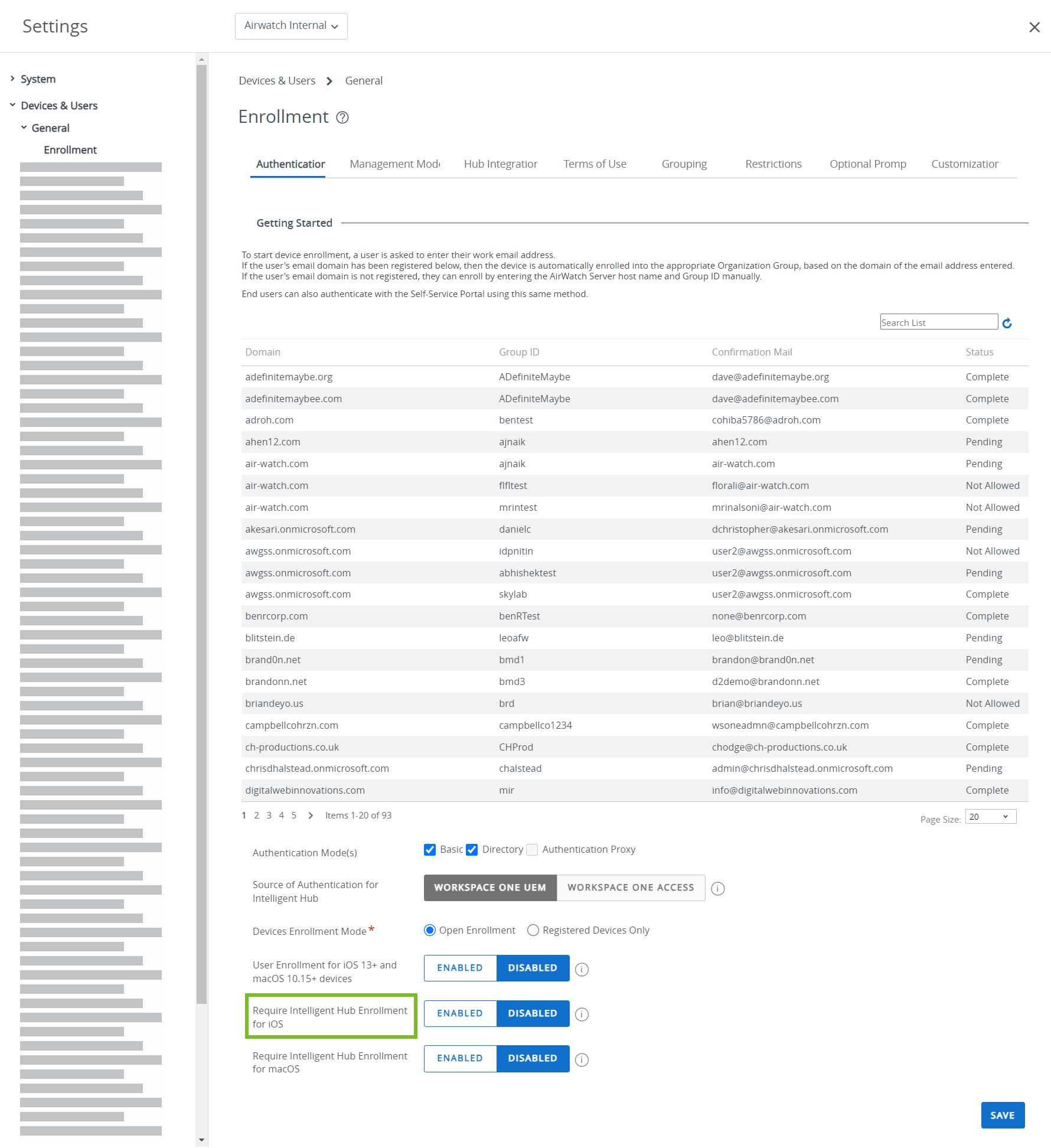
Para inscribir un dispositivo iOS en Workspace ONE Intelligent Hub, realice los siguientes pasos:
-
Acceda a getwsone.com desde el navegador Safari. Workspace ONE UEM solicita automáticamente al usuario final que acceda a la tienda de aplicaciones y descargue la aplicación Workspace ONE Intelligent Hub. Siga las instrucciones de descarga. Se requiere un ID de Apple para descargar Workspace ONE Intelligent Hub desde iTunes Store.
-
Seleccione la aplicación Workspace ONE Intelligent Hub y, a continuación, uno de los siguientes métodos de autenticación:
a. Dirección de correo electrónico: seleccione la detección automática si está configurada en el entorno. Además, puede que tenga que seleccionar un grupo en una lista desplegable.
b. b. Detalles del servidor: seleccione esta opción para realizar la inscripción utilizando la dirección URL del servidor. que es la ubicación de red de la instancia de Workspace ONE UEM de su organización y el ID del grupo asociado a su dispositivo.
c. c. Código QR: seleccione esta opción y utilice el dispositivo para escanear el código QR recibido por correo electrónico o en la pestaña Soporte.
-
Introduzca las credenciales, que pueden incluir un nombre de usuario y una contraseña, un token o una combinación de ambos elementos para autenticar el dispositivo.
a. Si introduce las credenciales de forma incorrecta, se muestra un código Captcha. Escriba el código Captcha que aparece para completar la autenticación.
-
Realice el siguiente flujo del proceso según determine el administrador. Seleccione Siguiente después de completar cada página.
a. Seleccione el tipo de Propiedad del dispositivo, si procede.
b. Acepte los Términos de uso de su organización, si procede.
c. Introduzca el Número de activo del dispositivo, si procede.
-
Seleccione Siguiente después de revisar la información de recopilación de privacidad.
-
Una vez redireccionado a Safari WebView, se le solicitará que descargue el perfil de MDM. Se mostrará el siguiente mensaje:
Este sitio web está intentando descargar un archivo de configuración. ¿Desea permitirlo?
-
Pulse Permitir y, cuando la descarga haya finalizado, pulse Cerrar.
a. Para los dispositivos iOS 12.2 y versiones posteriores, pulse Continuar y abra Hub para seguir las pantallas de instrucciones e instalar el perfil de MDM, y seleccione la opción Instalar para aceptar el mensaje de advertencia de MDM.
b. Para los dispositivos anteriores a iOS 12.2, instale el perfil de MDM cuando se le solicite y seleccione la opción Instalar para aceptar el mensaje de advertencia de MDM.
-
Seleccione Permitir para descargar el perfil de MDM.
-
Instale el perfil de MDM. Acepte las solicitudes de confianza, si procede.
-
Una vez que el perfil de MDM se haya instalado, desplácese de vuelta a Hub.
-
Seleccione Listo para finalizar la inscripción. Aparecerá un mensaje que indica que la inscripción se ha realizado correctamente. La inscripción en Workspace ONE UEM ya se ha completado.
a. Si se le solicita, configure un código de acceso o introduzca más credenciales para dispositivos compartidos. Para configurar un código de acceso, inicie sesión en el Portal de autoservicio y siga las instrucciones.
b. De forma opcional, seleccione Abrir para ver los detalles de Workspace ONE Intelligent Hub.
Cómo inscribir un dispositivo iOS con el navegador Safari
Puede inscribir los dispositivos mediante un proceso de inscripción basado en la web con Safari, el navegador integrado de los dispositivos iOS. Este planteamiento es el más adecuado para las implementaciones en las que los usuarios no tienen un ID de Apple disponible para descargar Omnissa Workspace ONE Intelligent Hub.
Para inscribir un dispositivo iOS mediante un proceso de inscripción basado en la web, realice los siguientes pasos:
-
Abra el navegador Safari en el dispositivo iOS.
-
Acceda a https://<Environment_URL>.com/enroll.
-
Seleccione ID de grupo o su dirección de correo electrónico (si la detección automática está configurada en su entorno) para inscribir el dispositivo iOS. Seleccione Siguiente.
-
Introduzca las credenciales, que pueden incluir un nombre de usuario y una contraseña, un tokeno una combinación de ambos elementos para autenticar el dispositivo.
a. Si introduce las credenciales de forma incorrecta, se muestra un código Captcha. Escriba el código Captcha que aparece para completar la autenticación.
-
Realice el siguiente flujo del proceso según determine el administrador. Seleccione Siguiente después de completar cada página.
a. Seleccione el tipo de Propiedad del dispositivo, si procede.
b. Introduzca el Número de activo del dispositivo, si procede.
c. Acepte los Términos de uso de su organización, si procede.
-
Cuando se le solicite, descargue el perfil de MDM. Se mostrará el siguiente mensaje:
Este sitio web está intentando descargar un archivo de configuración. ¿Desea permitirlo?
-
Pulse Permitir y, cuando la descarga haya finalizado, pulse Cerrar.
El perfil se ha instalado correctamente. Puede ver el perfil en Ajustes y continuar con la instalación.
-
Descargue e instale el perfil de MDM. Acepte las solicitudes de confianza, si procede.
- Para los dispositivos anteriores a iOS 12.2, instale el perfil de MDM cuando se le solicite y seleccione la opción Instalar para aceptar el mensaje de advertencia de MDM.
- Para los dispositivos que ejecuten iOS 12.2 y versiones posteriores, siga las pantallas de instrucciones para instalar el perfil de MDM y seleccione la opción Instalar para aceptar el mensaje de advertencia de MDM. Nota: También puede realizar una inscripción sin agente sin utilizar Workspace ONE Intelligent Hub para la inscripción basada en la web. Para realizar una inscripción sin agente, vaya a Grupos y ajustes > Todos los ajustes > Dispositivos y usuarios > General y asegúrese de que la casilla de verificación Requerir la inscripción del Hub para iOS no esté marcada.
Inscripción en masa de dispositivos iOS con Apple Configurator
Puede inscribir en masa los dispositivos utilizando Apple Configurator en un equipo con macOS para configurar e implementar dispositivos iOS. Al utilizar Apple Configurator con Omnissa Workspace ONE UEM, puede disfrutar de una visibilidad permanente de la administración de los dispositivos, prevención completa con copias de seguridad y una administración del ciclo de vida constante posterior a la configuración inicial.
Apple Configurator le permite:
- Preparar una sola imagen central de copia de seguridad para configurar dispositivos en masa uniformemente.
- Instalar el perfil de la MDM de Workspace ONE UEM como parte de la configuración para inscribir y administrar dispositivos.
- Asignar dispositivos a usuarios determinados mediante la incorporación de detalles de dispositivos registrados, como el número de serie o el IMEI, a un dispositivo registrado del usuario en la consola de UEM antes de realizar la inscripción con Configurator.
- Configurar y actualizar los ajustes de los dispositivos empresariales y las aplicaciones de forma inalámbrica en Workspace ONE UEM.
Para obtener más información o conocer los pasos para utilizar Apple Configurator con Workspace ONE UEM, consulte el documento Integración de Workspace ONE UEM con Apple Configurator.
Inscripción de dispositivos con el programa de inscripción de dispositivos de Apple Business Manager
El programa de inscripción de dispositivos (DEP) maximiza las ventajas de los dispositivos de Apple inscritos en la administración de dispositivos móviles (MDM).
Con DEP es posible llevar a cabo las siguientes acciones:
- Instalar en un dispositivo un programa de MDM no extraíble que evita que los usuarios finales puedan eliminarlo.
- Dispositivos de aprovisionamiento en modo supervisado (solo iOS). Los dispositivos en el modo supervisado pueden acceder a ajustes adicionales de seguridad y configuración.
- Exija la inscripción de todos los usuarios finales.
- Responda a las necesidades de su empresa personalizando y agilizando el proceso de inscripción.
- Impida copias de seguridad de iCloud evitando que los usuarios inicien sesión con el ID de Apple al generar un perfil DEP.
- Forzar actualizaciones de iOS para todos los usuarios finales.
Para obtener más información, consulte los siguientes temas:
- Apple Business Manager: Programa de inscripción de dispositivos en Introducción a Apple Business Manager.
- El Portal de soporte para empresas de Apple.
- La Guía del programa de inscripción de dispositivos de Apple. Como alternativa, póngase en contacto con su representante de Apple.
Inscripción de usuarios
La inscripción de usuarios permite a las organizaciones administrar de forma eficaz la configuración, las aplicaciones y los datos corporativos, al mismo tiempo que se protege la privacidad y los datos personales de los usuarios que utilizan dispositivos iOS. Con la inscripción de usuarios, MDM puede instalar aplicaciones, configurar perfiles y emitir comandos únicamente a un contenedor de usuarios administrado en el dispositivo en lugar de a todo el dispositivo.
La inscripción de usuarios se realiza a través de MDM, que proporciona un contexto de usuario denominado ID de Apple administrado en el perfil de MDM instalado en el dispositivo durante la inscripción. El contexto de usuario indica al dispositivo que solicite al usuario sus credenciales de ID de Apple administrado para instalar el perfil de MDM. Después de la inscripción se crea un volumen específico del sistema de archivos de Apple (APFS) para los datos administrados. No se puede acceder a los datos de volumen personal desde el volumen administrado que mantiene la privacidad de los datos de usuario.
Debido a la creación del nuevo volumen administrado de datos, hay varias capacidades de administración no disponibles por motivos de privacidad. Por ejemplo, si el usuario instala manualmente una aplicación desde la App Store, esa aplicación se considera personal y no puede administrarse mediante MDM. Estas aplicaciones instaladas por el usuario deben desinstalarse primero y volver a instalarse posteriormente a través de Omnissa Workspace ONE UEM para poder administrarlas.
Por eso, Workspace ONE no permite la inscripción de usuarios mediante la aplicación Intelligent Hub. Si el usuario ya instaló la aplicación Intelligent Hub, desinstálela y vuelva a instalarla a través de MDM para que otras aplicaciones habilitadas por Workspace ONE SDK puedan acceder a los datos de la aplicación.
Ajustes de Workspace ONE UEM de inscripción de usuarios
Para habilitar la opción Inscripción de usuarios para dispositivos iOS, acceda a la página Ajustes de inscripción en Omnissa Workspace ONE UEM Console (Grupos y ajustes > Todos los ajustes > Dispositivos y usuarios > General > Inscripción). Al habilitar esta opción, los dispositivos se podrán inscribir en el grupo organizativo a través del método de inscripción de usuarios de Apple. La inscripción de usuarios utiliza los ID de Apple administrados por los usuarios en lugar del nombre del usuario de inscripción para indicar qué usuario inscribe el dispositivo. El ID de Apple administrado debe corresponderse con la dirección de correo electrónico de un usuario en Workspace ONE UEM. Para obtener más información sobre cómo asignar identificadores de Apple administrados a los usuarios de Workspace ONE UEM, consulte Identificadores de Apple administrados. Para utilizar el alojamiento de archivos conocido para la inscripción basada en cuentas, consulte Configurar la inscripción de usuarios basadas en cuentas en Workspace ONE UEM. Para obtener instrucciones sobre cómo alojar la URL de detección de servicios para la inscripción basada en cuentas, consulte Configurar la infraestructura para la inscripción de usuarios.
Configurar la inscripción de usuarios basada en cuentas en Workspace ONE UEM
Workspace ONE ahora simplifica la creación y el alojamiento del archivo conocido de Apple necesario para la inscripción basada en usuarios (basada en cuentas). Un archivo conocido es un archivo JSON alojado por una organización que:
- Verifica la propiedad del dominio con Apple
- Identifica el servicio MDM de la organización
- Habilita la inscripción basada en cuentas (basada en usuarios) para dispositivos Apple
Para inscribir un dispositivo iOS:
-
En la consola de Workspace ONE UEM, desplácese hasta Dispositivos y usuarios > Apple > Inscripción de usuarios basada en cuentas.
-
Haga clic en el botón Habilitar para activar la inscripción de usuarios basada en cuentas.
-
Workspace ONE automáticamente configura y aloja el archivo de hosting conocido. Ya no se requiere alojamiento externo.
-
Si ya se ha configuración la integración con la gestión empresarial de Apple, el token existente aparecerá en la pantalla.
Cómo configurar la infraestructura para la inscripción de usuarios
Para admitir la inscripción de usuarios, una organización debe alojar lo que Apple denomina una URL de detección de servicios. La URL de detección de servicios permite a los dispositivos Apple buscar el nombre de dominio de una empresa y, a continuación, asociar ese nombre de dominio con un flujo de inscripción. Para obtener los detalles técnicos relacionados con este proceso de búsqueda, consulte Implementación del flujo de inscripción de usuarios de autenticación simple.
Al publicar un archivo externo denominado com.apple.remotemanagement en el servidor web de una empresa, el proceso ofrece una experiencia de inscripción fluida.
El detalle más importante sobre una URL de detección de servicios es que el nombre de dominio web utilizado DEBE COINCIDIR con el nombre de dominio de la dirección de correo electrónico configurado en Apple Business Manager para la TI administrada por Apple. Por ejemplo, si el nombre de la empresa es company.com y el ID administrado de Apple es name@company.com, la URL de detección de servicios debe alojarse en www.company.com. No se admiten subdominios ni nombres de dominio diferentes.
La configuración técnica de la URL de detección de servicios varía según la plataforma del servidor web. A continuación, se muestra un ejemplo de configuración para Apache2.
-
En el servidor web Apache2 del directorio principal de su sitio web (por ejemplo, /var/www/mysite), cree un nuevo subdirectorio llamado .well-known (asegúrese de incluir el punto en el nombre del directorio). El resultado final debe ser, por ejemplo, /var/www/mysite/.well-known.
-
Cree un nuevo archivo /var/www/mysite/.well-known/com.apple.remotemanagement que contiene el siguiente texto (cambie wxyz para que coincida con el inquilino de UEM):
{
    "Servers": [
        {
            "Version" : "mdm-byod",
            "BaseURL" : "https://dswxyz.awmdm.com/DeviceManagement/Enrollment/AccountDrivenUserEnroll"
        }
    ]
}
- Cree un nuevo archivo /var/www/mysite/.well-known/.htaccess (no olvide el punto) que contenga el siguiente texto:
AddDefaultCharset utf-8
RequestHeader set Content-Type "application/json;charset=UTF-8"
-
El directorio .well-known es ahora un subdirectorio de su sitio web principal que contiene dos archivos:
.htaccessycom.apple.remotemanagement. Esto completa la configuración necesaria. -
Para que
.htaccessse aplique a la carpeta .well-known, el archivo de configuración principal de Apache2 ubicado dentro de la carpeta web raíz DEBE incluir Override=Allow, que permite a las subcarpetas de Apache2 leer los archivos.htaccess.
Inscripción de un dispositivo iOS mediante la inscripción de usuarios basada en cuentas
Asegúrese de que cumple los siguientes requisitos previos antes de la inscripción del usuario:
- Dispositivo iOS que ejecute iOS 15 o posterior.
- Exactamente un usuario de inscripción con una dirección de correo electrónico que coincida con un ID de Apple administrado en Apple Business Manager.
- Detección de servicios configurada para la inscripción de usuarios basada en cuentas.
Para inscribir un dispositivo iOS:
-
Abra Ajustes > General > VPN y Administración de dispositivos > Iniciar sesión en la cuenta profesional o educativa.
-
Introduzca la dirección de correo electrónico del usuario de inscripción correspondiente a su ID de Apple administrado y seleccione Continuar.
Nota: Actualmente, la inscripción de usuarios no es compatible con la función personalizada de ID de Apple administrado, que es posible para iPads compartidos.
-
Continúe a través de las pantallas de autenticación o los avisos. Este paso variará en función de la configuración de Apple Business Manager de su organización.
-
Seleccione Permitir administración remota y espere a que el perfil de MDM se instale en el dispositivo iOS.
La inscripción del usuario basada en cuentas se ha completado.
Administración de aplicaciones en dispositivos inscritos por el usuario
Las aplicaciones que instala Omnissa Workspace ONE UEM en los dispositivos inscritos por el usuario se administran y asocian al ID de Apple administrado, que se utiliza para inscribir el dispositivo. Cualquier aplicación instalada por el usuario a través de la App Store está asociada al ID de Apple personal del usuario y no se puede administrar.
Como la inscripción del usuario debe asociar la aplicación administrada a un ID de Apple administrado, solo se admite la distribución administrada con licencias basadas en usuarios adquiridas en Apple Business Manager. Por ejemplo, los dispositivos inscritos por el usuario no admiten las aplicaciones asignadas a través de la pestaña Público de la página Recursos > Aplicaciones de UEM Console. No hay diferencias entre administrar las licencias basadas en usuarios en la inscripción de usuarios y hacerlo con la inscripción de dispositivos. Cuando la aplicación se asigna a un dispositivo inscrito por el usuario, se asigna una licencia de VPP al ID de Apple administrado asociado al dispositivo y se instala la aplicación.
Para obtener más información, consulte la sección Distribución administrada según el ID de Apple de la guía Integración con Apple Business Manager.
Cómo inscribir un dispositivo iOS mediante la inscripción de usuarios basada en perfiles
Inscriba un dispositivo con iOS 13 a iOS 17 y versiones posteriores mediante los ID de Apple administrados en Apple Business Manager federado para Azure AD.
Nota: A partir de iOS 18, Apple ya no ofrece compatibilidad con la inscripción de usuarios basada en perfiles. Para los dispositivos que ejecutan iOS 18 y versiones posteriores, utilice la inscripción de usuarios basada en cuentas.
El dispositivo inscrito por el usuario ofrece un enfoque de privacidad mejorado a los usuarios. Separa los datos administrados de los personales, al tiempo que proporciona las principales capacidades de administración, tales como la instalación de aplicaciones, la configuración de Wi-Fi y el requisito de un código de acceso.
Asegúrese de que cumple los siguientes requisitos previos antes de la inscripción del usuario:
- Apple Business Manager con federación para Azure AD
- Azure AD
- Dispositivo con iOS 13 y versiones posteriores sin supervisar
- Exactamente un usuario de inscripción con una dirección de correo electrónico que coincida con un ID de Apple administrado en Apple Business Manager.
Para inscribir un dispositivo iOS:
-
Abra el navegador Safari en el dispositivo con iOS 13 o versiones posteriores y acceda a la URL de inscripción del usuario de su entorno. La URL es el nombre de host de los servicios de dispositivo añadido a la ruta
/enroll/user.Por ejemplo:
Completar URL/inscribir/usuario/
-
Introduzca la dirección de correo electrónico del usuario de inscripción que coincide con un ID de Apple administrado.
También puede introducir el ID de grupo de un grupo de organización en el grupo de organización del usuario de inscripción o debajo de este. De lo contrario, se utiliza el grupo de organización para la inscripción del usuario.
-
Confirme la descarga del perfil de MDM de inscripción de usuario.
-
Vaya a Ajustes en la aplicación y toque Inscribirse en {su empresa}.
-
Pulse las indicaciones que aparezcan para redireccionar a Azure AD con el fin de realizar las solicitudes de autenticación y de acceso condicional.
Las configuraciones de Azure AD, tipo de usuario, dispositivo u organización determinan el tipo y la cantidad de mensajes.
La inscripción del usuario se ha completado. El dispositivo empieza a recibir los comandos de UEM Console.
¿Le resultó útil esta página?