Una vez que los dispositivos se inscriban y configuren, adminístrelos con Omnissa Workspace ONE ™ UEM Console. Sus herramientas y funciones de administración le permiten supervisar los dispositivos y realizar funciones administrativas de forma remota.
Puede administrar todos los dispositivos desde la consola de UEM. El tablero permite realizar búsquedas y vistas personalizadas que puede utilizar para filtrar y encontrar dispositivos específicos. Esta función simplifica la ejecución de funciones administrativas en un conjunto determinado de dispositivos. La Vista en lista de dispositivos muestra todos los dispositivos que se encuentran actualmente inscritos en su entorno de Workspace ONE UEM, así como su estado. La página Detalles del dispositivo proporciona información específica de los dispositivos, como los perfiles y las aplicaciones que están instalada en el dispositivo. También puede realizar acciones remotas en el dispositivo desde la página Detalles del dispositivo que sea específica para tal dispositivo.
Tablero de dispositivos
A medida que se inscriban los dispositivos, podrá administrarlos desde el Panel de control de dispositivos en Omnissa Workspace ONE UEM. El Tablero de dispositivos proporciona una vista de alto nivel de toda la flota y permite realizar acciones en cada dispositivo rápidamente. Puede ver las representaciones gráficas de la información importante de los dispositivos de la flota, tal como el tipo de propiedad de los dispositivos, las estadísticas de conformidad y el análisis de plataformas y sistemas operativos. Puede acceder a cada conjunto de dispositivos en las categorías presentes seleccione cualquiera de las vistas de datos disponibles en el Tablero de dispositivos. Para obtener información general sobre el panel de control de dispositivos y la vista de lista de dispositivos, consulte Administrar dispositivos con Workspace ONE UEM y vista de lista de dispositivos.
Cómo utilizar la página de Detalles del dispositivo para dispositivos iOS
Utilice la página de detalles del dispositivo para controlar la información detallada del dispositivo y tener acceso rápido a las acciones de administración del usuario y el dispositivo.
Puede acceder a la página de Detalles del dispositivo seleccionando el nombre común del dispositivo en la página de Vista de lista, en uno de los tableros disponibles o utilizando cualquiera de las herramientas de búsqueda disponibles en UEM Console.
Cómo ver la información del dispositivo Utilice las pestañas del menú Detalles del dispositivo para acceder a información específica del dispositivo como la siguiente:
- Resumen: vea estadísticas generales, como:
- Info. del dispositivo
- Grupo organizativo y grupos inteligentes
- Número de teléfono (en dispositivos como iPhone XS, XR o XS Max, que admiten varias tarjetas SIM, incluida la eSIM, muestra los números de teléfono de todas las tarjetas SIM asociadas al dispositivo).
- Número de serie, UDID, versión de compilación y número de activo
- Estado de energía
- Capacidad de almacenamiento
- Memoria física
- Nivel de batería
- Última evaluación
- UUID de cliente
- UUID de tenant
- Seguridad
- Información del usuario
- Actualizaciones de SO disponibles (iOS 11 y versiones posteriores)
- Perfiles
- Aplicaciones
- Certificados
- Contenido
- Atestación del dispositivo
- Info. del dispositivo
- Conformidad: vea el estado, el nombre de la política, la fecha de la prueba de conformidad anterior y la próxima prueba de conformidad, además de las acciones que ya se han realizado en el dispositivo.
- Perfiles: vea todos los perfiles de MDM que están actualmente instalados en el dispositivo.
- Aplicaciones: consulte el estado de la aplicación, el nombre de la aplicación, el tipo de aplicación (pública o interna), el estado de instalación, el estado de asignación y el identificador de distribución de la aplicación. En dispositivos que ejecuten iOS 11 y versiones posteriores, UEM Console muestra las actualizaciones de aplicaciones disponibles (si la versión instalada es la versión más reciente o si hay disponible una actualización) y el origen de la aplicación (si la aplicación se instaló a través de la App Store, se distribuyó como una aplicación de versión beta, se firmó ad hoc por una cuenta empresarial o se administra con una licencia VPP basada en el dispositivo).
Aviso: Debido a la forma en que se informa del estado de la aplicación en los dispositivos iOS, una aplicación solo obtiene el estado Instalada cuando el proceso de instalación se realiza por completo. Esto significa que, cuando Omnissa Workspace ONE UEM Console consulta el dispositivo para obtener su muestra de lista de aplicaciones, si la aplicación aún se está descargando, la aplicación devuelve el estado Instalando. En una instalación de aplicación correcta, el dispositivo devuelve el estado de aplicación Instalada, que se marca del mismo modo en Workspace ONE UEM Console. - Actualizaciones: vea las actualizaciones de iOS disponibles para el dispositivo, incluida la versión del SO, la clave de producto, la versión de la compilación, la última actualización, el porcentaje de descarga y el estado de progreso.
- Contenido: vea el estado, el tipo, el nombre, la prioridad, la implementación, la última actualización, la fecha y la hora de las vistas, y proporcione una barra de herramientas para realizar acciones administrativas (instalar o eliminar contenido).
- Ubicación: vea la ubicación actual y el historial de ubicaciones del dispositivo.
- Usuario: acceda a los detalles sobre el usuario de un dispositivo y también al estado de los otros dispositivos inscritos en ese mismo usuario.
Puede acceder a las pestañas del menú seleccionando Más desde la página principal Detalles del dispositivo:
- Libros: consulte todos los libros internos del dispositivo.
- Red: vea el estado de la red actual del dispositivo (Celular, Wi-Fi, Bluetooth). En el caso de los dispositivos iOS 12.1 y de versiones posteriores, como iPhone XS, XR o XS Max, que admiten varias tarjetas SIM e eSIM, puede ver y realizar un seguimiento del estado de la red de las tarjetas SIM en UEM console.
- Seguridad: permite ver los estados de seguridad actuales en el dispositivo según los ajustes de seguridad.
- Restricciones: vea todas las restricciones que se aplican actualmente al dispositivo. Esta pestaña también muestra restricciones específicas por dispositivo, aplicaciones, calificaciones y códigos de acceso.
- Telecom: vea la cantidad de llamadas, datos y mensajes enviados y recibidos en el dispositivo.
- Notas: permite ver y agregar notas sobre el dispositivo. Por ejemplo, puede observar el estado de envío o si el dispositivo está en reparación o fuera de servicio.
- Certificados: permite identificar los certificados de dispositivos por nombre y emisor. Esta pestaña también proporciona información acerca de la fecha de caducidad del certificado.
- Términos de uso: vea una lista de los Términos de uso para el usuario final que se han aceptado durante la inscripción de los dispositivos.
- Registro del dispositivo compartido: permite ver el historial del dispositivo compartido, como los registros y las retiradas previos y los estados.
- Registro de acceso condicional: consulte la marca de tiempo y el estado de cumplimiento del evento de auditoría.
- Solución de problemas: permite consultar la información de registro del Registro de eventos y los Comandos. Esta página muestra las funciones de exportación y búsqueda para que pueda realizar análisis y búsquedas detalladas.
- Registro de eventos: permite ver información detallada sobre la depuración de errores y los accesos al servidor, como un filtro por tipo de grupo de eventos, intervalo de fechas, gravedad, módulo y categoría.
- Historial de los estados: permite ver el historial del dispositivo con relación al estado de inscripción.
- Registro especificado: permite ver los registros de la consola, el catálogo, los servicios de dispositivos, la administración de dispositivos y el portal de autoservicio. Debe habilitar la opción Registro especificado en la configuración. Se proporciona un enlace para tal fin. A continuación, debe seleccionar el botón Crear registro y seleccionar el período de tiempo durante el que se recopilará el registro.
- Archivos adjuntos: utilice este espacio de almacenamiento del servidor para capturas de pantalla, documentos, mostrar los registros enviados desde Intelligent Hub y los vínculos para la solución de problemas, entre otros usos, sin tener que utilizar el espacio del propio dispositivo.
Cómo realizar acciones remotas El menú desplegable Más acciones de la página Detalles del dispositivo le permite realizar acciones remotas de forma inalámbrica en el dispositivo seleccionado. A continuación, verá la información detallada sobre cada acción remota. Las acciones mencionadas a continuación varían en función de determinados factores como la plataforma del dispositivo, los ajustes de UEM console y el estado de inscripción.
-
Consultar: permite enviar un comando de consulta al dispositivo para obtener una lista de aplicaciones instaladas (que incluye Omnissa Workspace ONE Intelligent Hub, si procede), libros, certificados, información del dispositivo, perfiles y medidas de seguridad.
- Información del dispositivo (consultas): permite enviar un comando de consulta MDM al dispositivo para obtener información tal como el nombre descriptivo, la plataforma, el modelo, el grupo organizativo, la versión del sistema operativo y el estado de propiedad.
- Seguridad (consulta): permite enviar un comando de consulta MDM al dispositivo para obtener la lista de medidas de seguridad activas (administrador del dispositivo, cifrado, código de acceso, certificados, etc.).
- Perfiles (consultas): permite enviar un comando MDM al dispositivo para obtener una lista de los perfiles instalados en el dispositivo.
- Aplicaciones (consultas): permite enviar un comando de consulta MDM al dispositivo para que devuelva una lista de las aplicaciones instaladas.
- Certificados (consultas): (permite enviar un comando de consulta MDM al dispositivo para obtener una lista de las certificados instalados.Certificados (consultas)): : permite enviar un comando de consulta MDM al dispositivo para obtener una lista de los certificados instalados.
-
Borrar código de acceso (Ajustes de restricciones): el comando Borrar código de acceso borra el código de acceso de inicio de sesión del dispositivo. El dispositivo debe estar supervisado.
- Dispositivo
- Generar token de aplicación: genere un token de un solo uso para que el usuario restablezca el código de acceso de su aplicación de AirWatch mediante la opción de código olvidado.
-
Gestión
-
Administrar acceso a Tunnel
-
Eliminación empresarial: la eliminación empresarial de un dispositivo anula la inscripción y elimina todos los recursos empresariales, incluidas las aplicaciones y perfiles. Esta acción no se puede deshacer y tendrá que inscribirse de nuevo antes de que Workspace ONE UEM pueda administrar de nuevo este dispositivo. Esta acción del dispositivo incluye opciones para evitar la reinscripción en el futuro y un cuadro de texto Descripción para que agregue información acerca de la acción. La eliminación empresarial no es compatible con los dispositivos unidos a un dominio en la nube.
-
Ajustes administrados: permite activar o desactivar el roaming de voz, el roaming de datos o las zonas activas personales.
-
Eliminación de dispositivo: permite enviar un comando MDM para eliminar un borrado de todos los datos y el sistema operativo de un dispositivo. Esta opción pone el dispositivo en un estado en el cual será necesaria la partición de recuperación para volver a instalar el sistema operativo. Esta acción no se puede deshacer. La partición de recuperación solo es necesaria en los dispositivos Mac y no en los dispositivos iOS.
-
Consideraciones sobre la eliminación de dispositivos iOS
- En el caso de los dispositivos con iOS 11 y versiones anteriores, el comando Eliminación total de los dispositivos también borrará los datos de la SIM de Apple asociados con los dispositivos.
- En el caso de los dispositivos con una versión superior a iOS 11, dispone de la opción de conservar el plan de datos de la SIM de Apple (si es que los dispositivos tienen uno). Para ello, seleccione la casilla Conservar el plan de datos en la página Eliminación total de los dispositivos antes de enviar el comando.
- En el caso de los dispositivos con una versión superior a iOS 11.3, tiene la opción adicional de activar o desactivar la omisión de la pantalla Configuración por proximidad mientras envía el comando Eliminación total de los dispositivos. Si habilita esta opción, se omitirá la pantalla Configuración por proximidad en el asistente de configuración, por lo que el usuario del dispositivo no verá la opción Configuración por proximidad
Para obtener más información acerca de la solución de problemas de las eliminaciones totales, los permisos correspondientes y el momento en que las acciones de eliminación de dispositivos aparecen en UEM Console, consulte el siguiente artículo de la base de conocimientos de Workspace ONE UEM https://support.workspaceone.com/articles/115012396488.
Actualizar la eSIM: envíe una consulta a la dirección URL del servidor de eSIM del operador para actualizar los perfiles del plan de telefonía móvil de eSIM activos en el dispositivo.
-
-
Soporte
- Buscar dispositivo: permite enviar un mensaje de texto a la aplicación de Omnissa Workspace ONE UEM correspondiente, junto con un sonido diseñado para ayudar al usuario a ubicar un dispositivo que se haya perdido. Entre las opciones de sonido audible se incluye la reproducción de un sonido una cantidad configurable de veces y la duración del intervalo, en segundos, entre los sonidos.
- Solicitar verificación del dispositivo: solicite que el dispositivo seleccionado se verifique en UEM Console y actualice el estado de columna Último. Esta acción también restablece la inscripción del dispositivo al usuario provisional.
- Sincronizar dispositivo: permite sincronizar el dispositivo seleccionado con UEM Console para alinear el estado de Última detección.
- Iniciar AirPlay: proporcione la información del destino al cual el dispositivo transmitirá contenido.
-
Administración
- Cambiar grupo organizativo: permite cambiar el grupo organizativo principal del dispositivo a otro GO ya existente. Incluye una opción para seleccionar un grupo organizativo estático o dinámico.
- Si desea cambiar el grupo organizativo de varios dispositivos a la vez, debe seleccionar dispositivos para la acción en masa mediante el método de selección en bloque (con la tecla Mayús) en lugar de la casilla de verificación Global (que está situada junto al encabezado de la columna Última detección que aparece en la vista de lista de dispositivos).
- Gestionar etiquetas: permite asignar una etiqueta personalizable a un dispositivo que pueda identificar algún dispositivo especial de la flota.
- Editar dispositivo: permite editar la información del dispositivo, como Nombre común, Número de activo, Propiedad del dispositivo, Grupo de dispositivos y Categoría del dispositivo.
- Eliminar dispositivo: permite eliminar y anular la inscripción de un dispositivo de la consola. Envía el comando de eliminación empresarial al dispositivo que se eliminará en el próximo check-in y marca el dispositivo como Eliminación en curso en la consola. Si la protección contra eliminaciones está deshabilitada en el dispositivo, el comando emitido realiza inmediatamente una eliminación empresarial y elimina la representación del dispositivo en la consola.
- Cambiar grupo organizativo: permite cambiar el grupo organizativo principal del dispositivo a otro GO ya existente. Incluye una opción para seleccionar un grupo organizativo estático o dinámico.
Cómo configurar e implementar un comando personalizado en un dispositivo administrado
Omnissa Workspace ONE UEM permite que los administradores implementen un comando XML personalizado en los dispositivos Apple administrados. Los comandos personalizados permiten un control más detallado de sus dispositivos.
Utilice los comandos personalizados para permitir acciones del dispositivo que la consola de UEM no permite actualmente. No utilice comandos personalizados para enviar comandos que existen en la consola de UEM como acciones de dispositivos. Muestras de código XML que puede implementar como comandos personalizados en https://github.com/euc-oss/euc-samples/tree/main/UEM-Samples.
Importante: Los comandos formados incorrectamente o incompatibles pueden repercutir en la facilidad de uso y el rendimiento de los dispositivos administrados. Pruebe el comando en un dispositivo único antes de emitir comandos personalizados en masa
Procedimiento
-
En UEM Console, acceda a Dispositivos > Dispositivos.
-
Seleccione uno o varios dispositivos macOS o iOS mediante las casillas de verificación de la columna izquierda.
-
Seleccione el menú desplegable Más acciones y a continuación Comandos personalizados. Se abrirá el cuadro de diálogo Comandos personalizados.
-
Introduzca el código XML de la acción que desea implementar y seleccione Enviar para implementar el comando en los dispositivos.
-
Examine el código XML de comandos personalizados en la base de conocimientos de Omnissa Workspace ONE UEM, en https://github.com/euc-oss/euc-samples/tree/main/UEM-Samples.
Si el comando personalizado no se ejecuta correctamente, acceda a Dispositivos > Dispositivos para eliminarlo. Seleccione el dispositivo al que se le ha asignado el comando personalizado. En la Vista de detalles del dispositivo, seleccione Más > Solución de problemas > Comandos. Seleccione el comando que desea eliminar y a continuación Borrar. La opción Borrar solo está disponible para los comandos personalizados con estado En espera.
Atestación del dispositivo gestionada
La atestación de dispositivos administrados protege su dispositivo frente a amenazas. Para lograrlo, Omnissa Workspace ONE UEM consulta los certificados de atestación en los dispositivos. El servidor de MDM evalúa la atestación y, si detecta discrepancias entre los atributos del certificado de atestación y los atributos del dispositivo, marca el dispositivo como "Comprometido".
Workspace ONE UEM admite la atestación de dispositivos administrados a través de:
- Certificados de atestación: verifican la autenticidad de los atributos del dispositivo, incluidos el número de serie, el UDID y la versión del SO.
Para obtener más información sobre la atestación de dispositivos administrados, consulte Atestación de dispositivos administrados para dispositivos Apple.
Dispositivos compatibles
La atestación de dispositivos administrados está disponible para iOS 16, iPadOS 16.1, macOS 14 y tvOS 16 o versiones posteriores.
Procedimiento
- Para habilitar la atestación de dispositivo, acceda a Ajustes > Dispositivo y usuarios > Apple > Atestación de dispositivo y seleccione Habilitar.
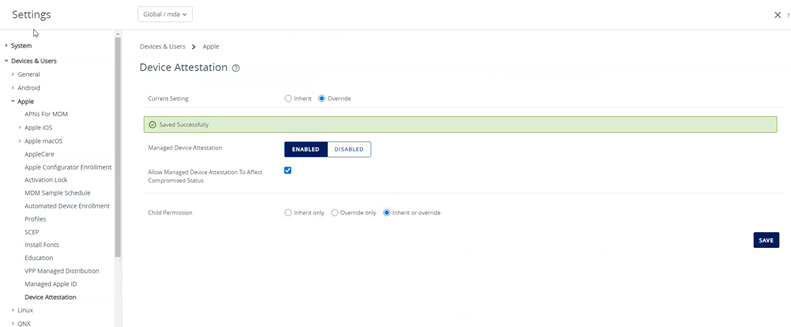
Si habilita Permitir que la atestación del dispositivo gestionada afecte al estado comprometido, los resultados de la atestación afectarán al estado comprometido del dispositivo en Workspace ONE UEM. Si deshabilita esta opción, los errores de atestación no afectarán al estado comprometido del dispositivo.
-
Para ver los resultados de la atestación, acceda a Dispositivos > Detalles > Vista de lista.
-
Seleccione un dispositivo y haga clic en Más acciones > Consultar > Información del dispositivo.
Los datos mostrados se actualizan cada 4 horas como parte de la consulta. Sin embargo, la consulta de atestación de dispositivos administrados se ejecuta cada 15 días.
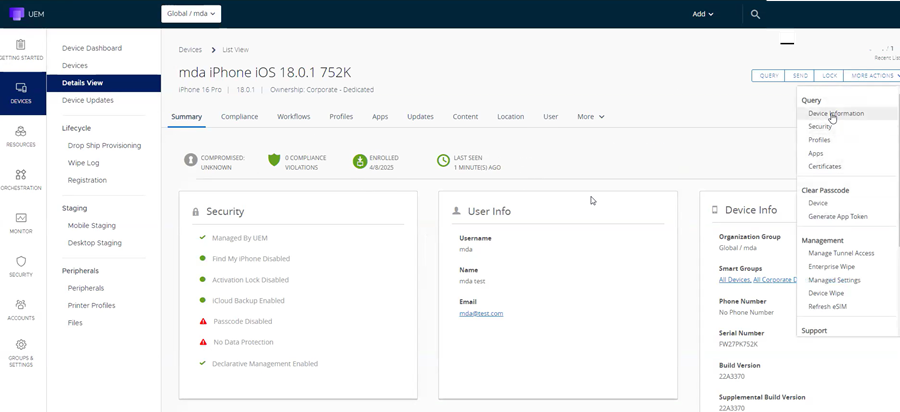
En la página Resumen del dispositivo, se muestra que el estado del dispositivo es Comprometido desconocido.
- Vuelva a consultar el dispositivo. Compruebe Eventos para ver los registros que indican que la atestación de dispositivos Apple administrados se envió al dispositivo.
- Para comprobar que la atestación del dispositivo se realizó correctamente, acceda a Dispositivos > Detalles > Resumen.
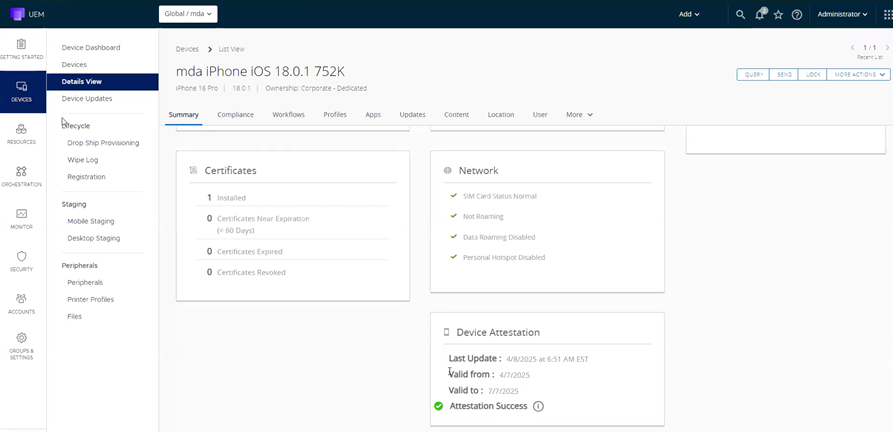
En la página Resumen del dispositivo, puede confirmar que el dispositivo no está comprometido y que la atestación del dispositivo se realizó correctamente. También verá la hora de la última actualización, así como el certificado recibido del dispositivo y su validez.
Aviso La atestación de dispositivos administrados no es compatible con los dispositivos inscritos a través de la inscripción basada en usuarios.
Grupos inteligentes para dispositivos iOS
Los grupos inteligentes son esenciales para la aplicación de las políticas de seguridad. Puede filtrar dispositivos Apple corporativos supervisados y dispositivos BYOD. Los administradores pueden asignar grupos inteligentes a dispositivos Apple, así como a otros dispositivos BYOD, lo que garantiza políticas de seguridad coherentes en todos los dispositivos. Dentro de Workspace ONE UEM, hay filtros disponibles para los dispositivos iOS en las opciones Tipo de modelo y Categoría de inscripción. En Tipo de modelo encontrará Apple - iPad, Apple - iPhone y Apple - iPod Touch como opciones seleccionables. En la Categoría de inscripción, están disponibles los siguientes tipos de inscripción:
- Dispositivo inscrito (no supervisado)
- Dispositivo inscrito (supervisado)
- Usuario inscrito
- Inscripción automatizada de dispositivos
- MDM inscrito aprobado por usuario
- iPad compartido
Para añadir un filtro de grupo inteligente:
- Acceda a Grupos y ajustes > Grupos de asignación > Añadir grupo inteligente.
- En la ventana Crear nuevo grupo inteligente, introduzca el nombre del grupo inteligente.
- En el menú desplegable Tipo de modelo, seleccione un tipo de modelo de dispositivo iOS.
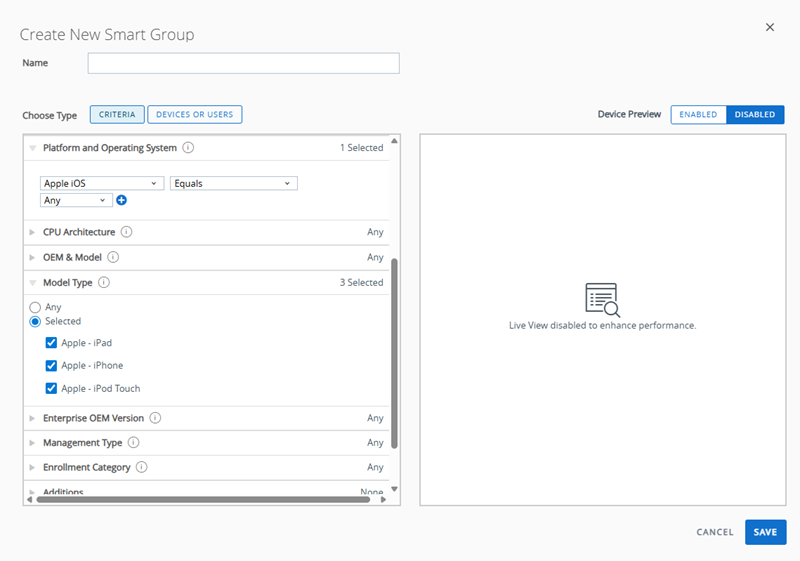
- En el menú desplegable Categoría de inscripción, seleccione cualquier opción de inscripción de iOS.
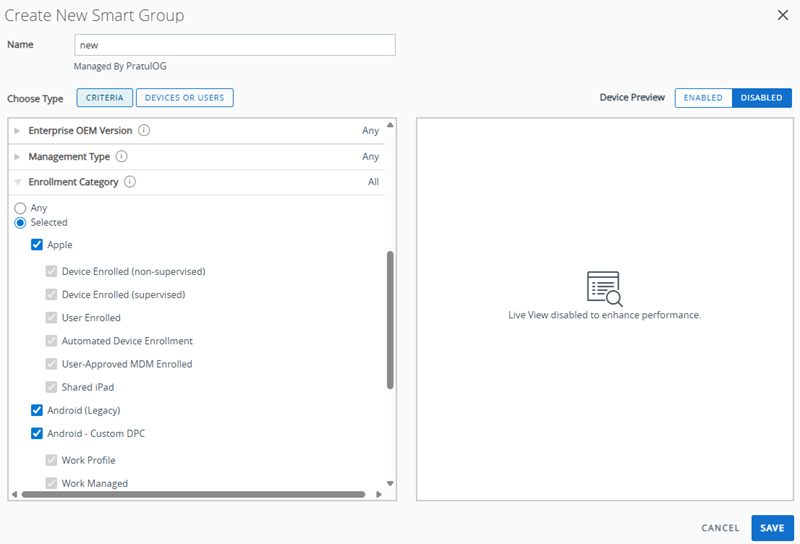
- Haga clic en Guardar.
Para más información sobre cómo crear grupos inteligentes, consulte la sección Crear y asignar grupos inteligentes.
¿Le resultó útil esta página?