Omnissa Access 中的条件访问允许组织根据各种条件(如访问时的设备和用户上下文)定义特定的访问策略。例如,条件访问可以检测到用户正在尝试从不常见的位置登录或使用不合规的设备访问应用程序。根据此评估,Omnissa Access 可以采取一些操作,例如授予对企业资源的完全访问权限、要求进行多因素身份验证 (MFA) 或撤销访问并隔离设备。
您可以在 Omnissa Access 中为 SaaS 应用程序(如 Workday 和 Salesforce)或虚拟应用程序(如 Horizon 及 Horizon Cloud Service Next-Gen 桌面和应用程序)配置具有特定规则的自定义条件访问策略。
最终用户可以通过 Workspace ONE Intelligent Hub 桌面和应用程序访问 Horizon 及 Horizon Cloud Service Next-Gen 桌面和应用程序。无论用户是通过 Workspace ONE Intelligent Hub 应用程序还是 Horizon Client 登录,Horizon 和 Horizon Cloud Service Next-Gen 都会强制执行 Omnissa Access 条件策略。
在自定义访问策略中,您可以设置网络范围、可用于访问内容的设备类型以及用户组成员资格,以控制谁可以对 Horizon Cloud Service Next-Gen 桌面和已发布应用程序进行身份验证和访问。
您可以添加自定义策略并配置身份验证规则,以便在用户访问与此策略关联的应用程序时应用。配置自定义策略后,您可以选择要与该策略关联的应用程序。您可以编辑自定义策略,在策略中添加和移除应用程序,以及删除应用程序和策略。
必备条件
-
为您的部署配置相应的身份验证方法。
-
如果您计划编辑默认策略(从总体上控制用户对服务的访问),请在创建特定于应用程序的策略之前对其进行配置。
-
将应用程序添加到 Workspace ONE Access 控制台的“资源”页面。
WS-Fed Web 应用程序 (Office 365) 客户端(Boxer、iOS 和 Android 本机电子邮件客户端)使用旧版身份验证流程用户名和密码身份验证时,可通过“资源”>“Web 应用程序”页面在 Office 365 应用程序中配置客户端访问策略。
**注意:**不会为由应用程序源管理的应用程序或 Web 链接创建访问策略。请参阅在 Omnissa Access 中提供对第三方管理的应用程序的访问权限。
过程
-
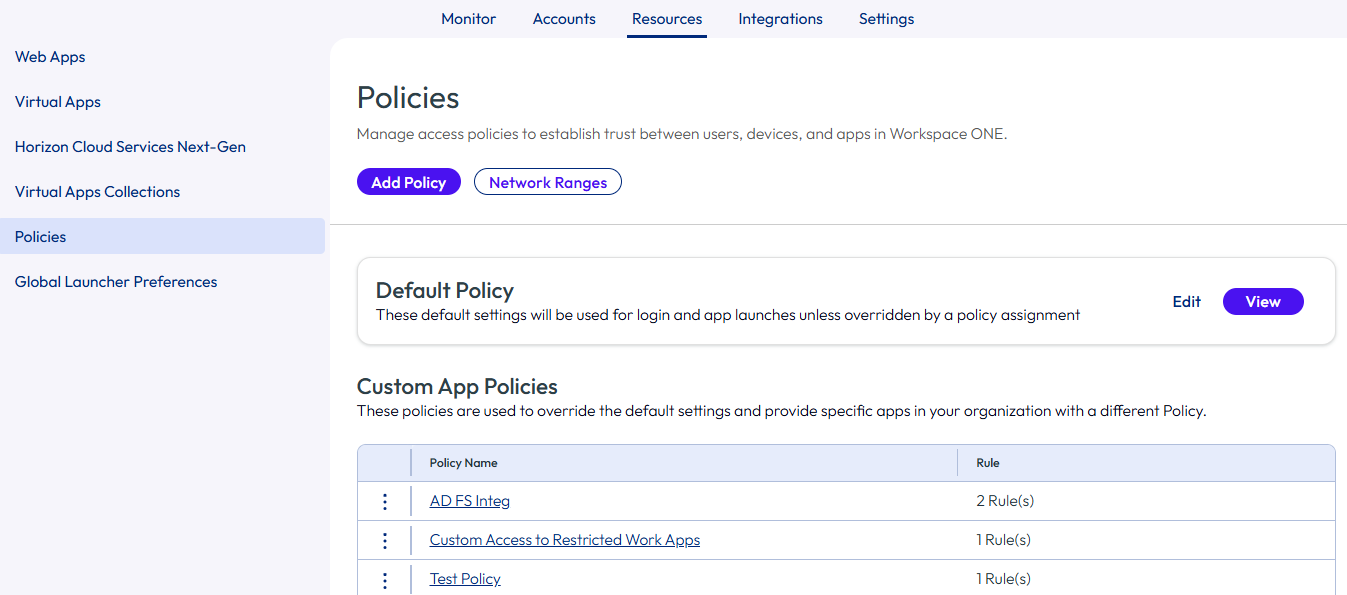
在 Omnissa Access 控制台的资源 > 策略页面中,单击添加策略。
-
在相应的文本框中添加策略名称和描述。
-
单击下一步。
-
单击添加策略规则以添加规则。
有关访问策略设置的更多信息,请参阅 Omnissa Access 中的访问策略设置。
选项 描述 如果用户的网络范围为 选择网络范围。 并且用户访问内容来自 选择此规则管理的设备类型。 并且用户属于组 如果此访问规则将应用于特定组,请在搜索框中搜索组。 如果未选择组,此访问策略规则将应用于所有用户。 然后执行此操作 由规则管理的操作。 - 使用以下方法进行身份验证。选择此操作并继续配置策略规则。
- 拒绝访问。此操作根据网络范围和设备类型拒绝对应用程序的访问。
- 允许访问,无需进一步操作。此操作允许通过默认访问策略进行身份验证的用户访问与该策略关联的应用程序,而无需进行其他身份验证。
则用户可以使用以下方法进行身份验证 配置身份验证方法顺序。选择首先应用的身份验证方法。 如果要求用户通过两种身份验证方法进行身份验证,请单击添加身份验证,并在相应的下拉菜单中选择第二种身份验证方法。单击添加。 如果之前的方法失败或不适用,则 (可选)配置回退身份验证方法。 在以下时间后重新进行身份验证 选择会话时长,用户在该时间之后必须重新进行身份验证。 -
单击保存。
-
根据需要配置其他规则,然后单击下一步。
-
此时将显示“摘要”页面。单击保存。
将应用程序分配到自定义访问策略
配置自定义策略后,您可以选择要与该策略关联的应用程序。您可以分配或移除应用程序,而无需编辑实际策略。
-
在资源 > 策略 > 自定义应用程序策略部分中,选择要为其分配应用程序的自定义应用程序策略。
-
在应用程序策略页面中,单击分配,或者从“策略”页面的“自定义应用程序策略”部分的三个点菜单中,选择分配。
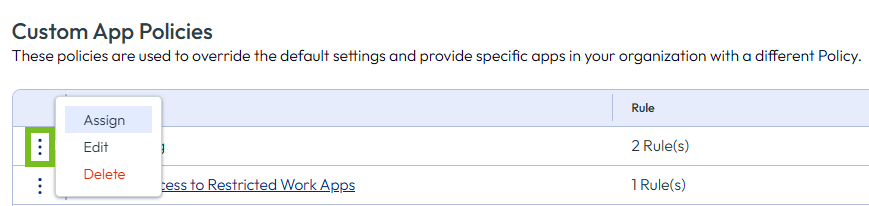
在“分配策略”页面中,应用程序会根据其是 Web 应用程序、虚拟应用程序还是 Horizon Cloud Service Next Gen 应用程序被组织在不同的选项卡中。您可以展开视图,一次最多显示 50 个应用程序。
-
选择要分配到此访问策略的应用程序。要搜索应用程序,请在搜索行中输入应用程序名称的至少三个字符。键入时,将显示与搜索条件匹配的应用程序列表。
您还可以按应用程序的类型搜索应用程序。在选择类型下拉菜单中,选择特定的应用程序类型,例如,Web 应用程序中的 SAML 2.0 或虚拟应用程序中的 Horizon 桌面,以缩小显示的列表范围。
您可以从每个选项卡中选择应用程序。您选择的应用程序将显示在相应的预览窗格中。
如果您选择已分配给其他自定义策略的应用程序,预览窗格中会显示一条警告,告知您正在尝试覆盖为此应用程序分配的另一个策略。
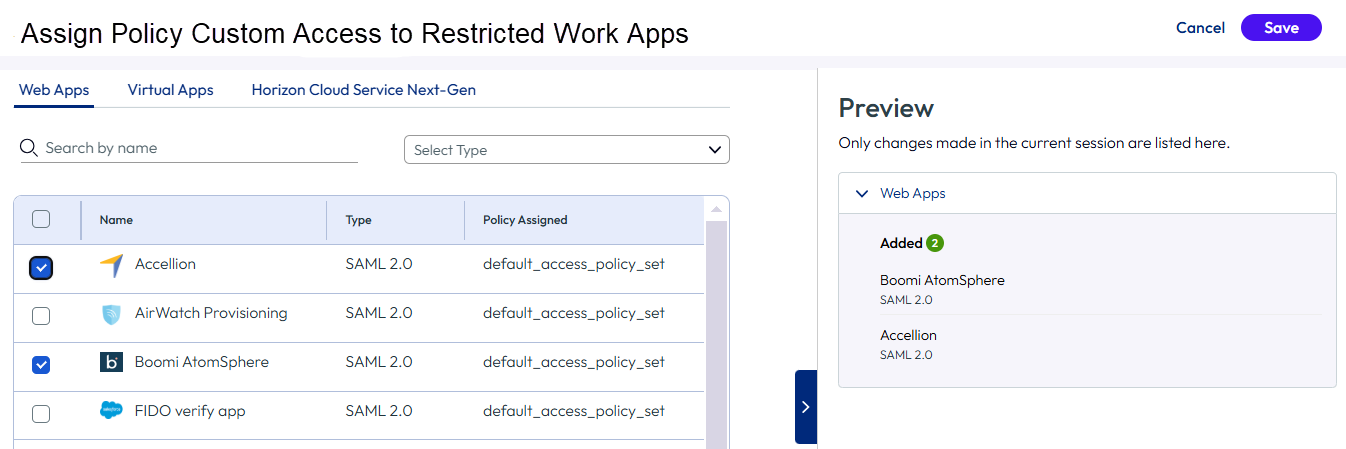
- 单击保存。
注意:如果您分配了与另一个策略关联的应用程序,在单击“保存”后,将显示一个“保存确认”页面,以提醒您将使用此新策略覆盖应用程序策略分配。如果此策略配置正确,请再次单击保存。
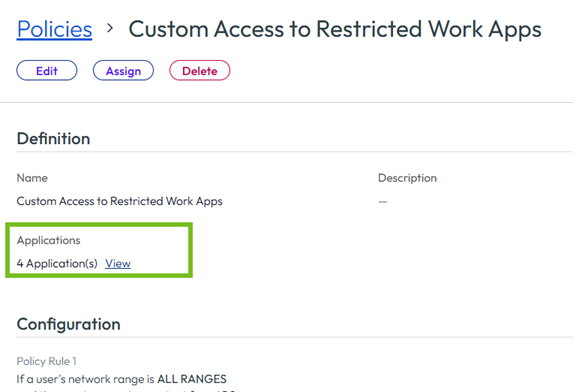
策略页面中的“应用程序”部分将更新,以显示与该策略关联的应用程序数量。
此页面对您有帮助吗?