在 Horizon 8 管理主控台的伺服器 UI 中,使用容量提供者索引標籤將 Amazon WorkSpaces Core 新增為容量提供者。
**附註:**您必須先建立 IAM 角色與權限,才能新增容量提供者。檢閱先決條件中的 IAM 設定。
-
移至設定 > 伺服器 > 容量提供者。
-
按一下新增。
-
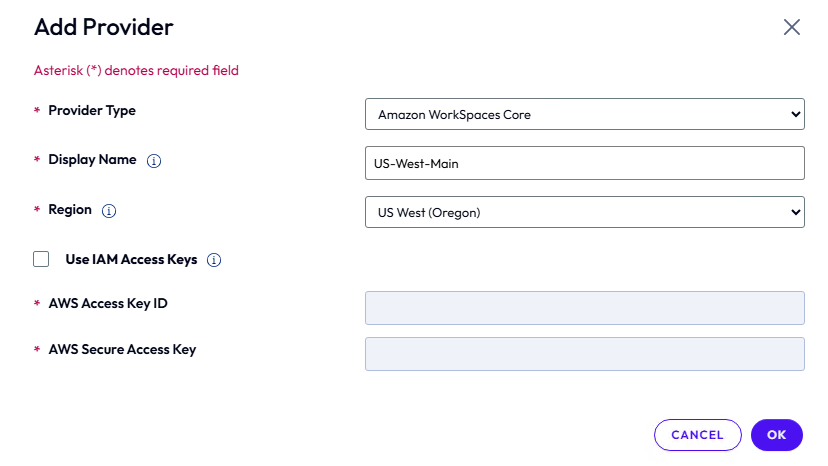
輸入下列內容:
- 提供者類型 - 類型為 Amazon WorkSpaces Core。
- 顯示名稱 - 管理主控台在列出此提供者時顯示的名稱。
- 區域 - 此容量提供者所在的 Amazon AWS 區域。
選用設定:
- 使用 IAM 存取金鑰 - 選取以查看先決條件中關於何時使用此設定的詳細資料。
- AWS 存取金鑰識別碼 - 顯示存取金鑰識別碼。
- AWS 安全存取金鑰- 顯示安全存取金鑰。
附註:當連線伺服器位於 Amazon EC2 以外時,請選取使用 IAM 存取金鑰核取方塊,並輸入您依先決條件所設定的 AWS 存取金鑰識別碼與 AWS 安全存取金鑰。
-
按一下確定。
新增後,主控台會顯示容量提供者清單。
![伺服器 UI 上的 [容量提供者] 索引標籤](images/servers-capacity-providers-addbttn.png "伺服器 UI 上的 [容量提供者] 索引標籤")
-
按一下新增。
-
從提供者清單中選取 Amazon WorkSpaces Core。
-
為容量提供者輸入要在主控台中列出的顯示名稱。
-
選取此容量提供者所在的 Amazon AWS 區域。
附註:當連線伺服器位於 Amazon EC2 以外時,請勾選使用 IAM 存取金鑰核取方塊,並輸入您依先決條件所設定的 AWS 存取金鑰識別碼與 AWS 安全存取金鑰。
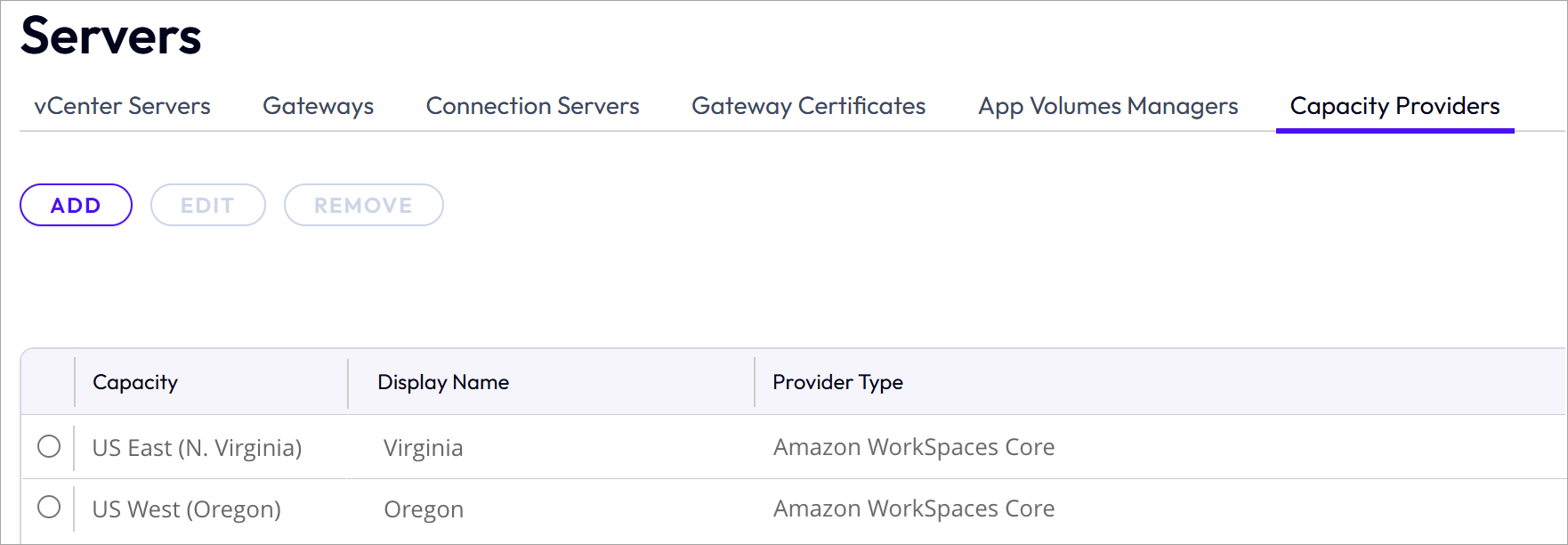
下圖顯示已新增的兩個容量提供者。其中一個提供者使用 AWS 區域 US East (N. Virginia),另一個使用 US West (Oregon) 區域。
此頁面對您有幫助嗎?