如果您計劃使用公用 Windows Server Amazon WorkSpaces Core 服務包,請先檢閱使用公用服務包的 AWS 先決條件。
-
在 AWS WorkSpaces 畫面上,佈建 Windows Server WorkSpaces Core 的公用服務包執行個體,並以永遠開啟執行個體方式佈建,或使用 CLI 建立手動執行個體。
-
永遠開啟 - 依日曆日期按月計費。
-
手動/最佳化功率 - 按小時計費,且可在未使用時暫停。
-
-
伺服器作業系統所使用的目錄必須是共用目錄 (不可為專用於自備授權 (BYOL) W10/W11 的目錄)。
附註:使用 UI 啟動永遠開啟執行個體,或使用 CloudShell 啟動手動 (按小時計費) 或解耦 (無使用者) 執行個體以進行自訂。
CloudShell 命令範例:
aws workspaces create-workspaces --workspaces DirectoryId=d-XXXXXXXX,UserName="'[UNDEFINED]'",BundleId=wsb-XXXXXXX,WorkspaceProperties={RunningMode=MANUAL},WorkspaceName=XXXXXXXX,其中DirectoryID:要放置 WorkSpace 執行個體的目錄
**附註:**此目錄不應專用於 BYOL。
-
BundleID:您要複製的服務包 (Windows Server 作業系統) -
WorkSpaceName:可自訂名稱
-
使用 RDP 連線至該 WorkSpace 執行個體。
-
設定 RDS 主機,並在該 RDS 主機上安裝 Horizon Agent。如需詳細資訊,請參閱遠端桌面平台服務主機和在遠端桌面平台服務主機上安裝 Omnissa Horizon Agent。
-
安裝 Horizon Agent 後,請重新啟動電腦。
-
返回連線伺服器,然後移至設定 > 已登錄的機器。
-
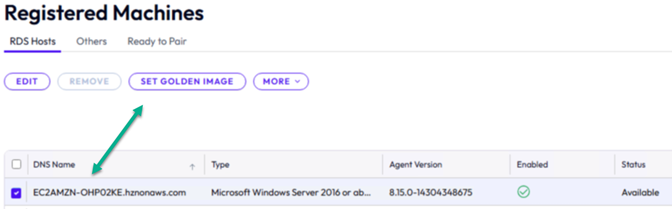
在 [RDS 主機] 畫面上,選取您已安裝代理程式的機器。選取設定最佳配置映像。
-
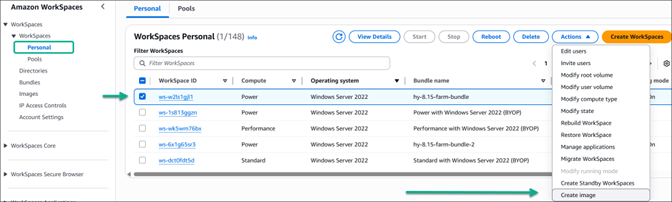
在 WorkSpaces 畫面上,導覽至該已重新啟動之執行個體的詳細資料,然後使用 WorkSpaces UI 的建立映像動作,將該執行個體轉換為 AWS WorkSpaces 映像。此動作會將已完成配對且已安裝 Horizon Agent 的執行個體複製為 WorkSpaces 映像。建立映像動作用於此複製程序。
**提示:**為了在 WorkSpace 的服務包清單中區分已安裝 Horizon Agent 的服務包與其他服務包,請在服務包的說明中加上附註。 例如:「已安裝伺服器陣列映像 v1」。
-
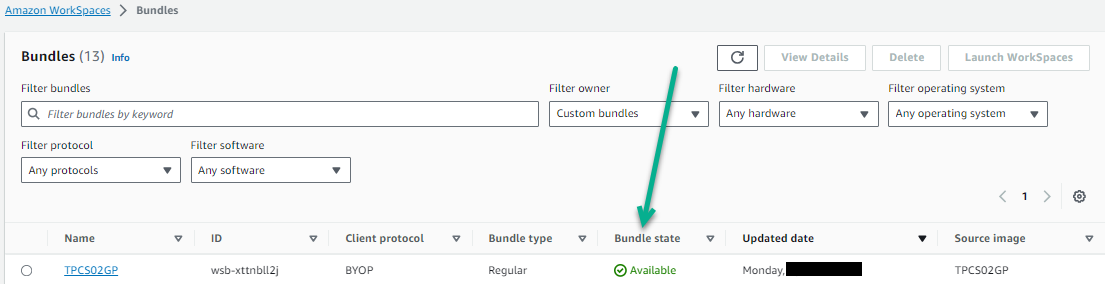
當 (在步驟 8 建立的) 映像狀態為可用時,請從該映像建立服務包。此動作會將該映像與伺服器陣列機器所需的硬體類型結合在一起。

所選取的硬體類型不會受步驟 2 建立之服務包所使用的原始硬體類型影響。此處所選取的硬體類型,就是伺服器陣列機器將使用的類型。
下圖顯示新增服務包畫面,其中的映像服務包名稱為 TPCS02GP。在 [新增服務包] 畫面上,為該服務包選取硬體選項。
**提示:**為了在 WorkSpace 的服務包清單中區分已安裝 Horizon Agent 的服務包與其他服務包,請在服務包的說明中加上附註。例如,在名稱中加入「已安裝 Horizon Agent」。
-
建立服務包後,請確認其狀態為可用。下圖顯示服務包
iwthwith ID wsb-xttnbll2j的狀態為可用。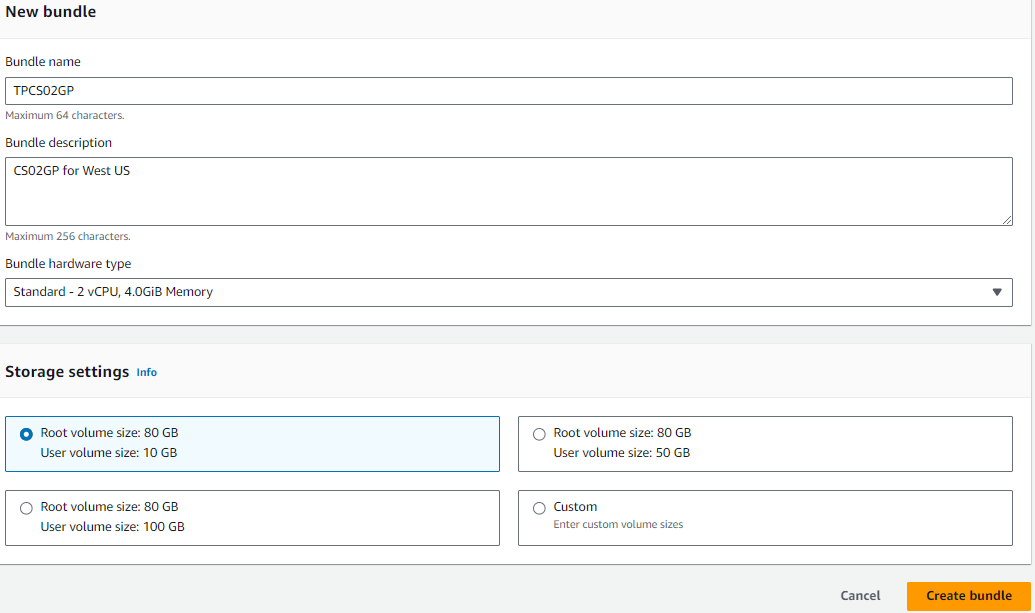
系統會建立服務包,將已包含 Horizon Agent 的最佳配置映像與自動化伺服器陣列所需的硬體類型結合在一起。
-
在新增伺服器陣列精靈中,選取已建立的服務包作為伺服器陣列 RDS 主機的來源。
此頁面對您有幫助嗎?