請確保在完成此程序前已安裝連線伺服器。
此程序說明如何將 Horizon 8 連線至您的 Nutanix Prism Central 伺服器,使您能將 Nutanix 基礎結構用作容量提供者,以建立及執行 Horizon 自動化集區與伺服器陣列。
在 Horizon Console 中新增容量提供者
-
移至設定 > 伺服器 > 容量提供者。
-
按一下新增。
-
輸入下列內容:
-
Prism Central 位址 - Prism Central 伺服器的 FQDN 或 IP 位址。
-
顯示名稱 - 會顯示為提供者的名稱。
-
使用者名稱 - 提供者的使用者名稱。
-
密碼 - 提供者的密碼。
**重要:**使用下列欄位來覆寫預設的作業並行設定。在調整這些設定之前,請先在非生產環境中進行測試,以確保不會對可靠性造成負面影響,或導致 Prism Central 過載。
-
最大並行刪除作業數 - 可在容量提供者上執行的最大並行刪除作業數。預設值為 20。
-
最大並行佈建作業數 - 可在容量提供者上執行的最大並行佈建作業數。預設值為 20。
-
最大並行電源作業數 - 可在容量提供者上執行的最大並行電源作業數。預設值為 50。
-
最大並行維護作業數 - 可在容量提供者上執行的最大並行維護作業數。維護選項包含非持續性集區與伺服器陣列的登出後重新整理作業。預設值為 12。
-
-
按一下確定。
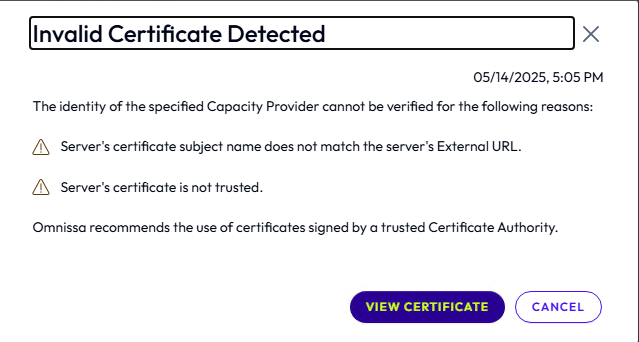
附註 - 如果 Prism Central 未設定 CA 簽署的憑證,則會顯示偵測到無效的憑證警告畫面。按一下檢視憑證以檢視詳細資料,並在檢閱後依據指紋接受憑證。
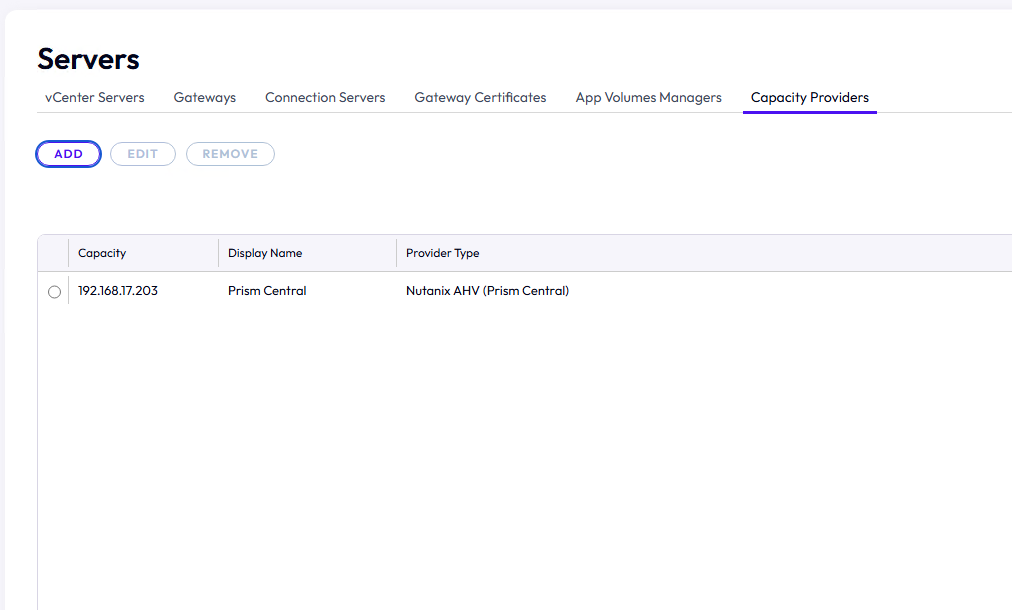
新增後,Prism Central 會顯示在容量提供者清單中。
此頁面對您有幫助嗎?