Omnissa Horizon Cloud 支援 Horizon Control Plane,這是一個雲端主控的控制平面,可為您已連線至雲端的 Horizon 8 部署環境以及受支援的雲端原生 DaaS Horizon Cloud 部署提供 SaaS 服務。
什麼是 Horizon Cloud
Horizon Cloud 會將其雲端管理控制平面連線至裝載您的桌面和應用程式的基礎結構。Horizon Cloud 會使用容量提供者 (例如公有雲服務或內部部署平台),為您的部署提供容量型運算、儲存區和網路資源。
Horizon Cloud 的主要面向包括下列各項:
-
透過雲端進行統一管理:Horizon Cloud Control Plane 會集中管理、監控並協調您的所有 Horizon Edge,即使您的容量橫跨多個平台或位置也不例外。
-
一致的部署架構:雖然每個容量提供者各自有其需求和術語,但 Horizon Cloud 模型仍維持一致。您一律透過相同的工作流程來準備容量、設定身分識別與網路,並向 Horizon Cloud 登錄您的提供者。
-
可擴充性與彈性:您可以部署一或多個 Horizon Edge、混合使用不同的容量提供者,並隨著需求演進逐步擴充。您可新增新的容量提供者,而無需變更現有部署。
成功完成導入後,部署程序會從建立 Horizon Edge 開始。Horizon Edge 代表 Horizon Cloud 與您所選容量提供者整合的位置,無論該容量位於公有雲、私人資料中心或其他受支援的平台。接著,您將設定 IDP、設定資源與整合項目、監控及管理資源等。
新客戶的開始使用程序概觀
瞭解 Horizon Cloud 的導入與部署程序全貌相當重要。這對於正在將自己及所屬組織導入 Horizon Cloud,並剛開始展開 Horizon Cloud 使用旅程的新客戶而言,尤其有幫助。
以下將此程序拆解為 4 個主要步驟,如下所示。
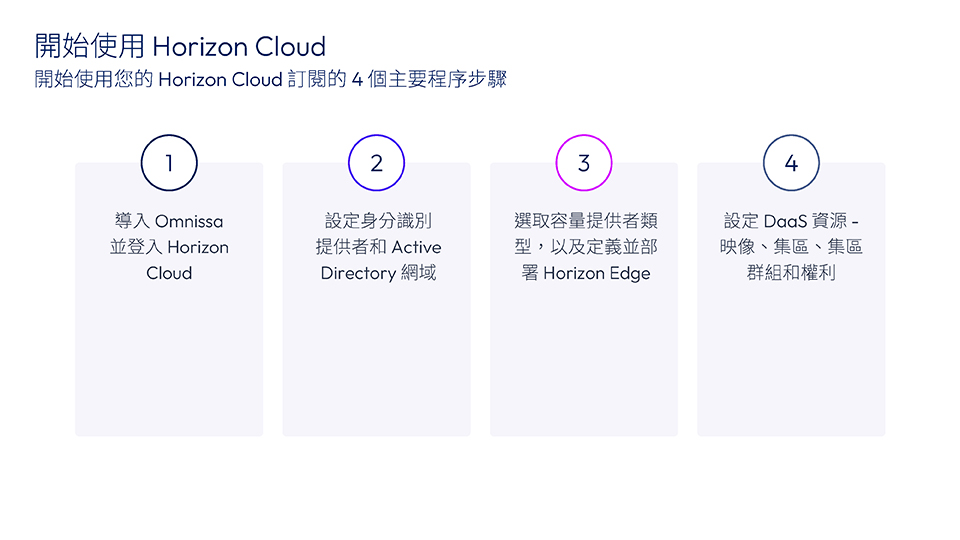
1. 導入 Omnissa 並登入 Horizon Cloud
當然,您必須先符合一些先決條件,而這些條件會取決於您的特定主機環境,以及您需要在該環境中存取的任何訂閱內容。如果您是從 Horizon 8 內部部署環境轉移至 Horizon Cloud,並希望將 Horizon Cloud 作為配對工作區使用,則也必須符合 Horizon 8 的先決條件。不過,一般而言,整體導入程序大致相似。
-
第一步是回覆您在購買 Horizon Cloud 訂閱時,Omnissa 寄送給您的導入電子郵件。依照該電子郵件中的提示和連結操作,以存取您的 Omnissa Connect 帳戶並執行任何必要的組態設定。如需此步驟的協助,請參閱導入 Horizon Cloud 和 Omnissa Connect。
-
接著,您會依照各項畫面提示,首次登入您的 Horizon Cloud Service 訂閱。請參閱登入 Horizon Cloud。
當您成功完成 Omnissa 導入並登入 Horizon Cloud 後,即可開始設定身分識別提供者設定,以進行使用者身分識別與存取管理,以及設定 Active Directory 網域,以進行機器身分識別管理。
請注意,Horizon Cloud 使用者介面稱為 Horizon Universal Console,您會在說明文件中經常看到這個詞彙。
2. 設定身分識別提供者和 Active Directory 網域
作為初始設定程序的下一個步驟,您需要設定身分識別與存取管理。設定身分識別設定,以進行使用者身分識別管理,並設定 Active Directory 網域設定,以進行機器身分識別管理。
-
若要設定使用者身分識別,請參閱設定身分識別提供者。
-
若要設定機器身分識別,請參閱設定 Active Directory 網域。
3. 選取容量提供者類型並部署 Horizon Edge
您的下一個步驟是為 Horizon Edge 選取容量提供者類型,而在此步驟的大部分流程中,系統會透過畫面提示引導您完成。您所選取的類型會決定對應容量的專屬工作流程。無論容量類型為何,整體工作流程大致相同,但系統提示您輸入的資訊會因提供者而異。與 Horizon 8 內部部署資源高度整合的 Horizon 8 雲端連線提供者類型,其程序流程與原生雲端提供者類型略有不同。使用者介面的設計可清楚引導您逐步完成 Horizon Edge 的定義與部署程序。
-
檢閱先決條件和檢查清單。
- 如需 Horizon 8 雲端連線提供者類型的先決條件,請參閱開始使用 Horizon 8 Edge 部署。
- 如需 Microsoft Azure 提供者類型的先決條件,請參閱開始使用 Microsoft Azure Edge 部署。
- 如需 Amazon WorkSpaces Core 提供者類型的先決條件,請參閱開始使用 Amazon WorkSpaces Core Edge 的 Horizon Cloud 部署。
- 如需 vSphere 提供者類型的先決條件,請參閱開始使用 vSphere Edge 部署。
-
為您所選擇的容量提供者類型建立並部署 Horizon Edge。
- 若要建立 Horizon 8 雲端連線提供者類型的 Horizon Edge 部署,請參閱新增並部署 Horizon 8 Edge。
- 若要建立 Microsoft Azure 提供者類型的 Horizon Edge 部署,請參閱新增並部署 Microsoft Azure Edge。
- 若要建立 Amazon WorkSpaces Core 提供者類型的 Horizon Edge 部署,請參閱新增並部署 Amazon WorkSpaces Core Edge。
- 若要建立 vSphere 提供者類型的 Horizon Edge 部署,請參閱新增並部署 vSphere 版 Horizon Edge。
4. 設定 DaaS 資源 - 映像、集區、集區群組和權利
現在您已建立並部署 Horizon Edge,接下來可設定映像和集區資源、將集區新增至集區群組,以及授與使用者使用集區群組的權利。
您會發現,雖然映像定義對每種 Edge 容量類型而言各有一些獨特之處,但集區和集區群組的定義通常較不受容量類型影響。與特定提供者類型相關的容量類型行為,會明確呈現在產品 UI 的分步驟工作流程及產品說明文件中。
-
建立並設定映像資源。
- 如需與 Horizon 8 類型 Horizon Edge 相關的映像定義,請參閱管理 Horizon 8 雲端連線部署的映像。
- 如需與 Horizon Cloud on Microsoft Azure 相關的映像定義,請參閱管理 Microsoft Azure 提供者部署的映像。
- 如需與 Horizon Cloud on Amazon WorkSpaces Core 相關的映像定義,請參閱管理 Amazon WorkSpaces Core 提供者部署的映像。
- 如需與 Horizon Cloud on vSphere 相關的映像定義,請參閱管理 vSphere 提供者部署的映像 。
- 如需與 Horizon Cloud on OpenStack 相關的映像定義,請參閱管理 OpenStack 提供者部署的映像。
-
建立並設定集區資源。
- 如需與 Horizon 8、Microsoft Azure 和 Amazon WorkSpaces Core 相關的集區定義,請參閱建立或編輯集區。
- 如需與 vSphere 類型 Horizon Edge 相關的集區定義,請參閱為 vSphere 提供者建立集區。
- 如需與 OpenStack 類型 Horizon Edge 相關的集區定義,請參閱為 OpenStack 提供者建立集區。
-
如需定義集區群組並授與使用者存取這些集區群組的權利,請參閱建立或編輯集區群組。
Horizon Cloud 說明文件的運作方式
Horizon Cloud 產品說明文件分為兩份出版內容:本《開始使用 Horizon Cloud》指南以及配套的《使用和管理 Horizon Cloud》。此外,說明文件中也包含《Horizon Cloud 版本說明》,用於在每次 Horizon Cloud 發行版本時向您傳達新增強功能和產品公告。Horizon Cloud 通常每月發行更新。
-
*《開始使用 Horizon Cloud》*包含各種容量類型所需具備的先決條件、身分識別與存取管理 (IAM) 組態選項,以及在您開始使用 Horizon Cloud 產品之前必須完成的導入程序等相關資訊。完成導入後,您即可繼續參閱配套的《使用和管理 Horizon Cloud》,開始定義資源並建立部署。
-
*《使用和管理 Horizon Cloud》*包含有關建立特定容量類型資源的資訊,包括 Horizon Edge、映像和集區;設定集區群組和使用者權利;使用 App Volumes 和 Microsoft 365 等整合項目;管理與監控 Horizon Cloud 構件;以及支援您組織中的使用者。
其他資訊所在位置
當您開始使用 Horizon Cloud 時,建議您隨時參閱 Horizon Cloud 產品說明文件,以協助解答您對各項功能和使用案例可能產生的疑問。隨著您將 Horizon Cloud 訂閱更完整地與其他 Omnissa 解決方案整合,您可能也會參閱整體 Omnissa 產品說明文件,以進一步瞭解這些相關產品。
此外,您也可以在 Omnissa Tech Zone、Omnissa 社群和 Omnissa Learning 等網站上找到許多內容豐富的文章和影片,深入瞭解 Horizon Cloud 及相關產品解決方案。
架構與組態資源
以下 Tech Zone 文章包含特別實用的概觀資訊,無論是新手還是資深 Horizon Cloud 管理員都會有所幫助:
此頁面對您有幫助嗎?