Windows 版 Omnissa Horizon Client 提供一項 Blast 功能表項目,可讓您設定與 Horizon Blast 顯示遠端通訊協定相關的選項。這些選項大多用於控制 Horizon Blast 所使用的視訊壓縮方法,也稱為解碼方法或轉碼器。
Horizon Blast 轉碼器支援
Horizon Blast 支援使用業界標準的轉碼器 (如 H.264、HEVC 和 AV1),將遠端螢幕內容從 Horizon Agent 傳輸至 Horizon Client。因此,Horizon Agent 和 Horizon Client 均可在多種系統硬體上使用 GPU 硬體加速功能。
Horizon Agent 支援下表所列的轉碼器。
| 硬體編碼的轉碼器 |
|
| 軟體編碼的轉碼器 |
|
Horizon Client 支援下表所列的轉碼器。
| 硬體解碼的轉碼器 |
|
| 軟體解碼的轉碼器 |
|
轉碼器選項摘要
-
BlastCodec 被視為可提供頻寬效率的絕佳通用轉碼器,尤其適用於辦公室的工作負載。此轉碼器在設計上即支援高解析度色彩。
-
H.264 具有最佳化功能,可播放多媒體內容,並受到大多數用戶端硬體的廣泛支援。低功耗的精簡型用戶端在使用此轉碼器時可能會獲得更佳的畫面播放速率。您也可以啟用 [高解析度色彩] 選項,以提升文字與圖形的色彩顯示清晰度。不過,啟用此選項可能需要使用軟體解碼器,從而增加用戶端機器的 CPU 使用率。
-
HEVC (高效視訊編碼) 還針對多媒體內容進行了最佳化,有著更專屬的硬體需求。您可以選擇是否為此轉碼器啟用高解析度色彩。
-
AV1 (AOMedia Video 1) 是一款專為視訊傳輸而設計的轉碼器 (買斷式授權方式)。 Horizon Client 目前尚未支援此轉碼器的高解析度色彩顯示功能。
-
Adaptive 是 Horizon Blast 最初支援的軟體轉碼器,後來已被 Horizon BlastCodec 取代。當所有其他轉碼器 (例如 Horizon BlastCodec 和 H.264) 皆不支援時,Horizon Client 會使用 Adaptive 作為後援。
高解析度色彩使用 YUV 4:4:4 色彩對照表,它可提供四倍於標準畫質 YUV 4:2:0 對照表的色彩解析度。ARM 處理器不支援高解析度色彩。
所支援的最高解析度取決於用戶端上圖形處理器 (GPU) 的能力。可支援 JPEG/PNG 顯示 4K 解析度的 GPU,可能不支援 H.264 格式的 4K 解析度。
若您的環境使用網路 Proxy 伺服器,您可以指定是否允許 Horizon Blast 透過作業系統中所設定的預設 Proxy 伺服器進行連線。
對於 SSL Proxy 伺服器,您還必須為透過 SSL Proxy 伺服器進行的次要連線設定憑證檢查。如需詳細資訊,請參閱在 Horizon Windows Client 上設定憑證檢查模式。
先決條件
確認您的系統環境符合以下需求。
- 依所安裝的 Horizon Agent 版本而定,Horizon 管理員可透過代理程式端的群組原則設定,啟用或停用 Horizon Blast 功能,包括 H.264 與 HEVC 的高解析度色彩支援。如需相關資訊,請參閱*《Horizon 遠端桌面平台功能和 GPO》*文件中的 Blast 原則設定。
- 若要使用高解析度色彩功能,必須安裝 Horizon Agent 2203 或更新版本。
- 用戶端裝置具有支援您要使用的解碼方法的 GPU。例如,NVIDIA 和 Intel GPU 支援 AV1 解碼。
- 用戶端的允許 Horizon Blast 連線使用作業系統 Proxy 設定群組原則設定可決定是否允許 Horizon Blast 連線透過 Proxy 伺服器進行連線,以及使用者是否能在 Horizon Client 使用者介面中變更 Horizon Blast 的 Proxy 伺服器設定。如需詳細資訊,請參閱使用群組原則設定來設定 Horizon Windows Client。
**附註:**若要在 Horizon 工作階段中達到 120 FPS,請參閱 其他最大畫面播放速率資訊。
程序
您可以在連線至伺服器之前或之後設定 Horizon Blast 選項。
-
啟動 Horizon Client。
-
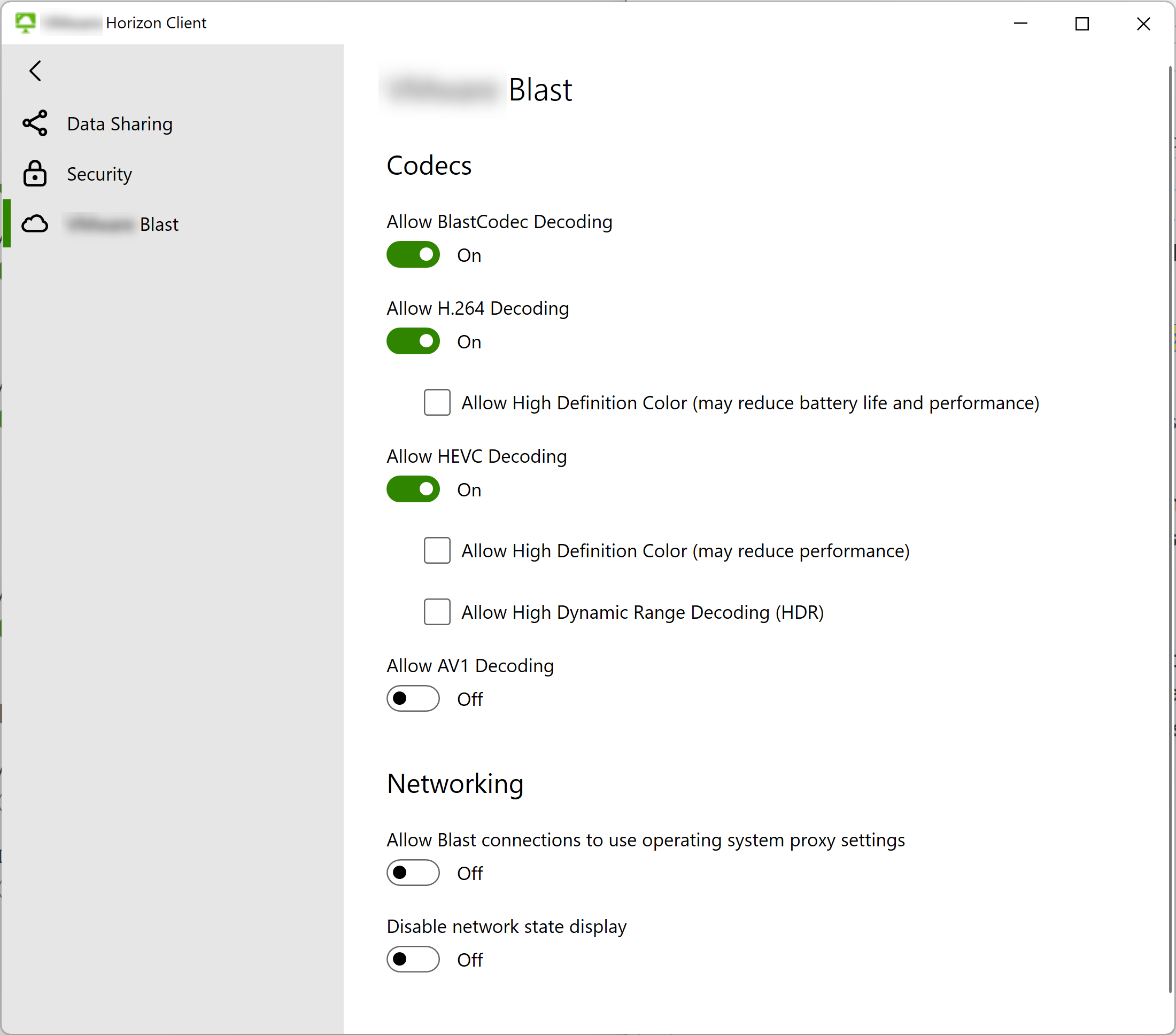
按一下功能表列右上角的設定 (齒輪圖示),然後選取 Blast。
-
若要允許 Horizon BlastCodec 軟體解碼,請將允許 Horizon BlastCodec 解碼選項切換為開啟。
將此選項切換為開啟時,Horizon Client 將允許 Horizon Agent 使用 Horizon BlastCodec。依預設,此選項處於開啟狀態。
**附註:**僅 Horizon Agent 2006 版及更新版本支援 Horizon BlastCodec。對於 Horizon Agent 7.13 版或更早版本,將使用其他轉碼器。如需詳細資訊,請參閱轉碼器的優先順序。
-
設定 H.264 解碼選項。
-
若要允許 H.264 解碼,請將允許 H.264 解碼選項切換為開啟。
將此選項切換為開啟時,Horizon Client 會允許 Horizon Agent 使用 H.264。依預設,此選項處於開啟狀態。
大部分的用戶端硬體支援針對具標準解析度色彩的 H.264 使用 GPU 加速解碼。
-
若要在允許 H.264 解碼時提高彩色文字和圖形的清晰度,請選取允許高解析度色彩 (可能會縮短電池壽命並降低效能) 核取方塊。
選取此選項時,Horizon Client 將允許使用 H.264 4.4.4 解碼。選取此選項可能會降低電池壽命與系統效能。此選項預設為取消選取狀態。
-
-
設定 HEVC 解碼選項。
-
若要允許 HEVC 解碼,請將允許 HEVC 解碼切換為開啟。
將此選項切換為開啟時,Horizon Client 將允許 Horizon Agent 使用 HEVC。HEVC 需要用戶端與代理程式端機器皆具備對 HEVC 的 GPU 硬體支援。
依預設,此選項處於開啟狀態。
-
若要在允許 HEVC 解碼時提高彩色文字和圖形的清晰度,請選取允許高解析度色彩 (可能會降低效能) 核取方塊。
選取此選項時,Horizon Client 將允許使用 HEVC 4.4.4 解碼。此選項預設為取消選取狀態。
**附註:**高解析度色彩可呈現更清晰的彩色文字與圖形顯示 (採用 YUV 4:4:4 色彩矩陣,而非常見的 YUV 4:2:0)。但是,某些 GPU 在啟用高解析度色彩的情況下,會表現出不佳的 HEVC 編碼/解碼效能。如果您遇到此類效能問題,例如畫面播放速率明顯下降,請取消選取此選項以禁止使用高解析度色彩。
-
若要啟用高動態範圍解碼,請選取允許高動態範圍解碼 (HDR) 核取方塊。
-
-
若要允許 AV1 解碼,請將允許 AV1 解碼選項切換為開啟。
使用 AV1 解碼時,用戶端與代理程式機器皆需具備支援 AV1 的 GPU 硬體。
-
若要允許 Horizon Blast 連線透過 Proxy 伺服器進行,請將允許 Horizon Blast 連線使用作業系統 Proxy 設定選項切換為開啟。
-
若要關閉在網路不穩定時顯示警告訊息,請將停用網路狀態顯示選項切換為開啟。
變更會在使用者下次連線至遠端桌面平台或已發佈的應用程式,並選取 Horizon Blast 顯示通訊協定時生效。您的變更不會影響現有的 Horizon Blast 工作階段。
若 Horizon Client 無法透過 Blast 安全閘道連線至遠端桌面平台或已發佈的應用程式,系統將顯示詳細的錯誤訊息。
轉碼器的優先順序
在起始 Horizon Blast 連線時,Horizon Client 與 Horizon Agent 會進行交涉,以決定要使用哪一種轉碼器。在此交涉過程中:
-
Horizon Client 會提供一份清單,列出其在用戶端機器硬體層級支援且在設定 Horizon Blast 設定中允許使用的轉碼器。
-
Horizon Agent 會接收用戶端清單,並將其套用至代理程式支援 (依代理程式機器硬體) 且允許 (依代理程式組態設定) 的轉碼器清單。代理程式的清單會被篩選,只保留出現在用戶端清單中的轉碼器。
-
根據篩選後的代理程式清單,Horizon Agent 會優先使用硬體轉碼器,若無法使用硬體轉碼器,則回復使用軟體轉碼器。優先順序將在本頁後段進行摘要說明。
**附註:**代理程式虛擬機器通常不支援 H.264、HEVC 和 AV1 等硬體轉碼器,因為這些轉碼器需仰賴 Hypervisor 主機上的專用 GPU 硬體。因此,Horizon Agent 通常會使用軟體編碼,並以 Horizon BlastCodec 作為預設轉碼器。
當您的系統環境同時符合以下所有準則時,Horizon Agent 會使用硬體轉碼器:
- 代理程式機器支援硬體轉碼器。
- 對於 HEVC 和 AV1,用戶端機器必須具有支援硬體轉碼器的 GPU。
- 用戶端上的 Horizon Blast 選項已設定為允許使用該解碼方法。
Horizon Agent 會依照下列優先順序選擇硬體轉碼器:
- HEVC 4:4:4 (高解析度色彩)
- H.264 4:4:4 (高解析度色彩)
- AV1 4:2:0 (標準解析度色彩)
- HEVC 4:2:0 (標準解析度色彩)
- H.264 4:2:0 (標準解析度色彩)
若用戶端與代理程式機器皆不支援硬體轉碼器,Horizon Agent 會根據下列優先順序以及用戶端所允許的解碼方法,選擇適用的軟體轉碼器。
- Horizon BlastCodec (高解析度色彩)
- H.264 4:4:4 (高解析度色彩)
- H.264 4:2:0 (標準解析度色彩)
- Adaptive (高解析度色彩)
此頁面對您有幫助嗎?