如果管理員已啟用此功能,使用者可以在桌面平台和應用程式選取視窗中建立資料夾,以協助組織整理其使用權利。一組桌面平台和應用程式可以分組到具名資料夾下,有助於更輕鬆地尋找和管理使用權利。
如有需要,使用者可將同一個使用權利包含在多個資料夾中。
先決條件
管理員必須選取啟用資料夾喜好設定全域設定,以在 Omnissa Horizon Connection Server 上啟用此功能。
建立資料夾
-
啟動 Omnissa Horizon Client 並連線至伺服器。
-
在桌面平台和應用程式選取視窗的資料夾下,按一下建立。
![按一下 [建立] 以新增資料夾。](images/foldersCreate.png "建立資料夾")
-
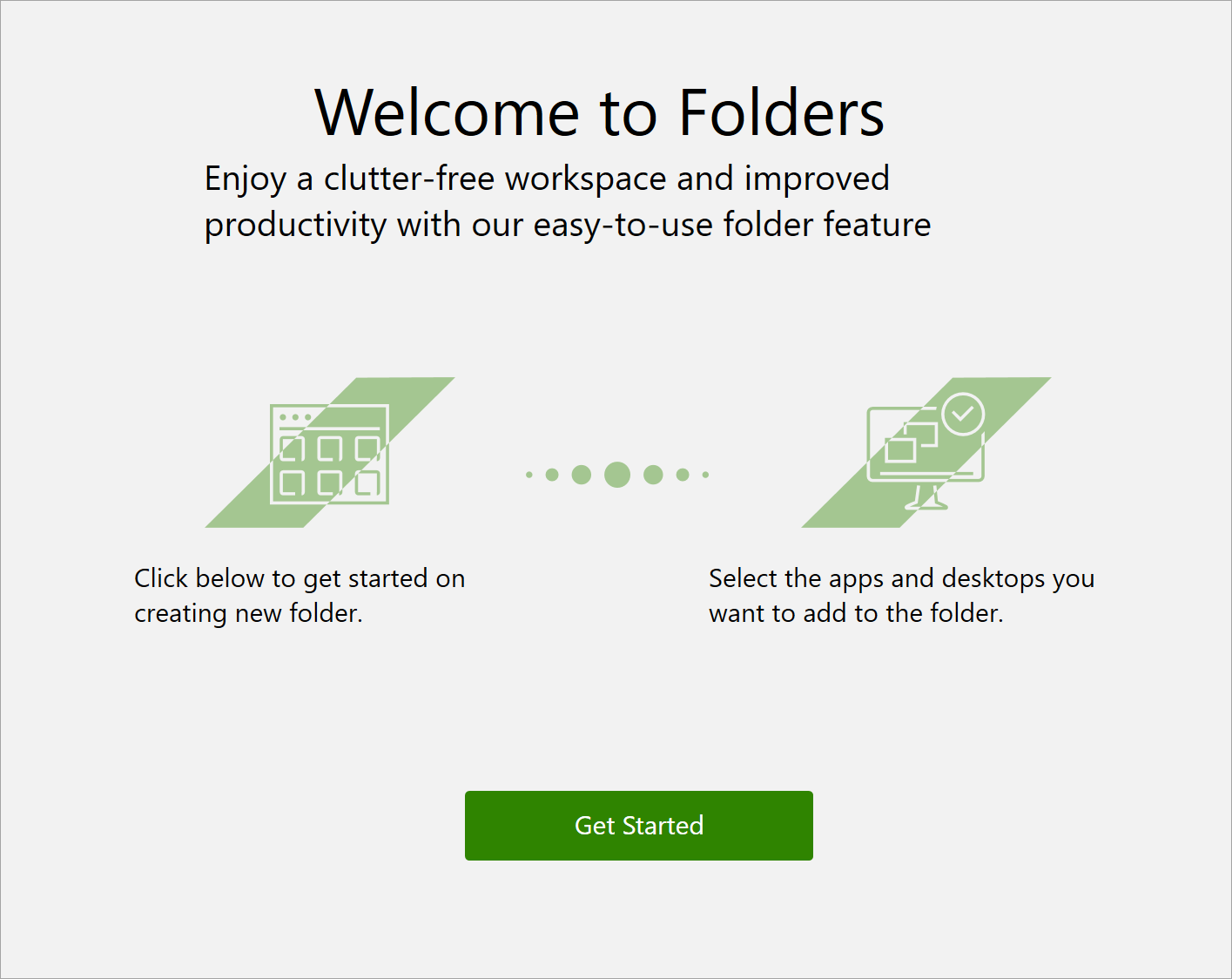
若您是第一次使用資料夾功能,請在歡迎畫面上按一下開始使用。
-
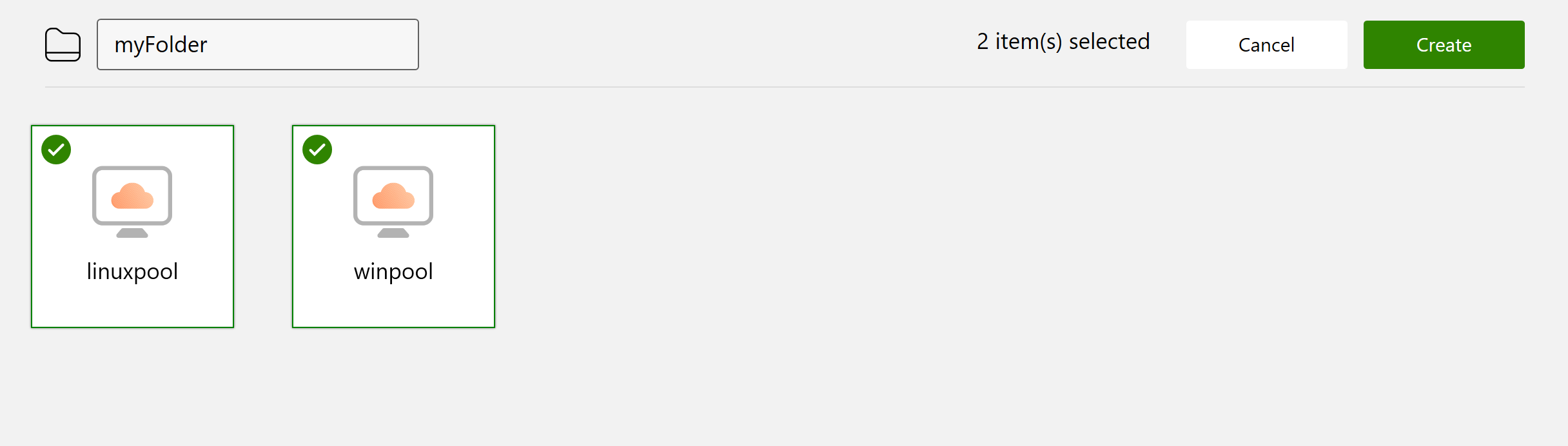
輸入資料夾的名稱、選取要包含在資料夾中的使用權利,然後按一下 建立。
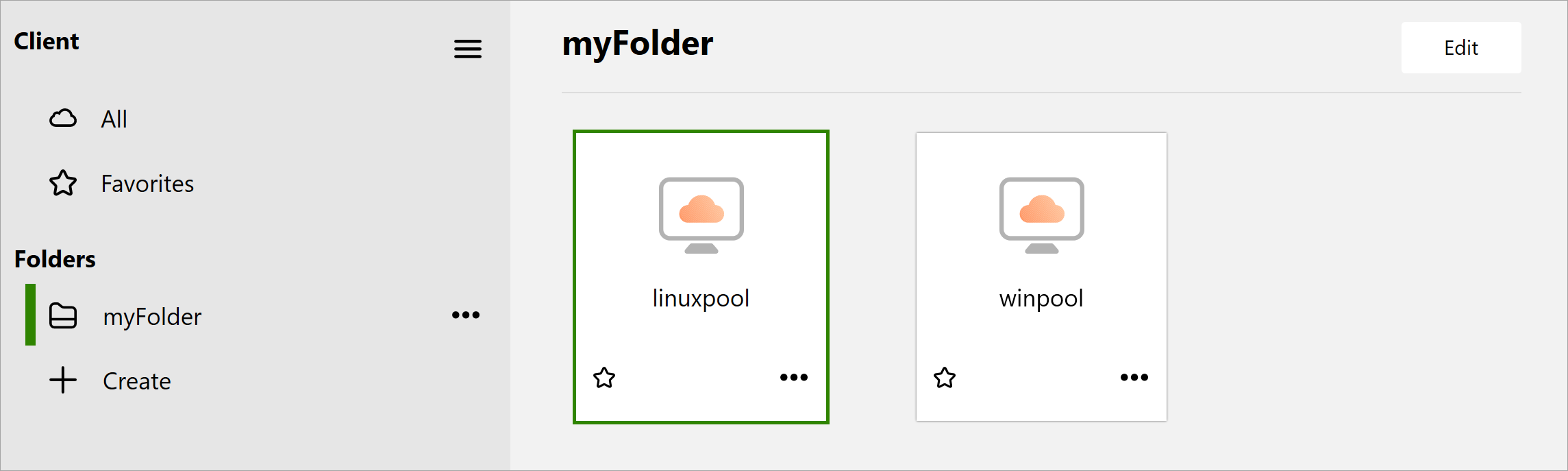
您的新資料夾將顯示在資料夾清單下。您可以隨時按一下資料夾圖示來存取其內容。
將使用權利新增至資料夾
建立一或多個資料夾後,您可以透過使用權利的子功能表,將其直接加入任一資料夾中。
開啟該使用權利的 ⋯ 子功能表,選取新增至資料夾,並選取該使用權利的目標資料夾。
編輯資料夾
-
在資料夾清單下找到該資料夾。開啟該資料夾的 ... 子功能表,並選取編輯。
系統會顯示資料夾設定畫面。
-
您可以透過變更資料夾名稱,或選取/取消選取要包含在資料夾中的使用權利,來修改該資料夾。
-
按一下更新以儲存變更。
刪除資料夾
-
在資料夾清單下找到該資料夾。開啟該資料夾的 ... 子功能表,並選取刪除。
-
在確認訊息出現時,選取是以刪除該資料夾。
附註:刪除資料夾會將其從資料夾清單中移除,但不會影響資料夾內的桌面平台或應用程式。您仍可在桌面平台和應用程式選取視窗中,按一下全部 (雲端圖示) 以存取這些使用權利。
此頁面對您有幫助嗎?