此工作說明如何安裝 Horizon Version Manager (HVM)
程序
-
在 vCenter 中部署 Horizon Version Manager OVA。
a. 開啟瀏覽器並登入管理 vCenter。
b. 在叢集上按一下滑鼠右鍵,然後按一下部署 OVF 範本...
![[部署 OVF 範本] 功能表選取項目](images/GUID-2C65B71E-DB12-41D1-899A-AA272455C3DC-low.png "[部署 OVF 範本] 功能表選取項目")
c. 選取用來部署應用裝置的虛擬機器資料夾,並根據服務提供者安裝工作表中的詳細資料為應用裝置命名。
d. 選取叢集,按下一步,然後等待驗證完成。
![[驗證] 進度列](images/GUID-3113F9A7-3732-4919-82FE-B2BD690EF7F3-low.png "[驗證] 進度列")
e. 在檢閱詳細資料畫面上,按下一步。
f. 選取資料存放區,然後按下一步。
![[選取儲存區] 畫面](images/GUID-D78B90B1-1FDE-4FE8-88CF-E4ED5F2CB54C-low.png "[選取儲存區] 畫面")
g. 選取目的地網路,然後按下一步。
![[選取網路] 畫面](images/GUID-342EF21B-28CA-4090-A73B-AC6260DB8E56-low.png "[選取網路] 畫面")
h. 在自訂範本畫面上,填入四個根密碼和 Rundeck UI 密碼文字方塊,接著展開網路下拉式清單,填入其餘四個文字方塊,然後按下一步。
**附註:**網路遮罩欄位值為 CIDR 值。
![[自訂範本] 畫面的 [網路] 區段](images/GUID-6286CC1C-67E9-4375-9B70-AF7E497F0BF0-low.png "[自訂範本] 畫面的 [網路] 區段")
i. 在即將完成畫面上,按一下完成以開始部署。
-
開啟虛擬機器的電源並等待幾分鐘。
-
將平台檔案複製到應用裝置。
a. 啟動 WinSCP,使用通訊協定類型 SCP 和使用者名稱
root,透過 IP 位址登入新部署的 HVM 應用裝置。b. 接受所有憑證。
c. 將檔案共用中資料夾內的所有 Debian 檔案、JSON、latest_rev.txt 和應用裝置範本 OVA,傳輸至 /opt 目錄中的
install-upgrade資料夾。總共有 9 個檔案。 -
變更對 JSON 資訊清單的權限。
a. 在 WinSCP 中,以滑鼠右鍵按一下
node-manifest.json檔案,按一下內容,然後變更權限,使擁有者、群組和其他人皆具備完整讀取/寫入/執行權限。b. 按一下確定。
-
關閉 WinSCP。
-
登入 Horizon Version Manager RunDeck,略過任何 SSL 警告並繼續進行。
a. 在瀏覽器中,導覽至
https://HVM_IPADDRESS:4443/b. 以使用者名稱
rundeck和您先前設定的密碼登入。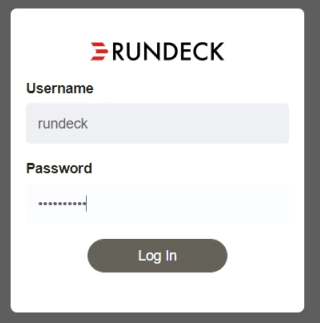 -
按一下專案 > Horizon-DaaS。
![[Rundeck 專案] 頁面](images/GUID-BB708F01-81AD-4EF5-8DA7-62271F5FC26C-low.png "[Rundeck 專案] 頁面")
-
按一下工作 > Horizon-Air-Link Installer。
![[Rundeck 工作] 頁面](images/GUID-5343C306-C844-4483-90D2-CBCC362A9227-low.png "[Rundeck 工作] 頁面")
-
根據服務提供者安裝工作表中的詳細資料填入資訊。所有文字方塊皆區分大小寫。
![[安裝程式] 頁面](images/horizon_installer_versionMgr.png "[安裝程式] 頁面")
請注意下列事項:
- 請確定選取 HAL OVA,而非 HVM。
- HAL OVA 應與其他二進位檔一併上傳至 HVM/install-upgrades 資料夾。
- 您可以略過路由閘道、Webproxy 伺服器和 Webproxy 連接埠文字方塊。
- 如果要重新嘗試執行此步驟,您必須將強制部署文字方塊變更為
Yes,以覆寫先前失敗的應用裝置部署。 - 對於 VXLAN,請使用 [vCenter/網路] 中顯示的完整網路名稱。
-
捲動以返回頂端,然後按一下立即執行工作。
-
在瀏覽器視窗的左下方,監控上傳狀態。
-
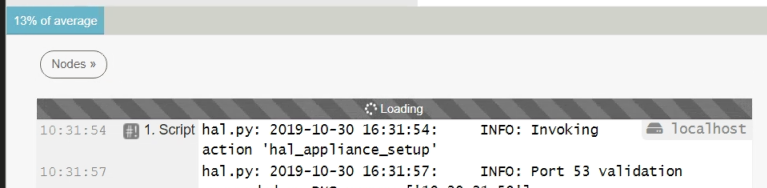
在下一個畫面上,按一下記錄輸出按鈕,並監控進度。
![Horizon-Air-Link 安裝程式的 [記錄輸出] 按鈕](images/GUID-6BF65F49-18EA-4B9C-AA01-C87836E1D7DB-low.png "Horizon-Air-Link 安裝程式的 [記錄輸出] 按鈕")
-
若因故必須停止工作,請捲動至頁面頂端,然後按一下右上方的結束工作 X 按鈕。
-
如果工作失敗,且因故必須重新執行該工作,請捲動至頁面頂端,按一下再次執行... 按鈕,然後按一下再次執行。此動作會讓您返回上一頁,以便進行修正。
![[再次執行] 按鈕](images/GUID-82C8E977-FD0A-4CFC-93E5-5F4DBA8A8681-low.png "[再次執行] 按鈕")
-
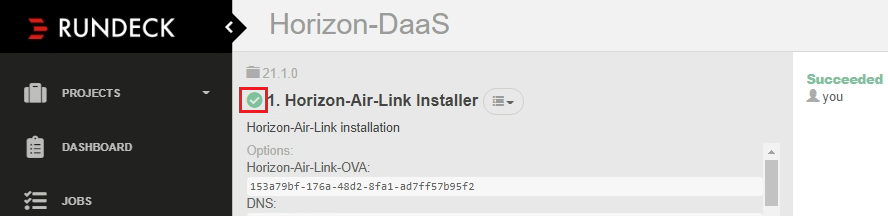
升級完成後,記錄輸出中會出現下列內容:

您也可以捲動至頁面頂端,並確認工作名稱旁邊有綠色核取記號。
-
現在您可以使用 Horizon Version Manager 部署新的服務提供者、從 Horizon DaaS 9.1.x 或 9.0.x 升級現有服務提供者,或升級和移轉現有租用戶。
此頁面對您有幫助嗎?