本主題說明升級服務提供者應用裝置的程序。
**附註:**錯開版本的環境 (SP/RM 和 TA 使用不同版本) 僅支援變更/移轉至最新版本,不支援持續的生產層級支援。在此類環境中,不支援執行任何租用戶變更作業 (例如指派、建立/代理程式更新等),直到租用戶與後端服務的版本相同。
程序
-
登入 Horizon Version Manager 入口網站。
![[Rundeck 登入] 畫面](images/GUID-92867464-1D15-4D45-8D98-F14823B28D2E-low.png "[Rundeck 登入] 畫面")
-
按一下工作 > Horizon DaaS 升級管理應用裝置。
![[Rundeck 工作] 頁面,其中顯示 Horizon DaaS 升級管理應用裝置工作](images/GUID-25469D61-79EC-4C4F-A84D-C152A3CBF4A8-low.png "[Rundeck 工作] 頁面,其中顯示 Horizon DaaS 升級管理應用裝置工作")
**附註:**應用裝置必須位於 vCenter 的根資料夾中。否則,系統將找不到指定的虛擬機器,且工作將會失敗。
-
根據服務提供者升級工作表中的詳細資料填入資訊,然後按一下立即執行工作。
**附註:**如果您未變更範本 OVA 密碼,則 Default-Template-Password 文字方塊中的值必須為 Desktone1。
-
按一下左上方的記錄輸出按鈕,在瀏覽器頁面的左下方監控上傳狀態。
如果您的工作在此時失敗,並出現錯誤:
Appliance# already exists請從磁碟中刪除位於 vCenter 中名稱為
22.1.x.x.x之資料夾內的虛擬機器。 -
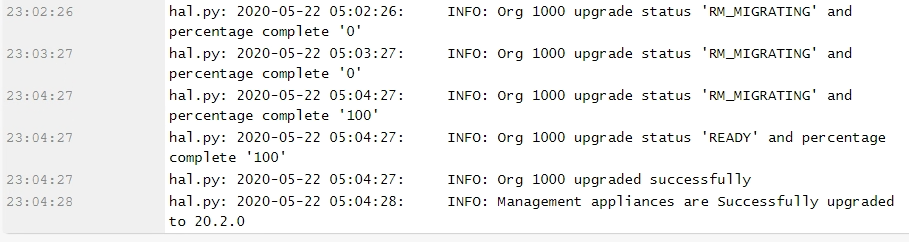
在工作成功完成時,記錄中會顯示下列輸出:
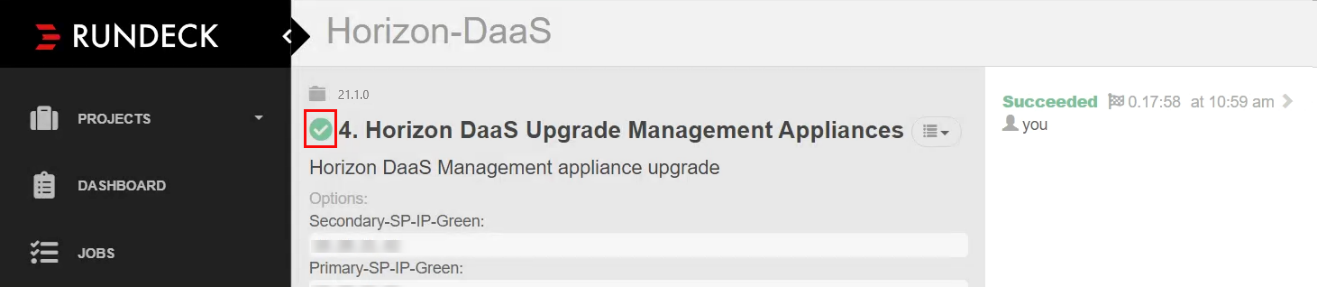
您也可以捲動至頁面頂端,並確認工作名稱旁邊有綠色核取記號。
-
確認新版本:
-
使用新的 IP 位址登入服務中心。
-
按一下頁面底部的版本超連結。
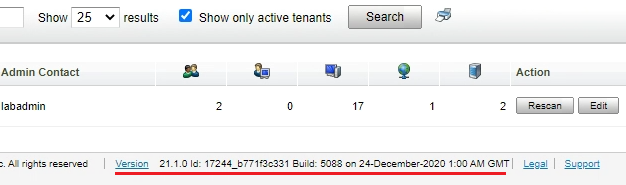
您也可以按一下應用裝置,然後查看更新後的版本。
![[應用裝置] 頁面,其中顯示更新後的版本](images/GUID-8AACF47B-D941-453A-A501-81E6359332F3-low.png "[應用裝置] 頁面,其中顯示更新後的版本")
-
-
更新 DNS 記錄,使服務提供者應用裝置 A 的記錄指向新的 IP 位址。
**附註:**如果您有任何指向舊 vCenter IP 的書籤,必須更新這些書籤。
-
如果您使用單一 vCenter Server 組態,則部署租用戶應用裝置後,必須將
allow.shared.hostmanager原則設定為true。**重要:**使用單一 vCenter Server 組態並非生產環境的最佳實務。此組態僅可用於示範或有限用途的環境。
-
在服務中心,按一下租用戶 > 原則。
原則組態頁面隨即顯示。
-
按一下原則清單右側或左側頁面的空白區域。
-
輸入
dtpolicy。其他隱藏的原則會顯示於清單中。
-
如果
allow.shared.hostmanager設定為false(預設值),請按兩下文字false以編輯該值。 -
輸入
true,然後按一下確定。
-
此頁面對您有幫助嗎?