您可以變更 Horizon Web 入口網站頁面的外觀;此頁面為使用者輸入 HTML Access 的 URL 時所看到的網頁。您也可以設定群組原則來控制影像畫質、使用的連接埠,以及其他設定。
設定 Horizon HTML Access
您可以自訂 Horizon HTML Access,與 Omnissa 合作夥伴共同品牌化 Horizon HTML Access。由於採用共同品牌,Horizon HTML Access 的使用者介面會結合我們的品牌與合作夥伴的品牌元素。
建立品牌的資料夾
在您自訂 HTML Access 頁面之前,請先建立品牌資料夾,並執行下列步驟。
-
安裝 Horizon Connection Server,並導覽至位於以下位置的預設安裝目錄:
Server\broker。**附註:**以下步驟中,安裝目錄以 {CS_INSTALL_DIR} 表示。
-
在 C:\ 磁碟機內建立一個名為 rebrandresource 的新資料夾。
-
在
C:\rebrandresource資料夾內建立以下新資料夾,路徑如下:資料夾名稱 檔案路徑 icons C:\rebrandresource\icons bundle C:\rebrandresource\bundle -
將所有用於品牌化的影像複製到 icons 資料夾中。如需詳細資訊,請參閱*〈用戶端標誌〉*一節。
-
將所有用於品牌化文字的檔案複製到 bundles 資料夾中。如需詳細資訊,請參閱*〈用戶端文字〉*一節。
-
導覽至
\portal目錄,然後使用文字編輯器開啟 portal-links-html-access.properties 檔案。附註:
CommonAppDataFolder目錄通常位於C:\ProgramData目錄下。若要在 Windows 檔案總管中檢視C:\ProgramData資料夾,請使用資料夾選項對話方塊,將隱藏的資料夾顯示出來。 -
開啟 portal-links-html-access.properties 組態檔,並在檔案結尾新增下列幾行:
# Configure whether it is rebranded rebrand.enable=true # The rebranding name string, rebrand client page title (ASCII characters only) rebrand.name={NEW_BRAND} # Add the URL of online help system for login page if necessary rebrand.helpURL={NEW_HELP_LINK} # Path to rebranding resource folder (Only ASCII characters and forward slash “/” are supported, e.g. c:/rebrandresource.) cobranding.location=C:/rebrandresource -
修改用戶端下載和說明連結。如需詳細資訊,請參閱〈用戶端下載和說明連結〉一節。
-
完成所有修改後,請重新啟動 Horizon Web 元件服務。
設定 Horizon 8 Web 入口網站頁面
在 Horizon 8 Web 入口網站頁面上,安裝程式圖示與 HTML Access 圖示依預設為啟用狀態;與這些圖示相關聯的連結會導覽至 Omnissa 網站上的用戶端下載頁面。若要停用圖示並將其從網頁中移除,請執行以下步驟:
- 將停用 HTML Access 內容設定為 false。
- 使用文字編輯器開啟 portal-links-html-access.properties 檔案,並在該檔案中修改相應內容。如需尋找 portal-links-html-access.properties 檔案的詳細資訊,請參閱建立品牌的資料夾一節。
| 選項 | 內容設定 |
|---|---|
| 停用 HTML Access |
enable.webclient=false
如果此選項設為 false,但 enable.download 選項設為 true,則使用者會被導向至用來下載原生 Horizon Client 安裝程式的網頁。若兩個選項皆設定為 false,使用者將收到以下訊息:"Contact your local administrator for instructions on accessing this Connection Server." |
| 停用下載 Horizon Client |
enable.download=false
如果此選項設定為 false,而 enable.webclient 選項設定為 true,使用者會被導向至 HTML Access 登入網頁。若兩個選項皆設定為 false,使用者將收到以下訊息:"Contact your local administrator for instructions on accessing this Connection Server." |
**附註:**設定 Horizon 8 Web 入口網站頁面後,您必須重新啟動 Horizon Web 元件服務。
用戶端下載和說明連結
在某些情況下,您可能希望 Horizon 8 Web 入口網站頁面上的連結指向內部 Web 伺服器,或希望在自有伺服器上提供特定版本的用戶端。您可以修改 portal-links-html-access.properties 檔案內容,重新設定 Horizon 8 Web 入口網站頁面,讓其指向不同的下載 URL。
例如,若您從 macOS 系統瀏覽 Horizon 8 Web 入口網站頁面,則會顯示 Mac 版 Horizon Client 安裝程式的連結。針對 Linux 用戶端,您可以分別提供 32 位元與 64 位元安裝程式的連結。對於 Chrome 用戶端,您可以在 Chrome 線上應用程式商店中替代 Chrome 版 Horizon Client 的連結。
附註:
-
隱私權政策因法律問題無法修改。
-
若要讓使用者從 Omnissa 網站以外的外部位置下載安裝程式,請將安裝程式檔案複製到存放安裝程式檔案的 HTTP 伺服器上。此位置必須與您先前在
portal-links-html-access.properties檔案或oslinks.properties檔案中指定的 URL 相對應。 -
完成修改後,請重新啟動 Horizon Web 元件服務。
使用文字編輯器開啟 portal-links-html-access.properties 檔案。如需存取 portal-links-html-access.properties 檔案的詳細資訊,請參閱建立品牌的資料夾一節。
| 選項 | 內容設定 |
|---|---|
| 變更 Horizon Client 下載網頁的 URL | link.download=https://url-of-web-server 使用此內容來建立您自己的網頁。 |
| 變更入口網站頁面中 [說明] 連結的 URL | link.help 依預設,此連結指向 Omnissa 網站上主控的說明系統。說明連結會出現在登入頁面底部。 |
| 變更登入頁面中說明連結的 URL。 | rebrand.helpURL={NEW_HELP_LINK} 在 portal-links-html-access.properties 檔案的尾端新增此設定。 |
| 建立特定安裝程式的連結 |
下列範例顯示完整的 URL。若您將安裝程式檔案放置於連線伺服器主機上的下載目錄 (即 Server\broker\webapps\ 目錄) 下,則可以使用以下清單中所述的相對 URL。
|
**附註:**如果 portal-links-html-access.properties 檔案無法使用或為空白,且 oslinks.properties 檔案存在,則 oslinks.properties 檔案會決定安裝程式檔案的連結值。
oslinks.properties 檔案會安裝在 Server\broker\webapps\portal\WEB-INF 目錄中。如果 HTML Access 工作階段期間缺少此檔案,依預設,下載連結會將使用者導向包含下列預設值的檔案。
**附註:**oslinks.properties 檔案僅可用於設定特定安裝程式檔案的連結。
使用文字編輯器開啟 oslinks.properties 檔案。
在用戶端使用者介面中修改標誌
您可以在用戶端使用者介面中修改標誌。開始之前,請將您用於此流程的所有自訂檔案新增至 C:\rebrandresource\icons 資料夾。如果尚未建立此資料夾,請參閱〈建立品牌的資料夾〉一節。
**附註:**您必須複製大小與格式相同的新圖示。
下表列出 Horizon 8 Web 入口網站頁面中圖示的格式與大小資訊。
| 映像 | 說明 | 檔案名稱 | 格式 | 大小 |
|---|---|---|---|---|
 | 入口網站頁面及登入頁面上的 Horizon 圖示。 | logo.png | PNG | 181 x 105 像素 |
 | 入口網站頁面及登入頁面上的 Horizon 圖示 (200 dpi) | logo@2x.png | PNG | 362 x 210 像素 |
 | 入口網站、登入前頁面和登入頁面上的標誌 | logo_ footer.svg | SVG | 83 x 13 像素 |
下表列出用戶端頁面中圖示的格式與大小資訊。
| 映像 | 說明 | 檔案名稱 | 格式 | 大小 |
|---|---|---|---|---|
 | 關於 Horizon Client 對話視窗中使用的標誌。 | horizon-icon.svg | SVG | 100 x 100 像素 |
 | 選取頁面上的標誌。 | logo-horizon.png | PNG | 161 x 40 |
 | 選取頁面上的標誌 (200 dpi)。 | logo-horizon2x.png | PNG | 322 x 80 像素 |
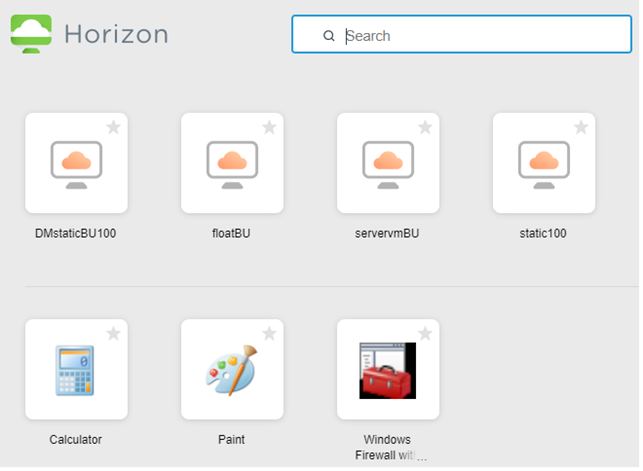
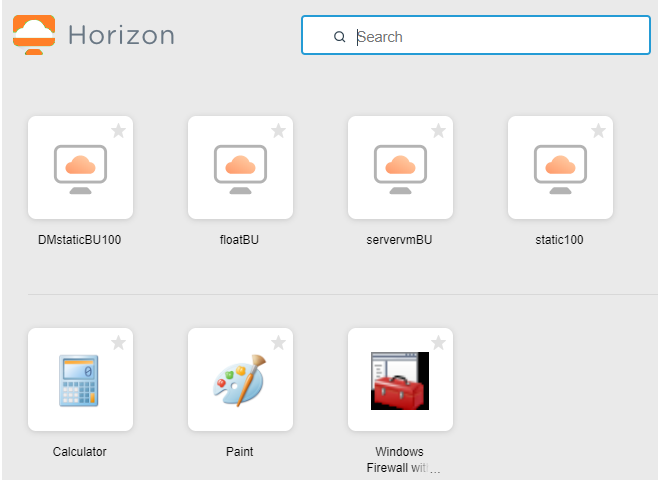
下圖顯示進行這些變更前後的 Horizon 8 Web 入口網站頁面外觀範例。
套用變更前:
套用變更後:
在用戶端使用者介面中修改用戶端文字
您可以在用戶端使用者介面中修改用戶端文字。開始之前,請將您用於此流程的所有自訂檔案新增至 C:\rebrandresource\bundle 資料夾。如果尚未建立此資料夾,請參閱〈建立品牌的資料夾〉一節。
複製 installer\i18n 資料夾中的所有檔案,並將自訂檔案放置到 C:\rebrandresource\bundle 資料夾中。根據支援的語言修改下列檔案,並將非 ASCII 字元轉換為 Unicode 格式。
| 語言 | 檔案 |
|---|---|
| 英文 | bundle.properties |
| 德文 | bundle_de.properties |
| 法文 | bundle_fr.properties |
| 西班牙文 | bundle_es.properties |
| 日文 | bundle_ja.properties |
| 韓文 | bundle_ko.properties |
| 簡體中文 | bundle_zh_CN.properties |
| 繁體中文 | bundle_zh_TW.properties |
| 其他 | bundle.properties |
例如,可以修改 bundle.properties 檔案中的下列文字字串:
| 預設文字字串 | 新文字字串 |
|---|---|
| app.title=Horizon | app.title={NEW_BRAND} |
| logo.icon.alt=Horizon | logo.icon.alt={NEW_BRAND} |
| logo.label.alt=Horizon | logo.label.alt={NEW_BRAND} |
| install.message.first=您可以使用 Horizon Client 連線至您的桌面平台和應用程式,也可以透過瀏覽器連線至您的桌面平台。 | install.message.first=您可以使用 {NEW_BRAND} 連線至您的桌面平台和應用程式,也可以透過瀏覽器連線至您的桌面平台。 |
| install.message.second=Horizon Client 提供更佳的效能和功能。 | install.message.second={NEW_BRAND} 提供了更佳的效能和功能。 |
| native.button.title=Horizon Client | native.button.title={NEW_BRAND} |
| install.native.button.title=安裝 Horizon Client | install.native.button.title=安裝 {NEW_BRAND} Client |
| web.button.title=HorizonHTML Access | web.button.title={NEW_BRAND}HTML Access |
| install.web.button.title=HorizonHTML Access | install.web.button.title={NEW_BRAND}HTML Access |
| download.link.message=若要查看 Horizon Client 的完整清單,請按一下 | download.link.message=若要查看 {NEW_BRAND} Client 的完整清單,請按一下 |
| download.link.title=下載 Horizon | download.link.title=下載 {NEW_BRAND} |
| help.link.message=有關 Horizon 的說明 | help.link.message=有關 {NEW_BRAND} 的說明,請按一下 |
在 [用戶端] 頁面中修改用戶端文字
開始之前,請將用於此流程的所有自訂檔案新增至 C:\rebrandresource\ 資料夾。如果尚未建立此資料夾,請參閱〈建立品牌的資料夾〉一節。複製 {CS_INSTALL_DIR}\webapps\portal\webclient\locale 資料夾中的所有檔案,並將自訂檔案放置到 C:\rebrandresource\ 資料夾中。根據支援的語言修改下列檔案。
| 語言 | 檔案 |
|---|---|
| 英文 | en.json |
| 德文 | de.json |
| 法文 | fr.json |
| 西班牙文 | es.json |
| 日文 | ja.json |
| 韓文 | ko.json |
| 簡體中文 | zh_CN.json |
| 繁體中文 | zh_TW.json |
例如,可以修改 en.json 檔案中的下列文字字串:
| 預設文字字串 | 新文字字串 |
|---|---|
| "dialog_confirm_logout":"您確定要登出 Horizon Connection Server 嗎?" | "dialog_confirm_logout":"您確定要登出 {NEW_BRAND} Connection Server 嗎?" |
| "header_about_horizon" : "關於 Horizon" | "header_about_horizon" : "關於 {NEW_BRAND}" |
| "help_with_horizon": "有關 Horizon 的說明" | "help_with_horizon": "有關 {NEW_BRAND} 的說明" |
| "install_native_client": "安裝 Horizon Client" | "install_native_client": "安裝 {NEW_BRAND} Client" |
| "LOGOFF_BROKER": "從 Horizon 登出" | "LOGOFF_BROKER": "從 {{NEW_BRAND}} 登出" |
| "validation_server_name":"輸入 Horizon Connection Server 的主機名稱。" | "validation_server_name":"輸入 {{NEW_BRAND}} Connection Server 的主機名稱。" |
| "download_rich_client_os_win32": "下載 Windows 版 Horizon Client (x86)"、"download_rich_client_os_win64": "下載 Windows 版 Horizon Client (x64)"、"download_rich_client_os_winmobile": "下載 Windows 版 Horizon Client UWP"、 "download_rich_client_os_linux32": "下載 Linux 版 Horizon Client (x86)"、 "download_rich_client_os_linux64": "下載 Linux 版 Horizon Client (x64)"、 "download_rich_client_os_mac": "下載 Mac OS X 版 Horizon Client"、 "download_rich_client_os_android": "下載 Android 版 Horizon Client"、 "download_rich_client_os_ios": "下載 iOS 版 Horizon Client"、 "download_rich_client_os_chromeos": "下載 Chrome OS 版 Horizon Client"、 "download_rich_client_os_unknown": "下載 Horizon Client 以獲得更豐富的體驗" | "download_rich_client_os_win32": "下載 Windows 版 {{NEW_BRAND}} Client (x86)"、"download_rich_client_os_win64": "下載 Windows 版 {{NEW_BRAND}} Client (x64)"、 "download_rich_client_os_winmobile": "下載 Windows UWP 版 {{NEW_BRAND}} Client"、 "download_rich_client_os_linux32": "下載 Linux 版 {{NEW_BRAND}}" Client (x86)"、 "download_rich_client_os_linux64": "下載 Linux 版 {{NEW_BRAND}} Client (x64)"、 "download_rich_client_os_mac": "下載 Mac OS X 版 {{NEW_BRAND}} Client"、 "download_rich_client_os_android": "下載 Android 版 {{NEW_BRAND}} Client"、 "download_rich_client_os_ios": "下載 iOS 版 {{NEW_BRAND}} Client"、 "download_rich_client_os_chromeos": "下載 Chrome OS 版 {{NEW_BRAND}} Client"、 "download_rich_client_os_unknown": "下載 {{NEW_BRAND}} Client 以獲得更豐富的體驗" |
修改 HTML Access 索引標籤標誌
開始修改 HTML Access 索引標籤標誌之前,請先將此流程所需的任何自訂檔案新增至 C:\rebrandresource 資料夾。如果尚未建立此資料夾,請參閱〈建立品牌的資料夾〉一節。
將修改後的檔案複製到 C:\rebrandresource 資料夾中。
| 檔案名稱 | 格式 | 大小 |
|---|---|---|
| favicon.ico | ICO | 32 × 32 像素 |
**附註:**使用者必須清除瀏覽器快取並重新載入入口網站頁面,才能看到品牌化的更新內容。
下圖顯示套用變更前的頁面:
下圖顯示套用變更後的頁面:
升級 HTML Access
在升級 HTML Access 元件之前,請先備份 \portal 資料夾中 portal-links-html-access.properties 檔案的所有變更內容。
例如,對於 Windows Server 2012 作業系統,該檔案位於 portal\portal-links-html-access.properties。升級程序將會覆寫此檔案的所有變更。
使用 URI 設定 HTML Access Web Client
您可以使用統一資源識別碼 (URI) 來為使用者建立網頁或電子郵件連結。使用者可以按一下這些連結以啟動 HTML Access、連線至伺服器,並使用特定組態選項啟動遠端桌面平台或已發佈的應用程式。
您可以透過建構 URI 來建立這些連結,並在其中包含下列部分或全部資訊,讓使用者無需自行輸入。
- 伺服器位址
- 伺服器的連接埠號碼
- Active Directory 使用者名稱
- RADIUS 或 RSA SecurID 使用者名稱 (若與 Active Directory 使用者名稱不同時)
- 網域名稱
- 遠端桌面平台或已發佈的應用程式顯示名稱
- 動作包括瀏覽、重設、登出和啟動工作階段
URI 規格
所需的語法包括用於指定伺服器的路徑部分,以及可選用於指定使用者、遠端桌面平台或已發佈應用程式,以及動作或組態選項的查詢字串。
若要建立用於啟動 HTML Access 的 URI,請使用下列語法:
https://authority-part[/?query-part]
authority-part
指定伺服器位址,並可選擇性指定非預設連接埠號碼。伺服器名稱必須符合 DNS 語法。
若要指定連接埠號碼,請使用下列語法:
server-address:port-number
query-part
指定要使用的組態選項或要執行的動作。查詢不區分大小寫。若要使用多項查詢條件,請在各查詢之間使用 and 符號 (&)。如果查詢彼此衝突,即使用清單中最後一項查詢。使用下列語法:
query1=value1[&query2=value2...]
建立查詢部分時,請遵循下列準則:
-
如果未使用至少其中一項受支援的查詢,則會出現預設 Horizon Web 入口網站頁面。
-
在查詢字串部分,不支援部分特殊字元,因此您必須使用這些字元的 URL 編碼格式,如下所示:井字號 (#) 使用
%23,百分比符號 (%) 使用%25,and 符號 (&) 使用%26,at 符號 (@) 使用%40,反斜線 (\) 使用%5C。如需有關 URL 編碼的詳細資訊,請前往 http://www.w3schools.com/tags/ref_urlencode.asp。
-
在查詢字串部分,非 ASCII 字元必須先依照 UTF-8 [STD63] 進行編碼,接著將對應的 UTF-8 序列的每八位元逐一轉換成百分比編碼,以作為 URI 字元的表示方式。
如需有關 ASCII 字元的編碼資訊,請參閱 URL 編碼參考,網址為 http://www.utf8-chartable.de/。
支援的查詢
此主題列出 HTML Access 所支援的查詢。若您要為多種類型的用戶端 (例如桌面平台用戶端與行動用戶端) 建立 URI,請參閱各類型用戶端系統的指南文件。
action
| 值 | 說明 |
|---|---|
| browse | 顯示指定伺服器上可用的遠端桌面平台和已發佈的應用程式清單。使用此動作時,無需指定遠端桌面平台或已發佈的應用程式。 |
| start-session | 啟動指定的遠端桌面平台或已發佈的應用程式。如果未提供任何 action 查詢,但有提供遠端桌面平台或已發佈的應用程式名稱,則預設動作為 start-session。 |
| reset | 關機並重新啟動指定的遠端桌面平台。尚未儲存的資料會遺失。重設遠端桌面平台相當於按下實體電腦上的重設按鈕。此動作不適用於已發佈的應用程式。 |
| logoff | 將使用者從遠端桌面平台中的客體作業系統登出。此動作不適用於已發佈的應用程式。 |
| restart | 在使用者確認重新啟動作業要求後,先關閉再重新啟動主要遠端桌面平台。此動作不適用於已發佈的應用程式。 |
applicationId
已發佈的應用程式顯示名稱。顯示名稱是建立應用程式集區時在 Horizon Console 中指定的名稱。如果顯示名稱包含空格,瀏覽器會使用 %20 來代表空格。
args
指定在已發佈的應用程式啟動時要新增的命令列引數。使用 args=value 的語法,其中 value 為字串。針對下列字元使用百分比編碼:
- 冒號 (:) - 使用
%3A - 反斜線 (\) - 使用
%5C - 空格 ( ) - 使用
%20 - 雙引號 (") - 使用
%22
例如,若要為 Notepad++ 應用程式指定檔案名稱 "My new file.txt",請使用 %22My%20new%20file.txt%22。
desktopId
遠端桌面平台顯示名稱。顯示名稱是建立桌面平台集區時在 Horizon Console 中指定的名稱。如果顯示名稱包含空格,瀏覽器會使用 %20 來代表空格。
domainName
與連線至遠端桌面平台或已發佈應用程式的使用者相關聯的 NETBIOS 網域名稱。例如,使用 mycompany 而非 mycompany.com。
tokenUserName
RSA 或 RADIUS 使用者名稱。唯有 RSA 或 RADIUS 使用者名稱和 Active Directory 使用者名稱不同時,才使用此查詢。如果您未指定此查詢,但需要進行 RSA 或 RADIUS 驗證時,則請使用 Windows 使用者名稱。
userName
連線至遠端桌面平台或已發佈應用程式的 Active Directory 使用者。使用者名稱可採用下列其中一種格式:
- userName
- domainName%5CuserName
- 使用者主體名稱 (UPN),即 userName@domainName
unauthenticatedAccessEnabled
此選項設定為 true 時,依預設會啟用「未驗證存取」功能。HTML Access 會啟動,並顯示匿名使用者帳戶。語法範例如:unauthenticatedAccessEnabled=true。
unauthenticatedAccessAccount
如果「未驗證存取」功能已啟用,將會設定要使用的帳戶。如果「未驗證存取」功能已停用,則會忽略此查詢。使用 anonymous1 使用者帳戶的語法範例如下:unauthenticatedAccessAccount=anonymous1。
webviewMode
此選項設定為 true 時,遠端工作階段會以 webview 模式啟動。在 Webview 模式中,HTML Access 側邊列會隱藏。Webview 模式還可讓某些第三方行動應用程式執行下列動作:
- 將螢幕小鍵盤的事件傳送至遠端桌面平台
- 使用行動應用程式介面,在 HTML Access 中於原生觸控模式與觸控板觸控模式之間切換
URI 語法範例
以下每個 URI 範例後方均附有使用者點擊該 URI 連結後的畫面說明。查詢不區分大小寫,例如,您可以使用 domainName 或 domainname。
-
https://horizon.mycompany.com/?domainName=finance&userName=fred
HTML Access starts and connects to the horizon.mycompany.com 伺服器。在登入方塊中,使用者名稱文字方塊會預先填入名稱 fred,網域文字方塊會預先填入 finance。該使用者僅必須提供密碼。
-
https://horizon.mycompany.com/?userName=finance%5Cfred
HTML Access starts and connects to the horizon.mycompany.com server. In the login box, the User name text box is populated with the name finance\fred. The user must supply only a password.
-
https://horizon.mycompany.com/?userName=fred@finance
HTML Access starts and connects to the horizon.mycompany.com server. In the login box, the User name text box is populated with the name fred@finance. The user must supply only a password.
-
https://horizon.mycompany.com/?desktopId=Primary%20Desktop&action=start-session
HTML Access starts and connects to the horizon.mycompany.com server. The login box prompts the user for a user name, domain name, and password. After a successful login, the client connects to the remote desktop that has the display name Primary Desktop and the user is logged in to the guest operating system.
-
https://horizon.mycompany.com/?applicationId=Notepad&action=start-session
HTML Access starts and connects to the horizon.mycompany.com server. The login box prompts the user for a user name, domain name, and password. After a successful login, the Notepad application starts.
-
https://horizon.mycompany.com:7555/?desktopId=Primary%20Desktop
This URI has the same effect as the previous example, except that it uses the non-default port 7555 for the server. The default port is 443. Because a remote desktop identifier is provided, the remote desktop starts even though the start-session action is not included in the URI.
-
https://horizon.mycompany.com/?applicationId=Primary%20Application&desktopId=Primary%20Desktop
此 URI 會同時指定已發佈的應用程式和遠端桌面平台。當您同時指定已發佈的應用程式和遠端桌面平台時,將只會啟動遠端桌面平台。
-
https://horizon.mycompany.com/?desktopId=Primary%20Desktop&action=reset
HTML Access starts and connects to the horizon.mycompany.com 伺服器。登入方塊會提示使用者輸入使用者名稱、網域名稱和密碼。登入成功後,用戶端會顯示對話方塊,提示使用者確認是否重設主要桌面平台的操作。
**附註:**此動作僅在管理員允許使用者重設其機器時可用。
-
應用程式啟動命令中的 ``` https://horizon.mycompany.com/?My%20Notepad++&args=%22My%20new%20file.txt%22 Opens My Notepad++ on server
horizon.mycompany.comand passes the argumentMy new file.txt。由於檔案名稱包含空格,因此會以雙引號括住。 -
應用程式啟動命令中的 ``` https://horizon.mycompany.com/?Notepad++%2012&args=a.txt%20b.txt Opens Notepad++ 12 on server
horizon.mycompany.comand passes the argumenta.text b.txt。由於引數未以雙引號括住,空格將檔案名稱分開,因此 Notepad++ 會分別開啟這兩個檔案。
**附註:**各個應用程式在使用命令列參數的方式上可能有所不同。例如,若您將引數 a.txt b.txt 傳遞給 WordPad,WordPad 只會開啟其中一個檔案 a.txt。
-
https://horizon.mycompany.com/?desktopId=Primary%20Desktop&action=restart
HTML Access starts and connects to the horizon.mycompany.com 伺服器。登入方塊會提示使用者輸入使用者名稱、網域名稱和密碼。成功登入後,該用戶端會顯示對話方塊,提示使用者確認主要桌面平台的重新啟動作業。
**附註:**此動作僅在管理員允許使用者重新啟動其機器時可用。
-
https://horizon.mycompany.com/?unauthenticatedAccessEnabled=true&unauthenticatedAccessAccount=anonymous_user1
HTML Access starts and connects to the horizon.mycompany.com server using the anonymous_user1 帳戶。
HTML 程式碼範例
您可以使用 URI 建立超文字連結和按鈕,並將其加入電子郵件或網頁中。以下範例顯示如何使用第一個 URI 範例中的 URI,針對名稱為測試連結的超文字連結和名稱為測試按鈕的按鈕進行編碼。
<html>
<body>

<a href="https://horizon.mycompany.com/?domainName=finance&userName=fred">Test Link</a><br>

<form><input type="button" value="TestButton" onClick="window.location.href=
'https://horizon.mycompany.com/?domainName=finance&userName=fred'"></form> <br>

</body>
</html>
設定 Horizon 8 以移除快取中的認證資訊
您可以設定 Horizon 8,當使用者關閉連線至遠端桌面平台或已發佈應用程式的索引標籤,或關閉連線至桌面平台與應用程式選擇畫面的索引標籤時,自動移除其快取中的認證資訊。
當此功能關閉時 (為預設設定),認證資訊將會保留在快取中。
啟用此功能後,當使用者重新整理桌面平台與應用程式選擇頁面、遠端工作階段頁面,或在包含遠端工作階段的索引標籤中執行 URI 命令時,認證資訊也會從快取中移除。如果伺服器提供的是自我簽署的憑證,則在使用者啟動遠端桌面平台或已發佈的應用程式,並於出現安全性警告時接受該憑證後,認證資訊將從快取中移除。
啟用此功能也會影響 HTML Access 從 Workspace ONE 啟動時的行為方式。如需詳細資訊,請參閱 Workspace ONE 說明文件。
程序
- 在 Horizon Console 中,選取設定 > 全域設定,接著按一下一般設定索引標籤,然後按一下編輯。
- 選取當 HTML Access 的索引標籤關閉時,清理認證核取方塊。
- 若要儲存變更,請按一下確定。
結果
您所做的變更會立即生效。您無需重新啟動連線伺服器。
HTML Access 群組原則設定
HTML Access 使用 Blast 通訊協定。您可以透過設定 Blast 通訊協定的群組原則,來設定 HTML Access 的群組原則。
如需詳細資訊,請參閱*《Horizon 遠端桌面平台功能和 GPO》指南中的〈為桌面平台和應用程式集區設定原則〉和〈Blast 原則設定〉*章節。
在 Safari 中設定自動播放
在 Safari 中使用 HTML Access 時,使用者在第一次啟動遠端桌面平台或已發佈的應用程式,或在使用遠端桌面平台或已發佈的應用程式期間重新整理瀏覽器時,可能會看到 Click to enable audio 對話方塊。如果使用者在此對話方塊中按一下確定,則音訊會正常播放。
您可以透過在瀏覽器中設定自動播放原則,來防止此對話方塊出現。例如,在 Mac 上使用 Safari 時,請選取 Safari > 此網站的設定,將滑鼠移至自動播放右側,按一下下拉式功能表,然後選取允許全部自動播放。
在 HTML Access 中設定 Microsoft Teams 的媒體最佳化
本主題說明如何為 HTML Access Web Client 設定 Microsoft Teams 的媒體最佳化功能。HTML Access 對 Microsoft Teams 媒體最佳化的支援,取決於 Microsoft 軟體推出 WebRTC 1.0 更新。
Microsoft Teams 的媒體最佳化功能會將音訊通話、視訊通話和桌面平台共享的媒體處理作業重新導向,由用戶端機器處理,而非由代理程式機器處理。如需此功能的詳細資訊,請參閱〈設定 Microsoft Teams 的媒體最佳化〉一節。
先決條件
Microsoft Teams 的媒體最佳化功能依賴 Microsoft 為其產品推出的 WebRTC 1.0 更新。在撰寫本文時,Microsoft 已發行 WebRTC 1.0,因此,HTML Access 依預設會開啟此功能。您可以造訪 Microsoft 網站,導覽至 Microsoft 365 藍圖頁面並搜尋「VDI」,以檢視 WebRTC 1.0 更新的最新狀態。
程序
-
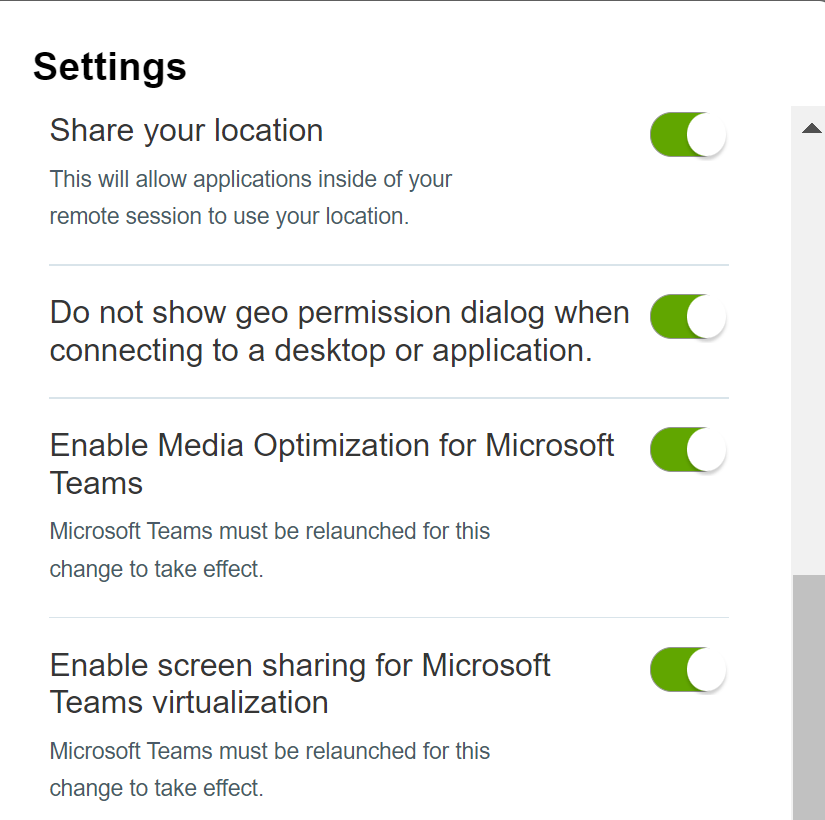
在桌面平台和應用程式選取器視窗的右上角,按一下設定工具列按鈕。
-
開啟或關閉為 Microsoft Teams 啟用媒體最佳化選項。
依預設,此選項已開啟。
-
如果已啟用「Microsoft Teams 的媒體最佳化」功能,請指定是否允許在 Microsoft Teams 中使用螢幕畫面分享功能。
- 若要允許螢幕畫面分享功能,請開啟為 Microsoft Teams 虛擬化啟用螢幕畫面分享選項。螢幕畫面分享內容將會重新導向至用戶端機器進行媒體處理。
- 若要封鎖螢幕畫面分享功能,請關閉為 Microsoft Teams 虛擬化啟用螢幕畫面分享選項。Microsoft Teams 中將無法使用螢幕畫面分享控制項。
-
按一下關閉儲存變更。
設定 Horizon 8 Client 與 CEIP 的資料共用功能
如果管理員選擇參與客戶經驗改進計劃 (CEIP),Omnissa 會透過連線伺服器從用戶端系統收集並接收匿名資料。您可以設定是否要與連線伺服器共用此用戶端資料。
如需設定 Horizon 8 以加入 CEIP 的相關資訊,請參閱*《Horizon 8 管理》*文件。
在 HTML Access 中,資料共用依預設為啟用。連線至伺服器後,您將無法變更資料共用設定。
Horizon 管理員可以在 HTML Access 中針對所有使用者關閉資料共用,以及防止使用者在 HTML Access 中變更資料共用設定。如需詳細資訊,請參閱*〈停用所有 HTML Access 使用者的 Horizon 8 與 CEIP 的資料共用功能〉*一節。
下表顯示針對 CEIP 所收集的用戶端資料項目。
| 說明 | 欄位名稱 | 此欄位是否經過匿名處理? | 範例值 |
|---|---|---|---|
| 製作應用程式的公司 | <client_vendor> | 否 | Omnissa |
| 產品名稱 | <client_product> | 否 | Horizon HTML Access |
| 用戶端產品版本 | <client_version> | 否 | 2012-8.1.0-xxxxxxxx |
| 用戶端二進位架構 | <client_arch> | 否 | 範例值包括下列項目:
|
| 瀏覽器的原生架構 | <browser_arch> | 否 |
範例值包括下列項目:
|
| 瀏覽器使用者代理程式字串 | <browser_user_agent> | 否 |
範例值包括下列項目:
|
| 瀏覽器內部版本字串 | <browser_version> | 否 | 範例值包括下列項目:
|
| 瀏覽器核心實作 | <browser_core> | 否 |
範例值包括下列項目:
|
| 瀏覽器是否在手持裝置上執行 | <browser_is_handheld> | 否 | true |
- 在 Horizon Web 入口網站頁面上,按一下設定 (齒輪圖示)。
- 將允許資料共用選項切換為開啟或關閉。
針對所有 HTML Access 使用者關閉與 CEIP Horizon 8 資料共用
如果管理員選擇參與客戶經驗改進計劃 (CEIP),Omnissa 會透過連線伺服器從用戶端系統收集並接收匿名資料。管理員可以針對所有 HTML Access 使用者關閉 CEIP 資料共用。
若要針對所有 HTML Access 使用者,關閉透過 CEIP 的資料共用,以及防止使用者變更 HTML Access 中的允許資料共用選項,請在連線伺服器執行個體的 Server\broker\webapps\portal\WEB-INF\classes\portal-version.properties 檔案中新增下列設定:
CEIP.disabled=true
當此設定值設為 true 時,Horizon Web 入口網站頁面上將不會顯示設定 (齒輪圖示)。
**附註:**此設定不會影響 Horizon Client。如需關於在 Horizon Client 中停用資料共用的相關資訊,請參閱該 Horizon Client 平台的指南文件。
此頁面對您有幫助嗎?