如果您使用正確的使用者名稱和密碼,以 root 使用者身分登入 Unified Access Gateway 主控台,但卻收到「Login incorrect」錯誤時,請檢查鍵盤對應問題,並重設 root 密碼。
發生登入錯誤的原因有以下幾種:
- 所使用的鍵盤並未根據 Unified Access Gateway 的鍵盤定義正確對應特定的密碼字元
- 密碼已過期。部署 OVA 檔案之後 root 密碼已過期 365 天。
- 在部署應用裝置時未正確設定密碼。這是舊版 Unified Access Gateway 的已知問題。
- 忘記密碼。
若要測試鍵盤的對應字元是否正確,請嘗試在「登入:」使用者名稱提示出現時輸入密碼。這可讓您檢視每個密碼字元,並找出解譯錯誤的字元。
若是其他原因,請重設應用裝置的 root 密碼。
**附註:**若要重設 root 密碼,您必須:
- 擁有 vCenter 的登入存取權
- 知道 vCenter 的登入密碼
- 擁有存取應用裝置主控台的權限
如果您為應用裝置設定了 Grub 2 開機載入器功能表密碼,則需要在此程序中輸入該密碼。
程序
-
從 vCenter 重新啟動應用裝置,並立即連線至主控台。
-
當 Photon OS 啟動顯示畫面顯示時,按下 e 來輸入 GNU GRUB 編輯功能表。
-
在 GNU GRUB 編輯功能表中,變更開頭為
linux的字行,使其包含linux /boot/$photon_linux root=$rootpartition rw init=/bin/bash。變更此字行後,GNU GRUB 編輯功能表看起來應完全類似下列: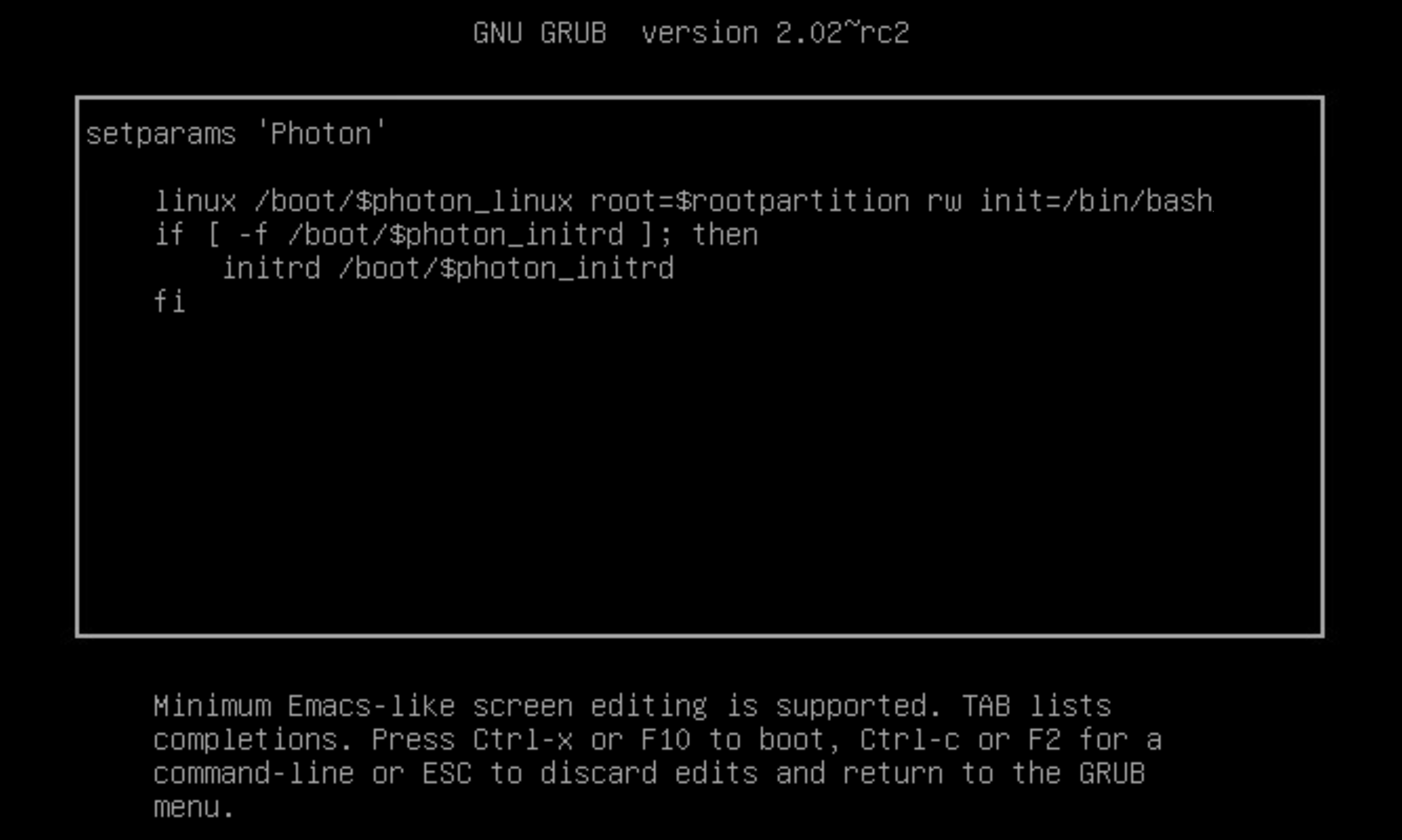
**附註:**對於 FIPS 應用裝置,該行必須是
linux /boot/$photon_linux root=$rootpartition rw init=/bin/bash fips=1按 F10 鍵。
-
(選用) 執行以下命令以檢查帳戶是否已鎖定。
/sbin/faillock --user root如果帳戶已鎖定,請執行以下命令解除鎖定帳戶。
/sbin/faillock --user root --reset -
輸入 passwd 以變更密碼。
passwdNew password:Retype new password:passwd: password updated successfully -
將應用裝置重新開機
reboot -f在應用裝置重新開機後,使用新設定的密碼以 root 使用者身分登入。
此頁面對您有幫助嗎?