如果管理員已提供您使用 ThinApp 封裝應用程式的存取權,您必須在 Windows 系統上安裝 Omnissa Access Desktop 才能使用這些應用程式。
先決條件
在安裝應用程式之前,請先確認您符合下列需求:
-
支援的作業系統:Windows 10 20H2
Omnissa Access Desktop 為 64 位元應用程式。
-
磁碟空間:Omnissa Access Desktop 應用程式需要 20 MB。若 ThinApp 套件在本機進行安裝,則需要更多空間。
-
Windows 系統上的管理員權限
**附註:**在安裝 Omnissa Access Desktop 之前,請先關閉所有已開啟的應用程式。
程序
-
從管理員提供的位置下載 Omnissa Access Desktop。
管理員通常會將此檔案放置在可從 Omnissa Intelligent Hub 入口網站存取的下載頁面上。如果這是管理員提供的位置,請按照以下步驟來取得檔案。
-
使用瀏覽器登入 Omnissa Intelligent Hub 目錄。
-
移至下列 URL:
https://yourHubCatalog/download
例如:
-
按一下下載 Windows 版桌面平台用戶端,以下載 Omnissa Access Desktop。
-
將檔案儲存至您的電腦。
-
-
按兩下您下載的可執行檔。
-
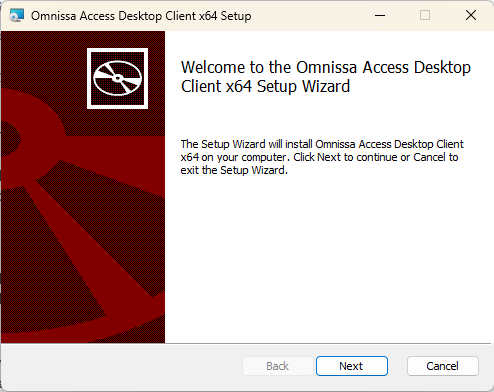
在安裝精靈的 [歡迎] 頁面上,按下一步。
-
接受使用者授權合約,然後按下一步。
-
驗證功能、位置和磁碟空間。
-
確認已選取 Omnissa Access Desktop > ThinApp 封裝應用程式支援。
-
若要檢查您是否擁有可安裝應用程式和所選功能的足夠磁碟空間,請按一下磁碟使用量。
-
按一下瀏覽並選取安裝的位置。
-
-
按下一步。
-
按一下安裝。
-
安裝完成時,按一下完成以結束安裝精靈。
結果
除非您在安裝精靈中取消選取啟動 Omnissa Access Desktop 選項,否則 Omnissa Access Desktop 應用程式會啟動,且其圖示 ( ) 會顯示在工作列上。此應用程式也會新增至開始功能表,您可以從該處啟動它。
後續步驟
從 Desktop 應用程式登入 Omnissa Access 服務。
此頁面對您有幫助嗎?