安裝 Omnissa Access Desktop 應用程式後,您必須從 Desktop 應用程式連線至 Omnissa Access 服務,才能取得指派給您的 ThinApp 應用程式。
連線至 Omnissa Intelligent Hub 目錄
在 Windows 系統上安裝 Omnissa Access Desktop 應用程式後,請使用管理員提供的 Omnissa Access 服務 URL 登入,並存取指派給您的 ThinApp 應用程式。
-
如果 Omnissa Access Desktop 尚未執行,請從 Windows 開始功能表中選取 Omnissa Access Desktop。
應用程式圖示 (
 ) 會顯示在 Windows 工作列上。
 -
按一下
圖示,然後選取連線至伺服器。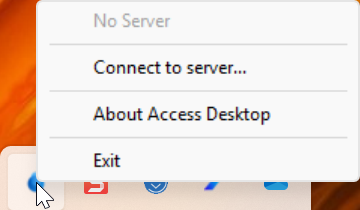
-
輸入 Omnissa Access 服務 URL,然後按一下確定。
例如:myserver.example.com
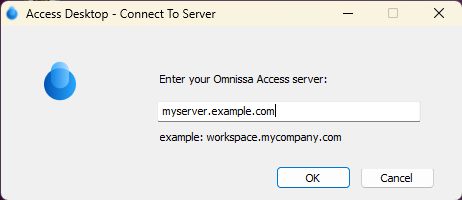
-
再次按一下
圖示,然後選取登入。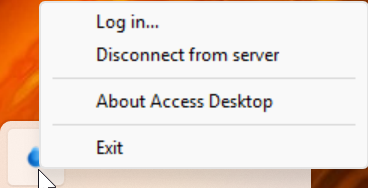
如果您的管理員在伺服器上設定了 Kerberos,您將自動登入。否則,請繼續下列步驟。
-
選取您的網域並按下一步。
-
輸入您的使用者名稱和密碼,然後按一下登入。
**附註:**如果管理員設定了不同的驗證方法,登入流程可能會有所不同。
-
若要檢視指派給您的 ThinApp 應用程式,請使用瀏覽器移至 Omnissa Access 入口網站 (也稱為 Intelligent Hub 入口網站),並在應用程式索引標籤中檢視這些應用程式。
當您從 Omnissa Access Desktop 登入 Omnissa Access 服務時,指派給您的 ThinApp 應用程式會依其設定新增至系統的開始功能表與 Program Files 資料夾,或新增至桌面平台。根據您管理員所做的設定,應用程式會下載至您的系統,或從網路共用執行。請注意,目錄中顯示的應用程式可能需要等到 Omnissa Access Desktop 完成下一次與服務的同步後,才會在您的系統中顯示並可供使用。
Omnissa Access Desktop 會以固定的時間間隔將應用程式同步至您的 Windows 系統。若您的管理員授權您使用新應用程式,或提供更新,則其會在下一次同步之後顯示在您的系統上。您可以在 Omnissa Access Desktop 功能表中查看下一次排定的同步時間。如果您想要立即同步應用程式,請選取立即同步。
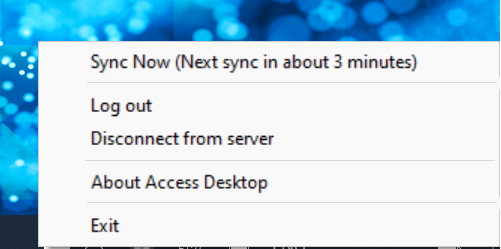
**附註:**讓 Omnissa Access Desktop 持續執行並保持與服務連線,這樣新增或更新的應用程式才會自動同步至您的系統。系統會定期執行同步。預設的同步時間間隔為 5 分鐘,但您的管理員可能設定了不同的時間間隔。
執行 ThinApp 應用程式
若要從 Windows 機器執行 ThinApp 應用程式,請執行以下動作:
-
按一下畫面左下角的 Windows 開始按鈕。
-
選取所要的應用程式。
若要從 Omnissa Intelligent Hub 目錄執行 ThinApp 應用程式:
-
使用瀏覽器登入 Omnissa Access 使用者入口網站 (也稱為 Omnissa Intelligent Hub 入口網站)。
-
在應用程式索引標籤中,按一下 ThinApp 套件。
-
按一下您想執行的應用程式。
-
在開啟 Omnissa Access Desktop? 對話方塊中,按一下開啟 Omnissa Access Desktop 按鈕。
您可以勾選一律允許 OmnissaAccessURL 在相關聯應用程式中開啟此類連結核取方塊,以避免每次執行 ThinApp 應用程式時都出現提示。
如果 ThinApp 套件已同步至 Windows 機器,則應用程式會啟動。如果 ThinApp 套件尚未同步至 Windows 機器,則會啟動同步,且進度對話方塊會指出正在進行同步。
![此圖顯示使用者入口網站的 [應用程式] 索引標籤,其中的進度列顯示 QuickTime 7.7 應用程式正在下載。](images/GUID-74FDD19F-8CC6-46B4-B08F-80C9CE841F1B-low.png "此圖顯示使用者入口網站的 [應用程式] 索引標籤,其中的進度列顯示 QuickTime 7.7 應用程式正在下載。")
下載完成後,應用程式將啟動。
登出 Omnissa Access Desktop
您可以登出 Omnissa Access Desktop,而不會中斷與 Omnissa Access 服務的連線。
當您登出時,ThinApp 封裝應用程式不會同步至您的電腦。系統會在您下次登入時同步任何更新。請記住,由於 Omnissa Access Desktop 會以固定時間間隔與伺服器同步,您可能要等到下一次同步後才能看到更新內容。
-
在工作列中,按一下 Omnissa Access Desktop 圖示
。 -
選取登出。
中斷與 Omnissa Access 服務的連線
您可以中斷 Omnissa Access Desktop 應用程式與伺服器的連線。
-
在工作列中,按一下 Omnissa Access Desktop 圖示
。 -
選取與伺服器中斷連線。
此頁面對您有幫助嗎?