安裝 Omnissa Access 時,您已在安裝精靈中將資料庫設定為與 Omnissa Access 搭配使用。您可以在 Omnissa Access Console 的 [監控] > [復原能力] 頁面中,管理資料庫。
先決條件
-
已在作為外部資料庫伺服器的 Microsoft SQL Server 中建立資料庫。如需 Omnissa Access 所支援特定版本的相關資訊,請參閱 Omnissa 產品互通性對照表。
-
若要啟用加密,必須為 Microsoft SQL Server 設定 TLS 憑證。確保您可以存取要上傳至 Omnissa Access 服務的憑證。
-
如果您要變更 Microsoft SQL 資料庫組態,請確保授與 db_owner 角色給資料庫使用者。db_owner 資料庫角色的成員可對資料庫執行所有組態和維護活動。請參閱《Omnissa Access 安裝》指南中的在 Omnissa Access 服務中變更資料庫層級的角色。
程序
-
登入 Omnissa Access Console。
-
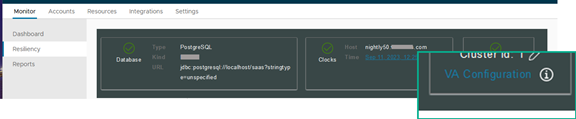
選取監控 > 復原能力。
-
按一下您要設定之服務節點的 VA 組態,並使用管理員使用者密碼登入。
-
按一下資料庫連線。
安裝 Omnissa Access 應用裝置後,[資料庫連線] 頁面會顯示您在 Omnissa Access 服務安裝精靈中所設定的一些設定。您可以從這個 [資料庫連線] 頁面來管理 Omnissa Access 服務的外部資料庫組態。
選項 說明 資料庫類型 選取外部資料庫。
附註:請勿選取 [內部]。內部 Postgre SQL 資料庫內嵌於 Omnissa Access 應用裝置中,但使用者接受度測試 (UAT) 或生產環境中不支援內部資料庫。驗證類型 若要對 Omnissa Access 伺服器使用 Microsoft SQL 資料庫,您必須在 Microsoft SQL Server 中建立新的資料庫。在設定 Omnissa Access 組態期間,您需要為資料庫選取驗證類型。
- SQL Server 驗證。請參閱使用本機 SQL Server 驗證模式為 Omnissa Access 設定 Microsoft SQL 資料庫。
- Windows 驗證。請參閱〈使用 Windows 驗證模式為 Omnissa Access 設定 Microsoft SQL 資料庫〉網域名稱 選取 [Windows 驗證] 時,需要提供網域完整名稱。 JDBC 伺服器位址 輸入資料庫伺服器的「IP:連接埠」或「FQDN:連接埠」。預設連接埠是 1433。請以下列格式輸入: <hostname_or_IP_address:port#>資料庫使用者名稱 這是您在建立資料庫時所設定的 CREATE LOGIN 使用者名稱。請參閱 《Workspace ONE 安裝》指南中的使用本機 SQL Server 驗證模式為 Omnissa Access 設定 Microsoft SQL 資料庫。 資料庫密碼 輸入登入使用者名稱的密碼。 資料庫名稱 這是您在設定資料庫時所輸入的 CREATE DATABASE 名稱。例如, saasdb。加密連線 若要在 Omnissa Access 和 Microsoft SQL Server 之間設定加密連線,請選取加密連線。
必須為 Microsoft SQL Server 設定 TLS 憑證,才能在 Omnissa Access 中使用加密連線功能。請參閱 Microsoft SQL Server 說明文件以設定 TLS 憑證。
**附註:**資料庫的加密連線會增加在網路之間傳輸資料的安全性。不過,啟用加密會降低 SQL Server 的效能。SQL Server Always On 若要啟用 SQL Server Always On 功能,請選取 SQL Server Always On。 -
如果您尚未上傳根 CA 簽署憑證,請按一下上傳,以立即上傳憑證。
-
按一下儲存,儲存您的變更。
按一下 [儲存] 時,會測試連線,以驗證對資料庫的存取。
如果未儲存密碼,您可以手動建立此密碼。請參閱在 Omnissa Access 中手動更新外部資料庫密碼並更新 JDBC 密碼屬性。
後續步驟
(選用) 變更資料庫使用者角色成員資格權限。
此頁面對您有幫助嗎?